
Как усилить басы в Windows 10 и Windows 11
Быстрые ссылки
- Как усилить басы в Windows 10 и Windows 11
Что делает эта инструкция
Кратко: покажу шаги для включения системного усиления басов в Windows и дам альтернативы и проверку, если опция отсутствует. Подходит для Windows 10 и Windows 11 — шаги одинаковы, только оформление Панели управления может немного отличаться.
Важно: «Усиление басов» работает только при поддержке аппаратуры и драйверов. Если у вас внешняя звуковая карта или аудиопроцессор — интерфейс может отличаться.
Важное примечание: усиление низких частот повышает громкость низких частот и может вызвать искажения на плохих колонках. Используйте умеренно.
Пошаговая инструкция
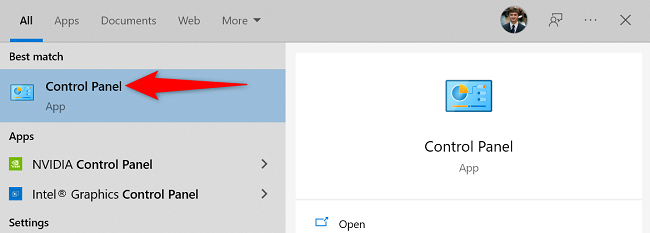
- Откройте «Пуск» и введите «Панель управления», затем выберите приложение «Панель управления».
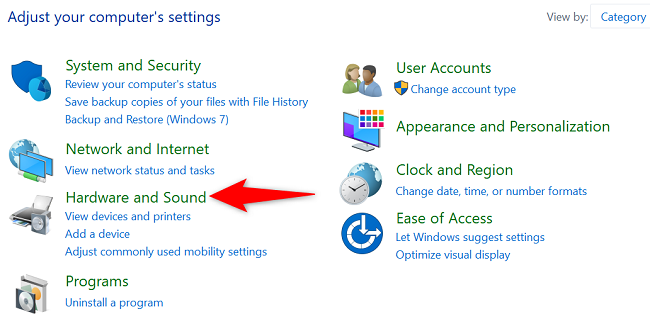
- В окне «Панель управления» откройте «Оборудование и звук».
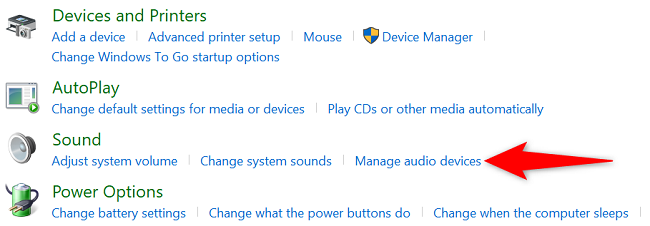
- В разделе «Звук» нажмите «Управление аудиоустройствами».
- В окне «Звук» выберите ваши наушники или колонки, затем нажмите кнопку «Свойства».
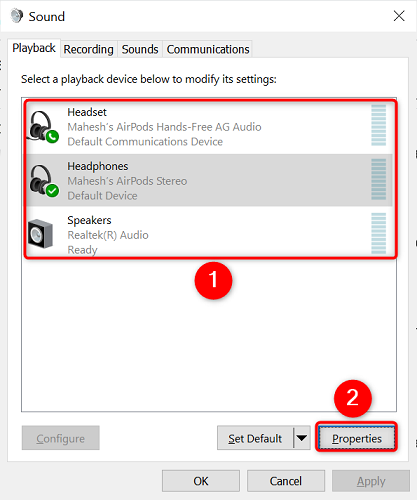
В окне «Свойства» откройте вкладку «Улучшения». Найдите опцию «Усиление басов» и включите её.
Нажмите «Применить», затем «ОК» чтобы сохранить изменения.
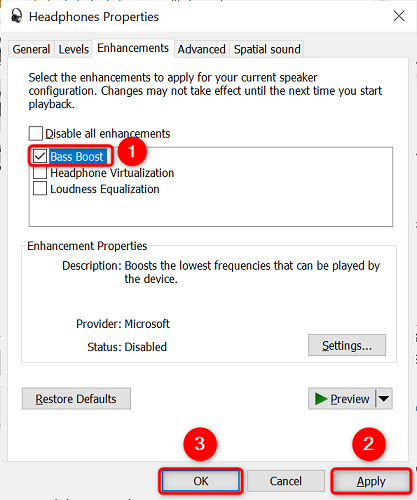
Результат: ваши наушники или колонки должны воспроизводить более насыщенные низкие частоты.
Когда опция может отсутствовать и что делать
- Драйвер не поддерживает улучшения. Обновите драйверы звуковой карты через сайт производителя или Windows Update.
- Используется цифровой вывод (HDMI/SPDIF) — улучшения могут быть недоступны. Попробуйте на аналоговом выходе или в настройках устройства вывода.
- Устройство управляется отдельным приложением (например, фирменный софт Realtek/Creative) — проверьте настройки в нём.
Совет: временно переключитесь на встроенные динамики или на другие наушники, чтобы проверить, проявляется ли опция.
Альтернативные подходы
- Dolby Atmos для наушников/домашнего кинотеатра — улучшает ощущение низких частот и сцены звука, но требует установки приложения и может быть платным.
- Эквалайзеры в плеерах (Spotify, VLC, Foobar2000) или системный эквалайзер от производителя звукового чипа позволяют гибко поднимать низкие частоты.
- Аппаратный усилитель или сабвуфер — если нужны реально глубокие басы, лучше использовать внешнее оборудование.
Быстрая проверка — тест приёмки
Критерии приёмки:
- После включения «Усиление басов» низкие частоты стали заметнее.
- Нет слышимых искажений или фонового шума при обычной громкости.
- Настройки можно вернуть (отключить усиление) без потери других параметров.
Чеклист для пользователя (короткий)
- Проверил наличие опции в «Управление аудиоустройствами».
- Обновил драйверы при отсутствии опции.
- Прослушал треки с богатым низом для теста.
- Проверил альтернативы: эквалайзер, Dolby Atmos, внешнее оборудование.
Быстрый SOP (если нужно повторно включать на нескольких машинах)
- Откройте «Пуск» → «Панель управления» → «Оборудование и звук» → «Управление аудиоустройствами».
- Выберите устройство → «Свойства» → «Улучшения».
- Включите «Усиление басов» → «Применить» → «ОК».
- Тестовый трек: послушайте 30–60 секунд.
- Если слышны искажения — уменьшите громкость или выключите усиление.
Краткое руководство по устранению неполадок
- Нет вкладки «Улучшения»: обновите драйверы или установите фирменный пакет звука.
- Появились искажения: уменьшите громкость, отключите «Усиление басов» и подумайте о внешних колонках или сабвуфере.
- Изменения не применяются: проверьте, не управляет ли устройство звуком другое приложение.
Глоссарий — один-два слова
- Усиление басов: системное усиление низких частот в Windows.
- Эквалайзер: инструмент для регулировки громкости отдельных диапазонов частот.
Часто задаваемые вопросы
Почему я не вижу «Усиление басов»?
Это обычно связано с драйвером или типом выхода (например, цифровой вывод). Попробуйте обновить драйверы, переключиться на другой выход или проверить фирменное программное обеспечение звуковой карты.
Усиление басов может повредить колонки?
Прямо «повредить» — вряд ли, но на плохих динамиках усиленные низкие частоты могут вызвать искажения и снижать срок службы при очень высокой громкости. Используйте умеренно.
Как быстро вернуть всё назад?
Откройте те же свойства устройства и отключите «Усиление басов», затем нажмите «Применить» и «ОК».
Конец и рекомендации
Если вы хотите ещё глубже контролировать звук, попробуйте системный эквалайзер или специализированные приложения. Для лучшего баса аппаратное решение (сабвуфер, усилитель) даёт наибольший эффект.

Похожие материалы

Несколько аккаунтов Skype: Multi Skype Launcher

Журнал для работы: повысить продуктивность

Персональные звуки уведомлений на Android

Скачивание шоу Hulu для офлайн‑просмотра

Microsoft Start: персонализированная новостная лента
