
Как сохранять посты в Instagram

Instagram — отличный источник вдохновения: фотографии, места, идеи для образов и многое другое. Но чтобы вдохновение не потерялось, полезно уметь сохранять чужие посты для просмотра позже. Ниже — подробное пошаговое руководство с советами по управлению сохранениями и устранению возможных проблем.
Как сохранить пост
- Откройте Instagram и найдите публикацию, которую хотите сохранить. Вы можете сохранять любые посты, в том числе свои.
- Чтобы сохранить фото или видео, нажмите значок закладки под публикацией. После сохранения значок станет чёрным — это означает, что пост добавлен в ваши сохранённые.
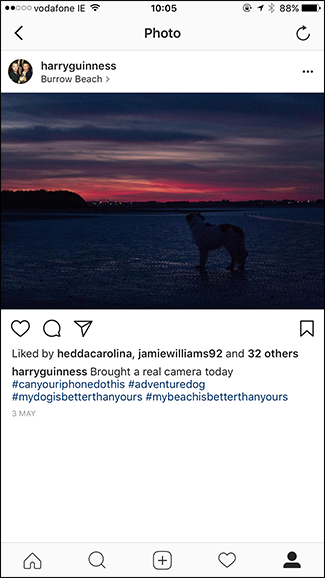


Важно: сохранение в Instagram не скачивает изображение на устройство и не уведомляет автора публикации. Это пометка в вашем аккаунте.
Где найти сохранённые
- Перейдите в свой профиль.
- Нажмите значок закладки в правой части экрана.


В разделе «Сохранённые» вы увидите все свои сохранённые публикации. Эти списки видны только вам.

Как удалить сохранение
Чтобы убрать пост из своих сохранённых, откройте пост и нажмите значок закладки снова. Пост будет удалён из вашего списка, но останется у автора.

Создание и управление коллекциями
Коллекции позволяют организовать сохранённые посты по темам, проектам или местам.
- В разделе «Сохранённые» нажмите кнопку «+» в правом верхнем углу, чтобы создать новую коллекцию.

- Введите название коллекции и нажмите Далее.

- Выберите посты из сохранённых, которые хотите добавить в коллекцию, и нажмите Готово.

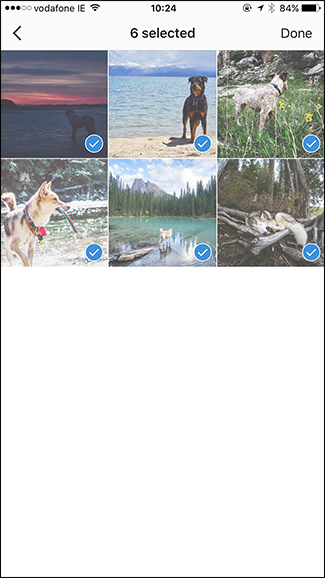
После создания коллекции она появится в списке коллекций. Вы можете открыть коллекцию и добавлять в неё новые посты.

Чтобы добавить фото в уже существующую коллекцию: откройте коллекцию, нажмите три точки в правом верхнем углу и выберите Добавить в коллекцию.


Выберите дополнительные посты и подтвердите добавление.


Когда сохранение может не работать
- Публичный пост, который вы видите, можно сохранить. Если вы не видите значок закладки, возможно, приложение не загрузилось корректно. Попробуйте обновить страницу.
- Если аккаунт автора удалён, публикация исчезнет и её нельзя будет сохранить.
- Нельзя массово экспортировать сохранённые через стандартный интерфейс Instagram — для скачивания потребуется сторонний инструмент.
Альтернативные способы сохранения
- Сделать скриншот поста и сохранить изображение в галерее. Минус — отсутствие ссылки на оригинал и метаданных.
- Сохранить ссылку на публикацию в заметках или закладках браузера. Плюс — доступ с любых устройств через синхронизацию.
- Использовать менеджер закладок или сервисы для коллекций (требуют осторожности с безопасностью и доступом к аккаунту).
Практическая памятка
- Сохраняйте посты прямо в приложении для быстрого доступа.
- Группируйте по коллекциям: «Идеи дизайна», «Рецепты», «Места для поездок».
- Не используйте неизвестные сторонние сервисы, запрашивающие пароль.
Важно: сохранение в Instagram конфиденциально — только вы видите свои сохранённые посты.
Критерии приёмки
- Пост можно сохранить нажатием значка закладки.
- Сохранённый пост отображается в разделе «Сохранённые» в профиле.
- Пользователь может создать коллекцию и добавить в неё один или несколько постов.
- Пользователь может удалить сохранение и подтвердить, что публикация исчезла из списка.
Краткая чек-лист-проверка
- Значок закладки видно под публикацией.
- После нажатия закладка выделяется.
- Публикация появилась в разделе «Сохранённые».
- Коллекция создана и наполнена тестовыми постами.
- Удаление сохранения работает корректно.
Глоссарий
- Сохранённые — список публикаций, помеченных вами для просмотра позже.
- Коллекция — группа сохранённых публикаций, объединённая по теме.
- Закладка — значок под постом, который добавляет или убирает сохранение.
Итог
Instagram позволяет быстро организовать понравившиеся публикации без скачивания файлов. Используйте коллекции для структурирования контента и проверяйте работоспособность функций через чек-лист. Если что-то не работает, сначала перезапустите приложение и проверьте подключение к сети.
Примечание: сторонние приложения для массового экспорта требуют осторожности: они могут нарушать правила платформы и ставить под угрозу безопасность аккаунта.
Instagram удобен для сбора материалов для проектов, путешествий и вдохновения. Сохранённые посты и коллекции делают организацию простой и приватной.

Похожие материалы

Несколько аккаунтов Skype: Multi Skype Launcher

Журнал для работы: повысить продуктивность

Персональные звуки уведомлений на Android

Скачивание шоу Hulu для офлайн‑просмотра

Microsoft Start: персонализированная новостная лента
