
Как добавить закладки в PDF в Adobe Acrobat Reader DC

Adobe Acrobat Reader DC — бесплатный и удобный ридер с отличным типографическим движком, поддержкой 3D-контента и интеграцией с Adobe Document Cloud. Сервис даёт 2 ГБ бесплатного облачного хранилища через Adobe Document Cloud. Но одна базовая функция — создание пользовательских закладок — отсутствует. В статье расскажу, как восполнить этот пробел четырьмя практичными способами и как выбрать лучший для вашей рабочей задачи.
Почему закладки в PDF помогают
Закладки экономят время и когнитивную нагрузку. Представьте, что вы читаете толстую книгу в PDF и остановились на странице 312. Без закладки вам придётся запоминать номер страницы, искать по оглавлению или скроллить. Закладки позволяют:
- быстро возвращаться к важным местам;
- создавать наборы ссылок для исследовательской работы;
- делиться контекстом с коллегами (вместо «я на 312-й странице» — «смотрите закладку X»).
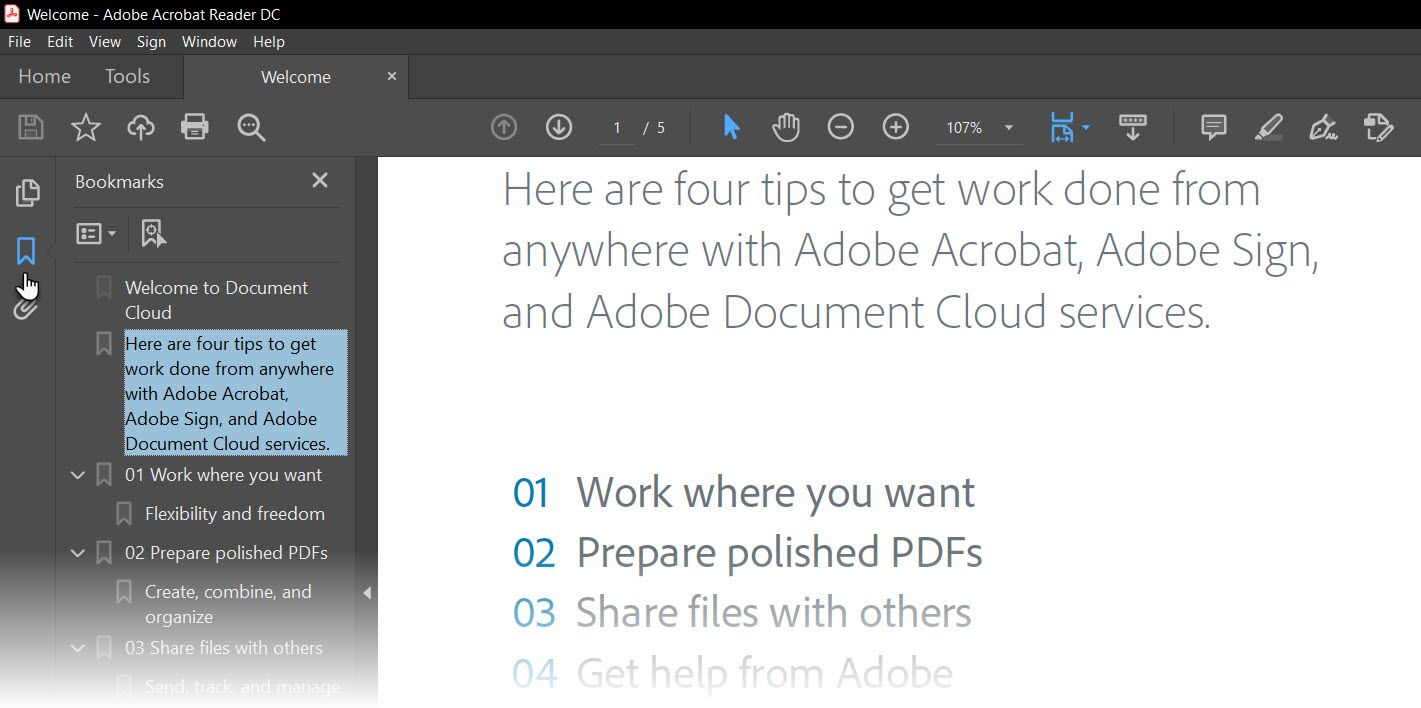
Важно: встроенный панельный список закладок в Adobe часто показывает только закладки, которые уже присутствуют в самом файле (например, сгенерированные при создании PDF). Пользовательские добавить нельзя — поэтому нужны обходы.
Простое и встроенное решение: восстановление последнего просмотра
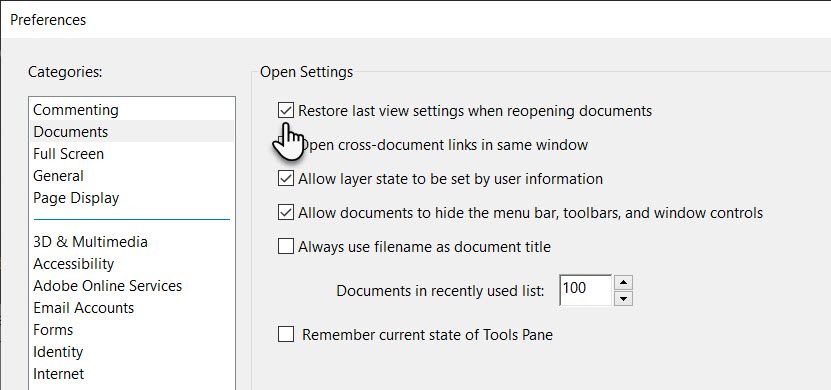
Если ваша цель — просто вернуться к последней открытой странице в документе, включите штатную настройку, которая запоминает последнее положение просмотра. Это не полноценная закладка, но быстро решает задачу «где я остановился». Выполните шаги:
- Откройте меню «Edit > Preferences» (Windows) или «Acrobat / Adobe Acrobat Reader > Preferences» (Mac OS). Горячая клавиша: Control + K (Windows) или Command + K (Mac).
- В списке категорий слева выберите «Documents» (Документы).
- Установите флажок «Restore last view settings when reopening documents» (Восстанавливать последний просмотр при повторном открытии документов).
- Нажмите OK и закройте окно настроек.
Пример пути к настройкам в Windows:
Control + K -> Documents -> Restore last view settings when reopening documents -> OKПосле включения Reader будет автоматически открывать файл на той странице, где вы его закрыли. Ограничения: вы не получите несколько закладок в одном файле и не сможете давать им имена.
Использовать инструменты разметки как закладки
Если вам нужны простые ориентиры внутри документа, применяйте инструменты разметки: выделение и стикеры. Они сохраняются в файле и доступны через панель комментариев.
Выделение текста как имитация закладки
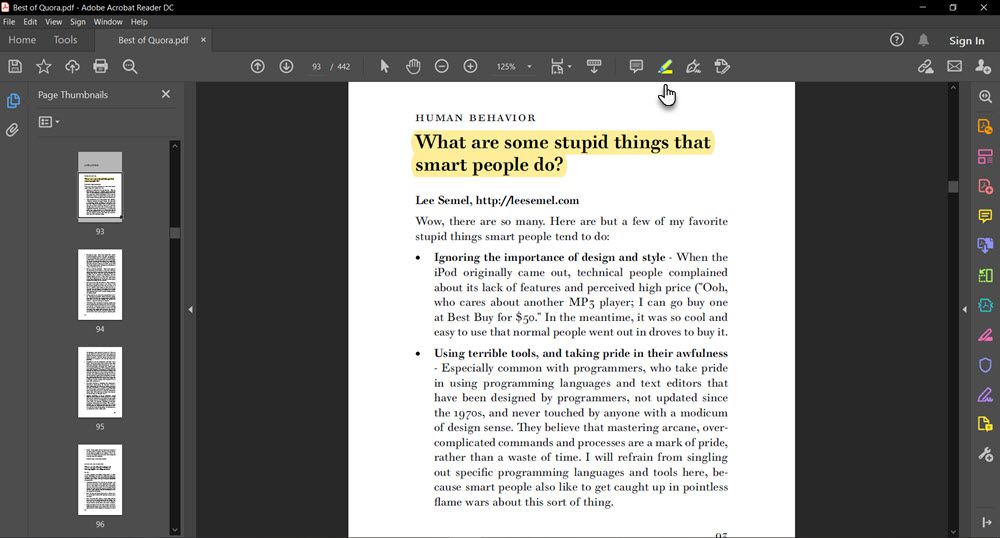
Выделение удобно, когда вы уже используете аннотации. Минусы: приходится искать страницу визуально или через миниатюры.
Шаги:
- Выберите инструмент «Highlight» (Перо/Выделитель) на панели инструментов.
- Выделите фрагмент текста рядом с местом, которое нужно запомнить.
- Сохраните документ перед закрытием.
- Чтобы быстро перейти, откройте панель «Thumbnails» (Миниатюры) слева и найдите миниатюру с выделением.
Совет: используйте разные цвета выделения для разных типов закладок (например, жёлтый — точки чтения, зелёный — важные цитаты).
Стикер и комментарий как закладка
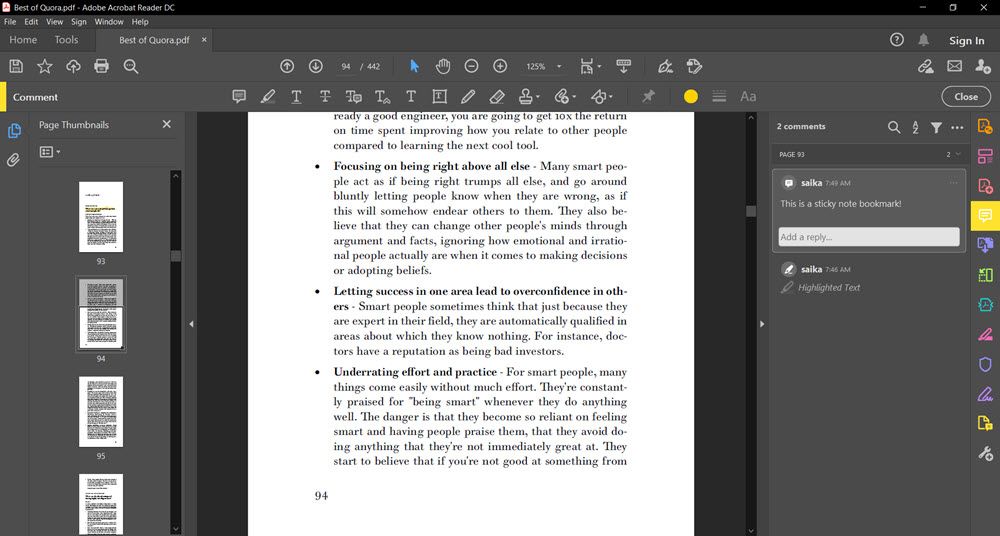
Sticky Note — это более «интеллектуальный» способ. Он добавляет временную метку и текст, который вы можете просматривать и сортировать.
Шаги:
- На панели инструментов выберите Sticky Note (Стикер/Заметка).
- Кликните место на странице, где нужна закладка, и добавьте текст (например, «Остановился здесь — глава 12»).
- Чтобы увидеть все заметки, откройте View > Tools > Comment > Open (Вид > Инструменты > Комментарии > Открыть).
- В правой панели откроется список всех комментариев. Клик по элементу переносит к месту в документе.
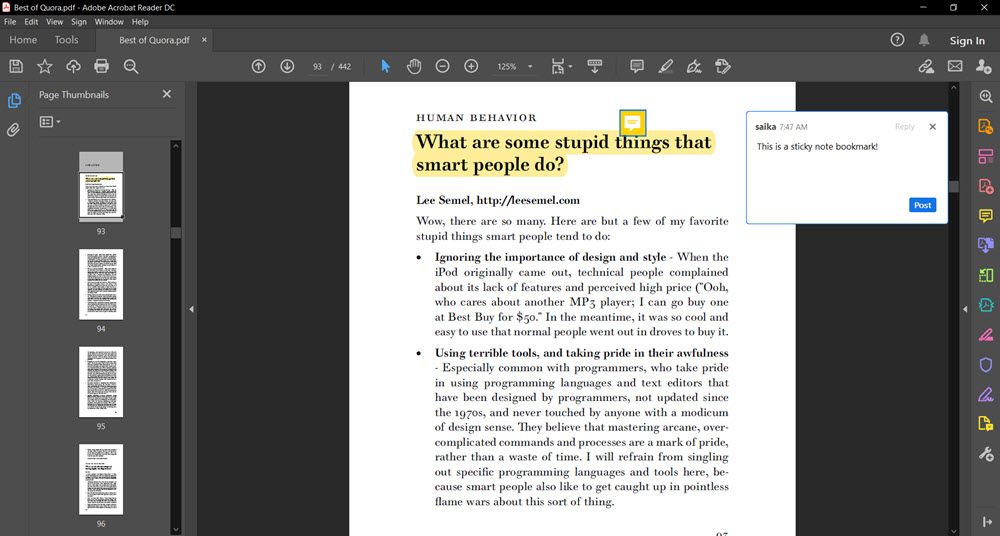
Преимущество: можно сортировать, фильтровать и экспортировать список комментариев. Недостаток: визуальная «шумность» в документе, если у вас много заметок.
JavaScript-хак: добавить меню «Bookmark This Page»
Если встроенных средств недостаточно, существует небольшой JavaScript-плагин, который добавляет в меню Reader команды создания пользовательских закладок. Это стороннее решение, но оно даёт полноценную функциональность: именованные закладки, переходы, удаление.
Возможный рабочий процесс установки (пример для Windows и macOS):
- Скачайте ZIP с JavaScript-файлом (обычно файл называется что-то вроде “bookmark_page.js”).
- Распакуйте ZIP и положите файл в папку с JavaScript для Reader:
- Windows (пример):
C:\Program Files (x86)\Adobe\Acrobat Reader DC\Reader\Javascripts\- macOS (пример):
/Applications/Adobe Acrobat Reader DC/Contents/Resources/JavaScripts/- Перезапустите Adobe Reader.
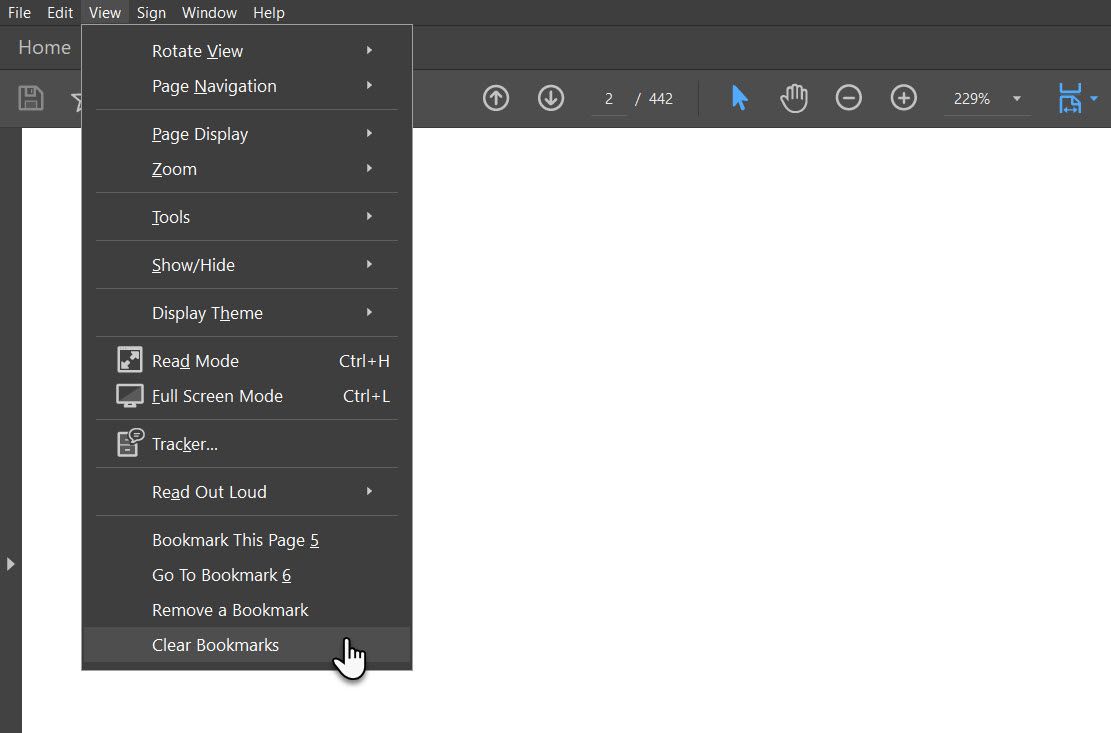
- В меню View появятся дополнительные пункты: Bookmark This Page, Go To Bookmark, Remove a Bookmark, Clear Bookmarks.
- Чтобы закладка работала, из меню выберите Bookmark This Page и задайте имя. Переход по списку — через Go To Bookmark.
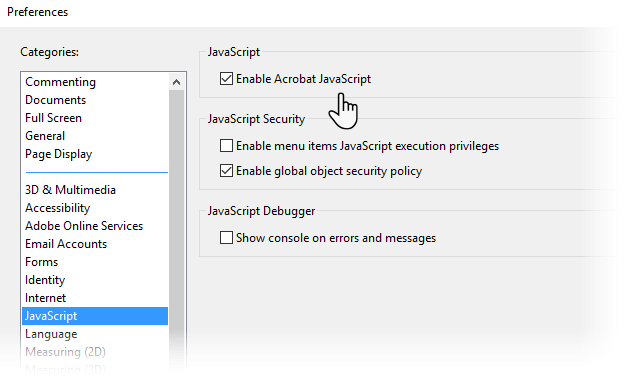
Если при работе появляется внутренняя ошибка, включите JavaScript в настройках:
- Edit > Preferences > JavaScript (Edit > Preferences > JavaScript).
- Поставьте галочку Enable Acrobat JavaScript (Включить Acrobat JavaScript).
- Нажмите OK.
Важные замечания по безопасности и совместимости:
- Этот метод использует возможности Acrobat JavaScript. Некоторые защищённые PDF или корпоративные политики безопасности могут блокировать исполнение скриптов.
- Не размещайте исполняемые скрипты из ненадёжных источников. По возможности изучите код и убедитесь, что он не отправляет данные наружу.
- При обновлении Reader путь к папке Javascripts может измениться — сохраняйте копию скрипта.
Более мощные инструменты: когда переходить на Acrobat Pro или альтернативы
Если вам часто нужны именованные закладки, массовое создание оглавлений, редактирование структуры PDF — подумайте о замене Reader на редактор.
Короткая сравнительная таблица:
| Возможность | Adobe Reader DC (бесплатно) | Adobe Acrobat Pro DC | Популярные альтернативы (Foxit, PDF-XChange, Okular) |
|---|---|---|---|
| Создание пользовательских закладок | Нет | Да | Да (в большинстве) |
| Массовое создание оглавления | Нет | Да | Частично |
| Скрипты/автоматизация | Частично (JS с ограничениями) | Да (расширенная поддержка) | Да/вариантно |
| Цена | Бесплатно | Платно | Есть бесплатные и платные варианты |
Примеры альтернатив:
- Foxit Reader / Foxit PDF Editor — быстрый, поддерживает закладки и аннотации.
- PDF-XChange Editor — мощный набор инструментов редактирования, часто легче по ресурсам чем Acrobat.
- Okular (Linux) — поддерживает закладки и метаданные.
- SumatraPDF — минималистичный ридер, не для редактирования, но очень быстрый.
Мобильные приложения: многие мобильные PDF-ридеры (например, Xodo, Foxit MobilePDF) поддерживают пользовательские закладки и синхронизацию аннотаций.
Метод выбора решения: мини-методология
- Определите потребности:
- Нужна ли только память о последней странице? -> включите «Restore last view».
- Нужны именованные закладки и структура? -> переходите на редактор.
- Нужны временные заметки для чтения? -> используйте Sticky Notes/Highlight.
- Оцените ограничения безопасности и корпоративные политики.
- Протестируйте JavaScript-хак на одном документе перед массовым развёртыванием.
- При необходимости автоматизируйте миграцию метаданных средствами редактора.
Mermaid-диаграмма выбора (для визуализации):
flowchart TD
  A[Нужна простая память о странице?] -->|Да| B[Включить Restore last view]
  A -->|Нет| C[Нужны именованные закладки?]
  C -->|Да| D[Использовать Acrobat Pro или альтернативный редактор]
  C -->|Нет| E[Использовать выделения/комментарии]
  E --> F[Рассмотреть JavaScript-хак как промежуточный вариант]
Роли и чек-листы
Чек-лист для рядового читателя:
- Включил «Restore last view».
- Использует выделения/стикеры для важных мест.
- Сохраняет изменения перед закрытием.
Чек-лист для исследователя/академика:
- Применяет разные цвета выделения для тем.
- Делает стикеры с заметками и ключевыми цитатами.
- Экспортирует список комментариев при необходимости.
Чек-лист для IT-администратора:
- Оценивает безопасность JavaScript-плагинов.
- Тестирует скрипты на примере файлов.
- Размещает проверенные скрипты в корпоративном образе установки, если нужно.
SOP: Быстрая инструкция для массовых коллекций PDF
- Выберите стратегию: массово добавить оглавление (редактор) или дать пользователям простой способ (Restore last view).
- Подготовьте шаблон аннотаций: стандартные названия закладок и цвета.
- Для автоматического добавления закладок используйте скрипты в редакторе (Acrobat Pro) или пакетные утилиты.
- Протестируйте на 10 файлах разного типа (с индексом, без индекса, защищённые).
- Задокументируйте процесс и обучите пользователей.
Тест-кейсы и критерии приёмки
Критерии приёмки для решения «Восстановление последнего просмотра»:
- Закрытие и повторное открытие файла приводит к восстановлению той же страницы.
- Поведение воспроизводится на разных файлах (по крайней мере 10).
Критерии для JavaScript-хака:
- Команда Bookmark This Page появляется в меню View.
- Созданные закладки корректно переходят на страницы.
- Удаление и очистка закладок работает без ошибок.
Сравнение: когда использовать каждый способ
- Включить Restore last view — если вам просто нужно вернуться к месту чтения.
- Выделения/Sticky Notes — если вы делаете аннотации и хотите видеть закладки внутри документа.
- JavaScript-хак — если вам нужны именованные закладки, но вы не хотите покупать Pro.
- Acrobat Pro или полнофункциональные редакторы — для профессиональной работы с большими наборами документов и автоматизации.
Глоссарий (1 строка)
- Закладка: указатель внутри PDF, который хранит ссылку на конкретную страницу или местоположение.
- Аннотация: заметка, выделение или комментарий, встроенные в PDF.
- JavaScript для Acrobat: встроенный интерпретатор, который может расширять функциональность Reader/Acrobat.
Риски и рекомендации
- Риск: использование сторонних скриптов может нарушать корпоративные политики безопасности. Митигируйте путём проверки кода и ограничения источников.
- Риск: обновления Reader могут изменять пути к папкам скриптов. Храните копии скриптов и инструкции по установке.
Итог и рекомендации
Если вам нужно только вернуться к тому месту, где вы остановились, включите Restore last view — это быстро и безопасно. Если вы хотите настоящие именованные закладки, решением будут либо сторонний JavaScript-хак (при допуске безопасности), либо переход на Acrobat Pro или другой полнофункциональный редактор PDF. Для повседневного чтения комбинация выделений и заметок даёт гибкость без покупки лицензий.
Короткая памятка:
- Включите Restore last view для базовой навигации.
- Используйте выделения и стикеры для заметок и быстрого поиска.
- Рассмотрите JavaScript-хак как промежуточное решение.
- Перейдите на полнофункциональный редактор при частой необходимости создавать структуру и оглавления.
Summary:
- Закладки ускоряют возврат к важным фрагментам.
- В Adobe Reader есть обходы, но не нативная функция создания пользовательских закладок.
- Выбор решения зависит от частоты использования и требований безопасности.
Важно: перед использованием сторонних скриптов проверяйте их исходный код и соблюдайте политики безопасности вашей организации.

Похожие материалы

Несколько аккаунтов Skype: Multi Skype Launcher

Журнал для работы: повысить продуктивность

Персональные звуки уведомлений на Android

Скачивание шоу Hulu для офлайн‑просмотра

Microsoft Start: персонализированная новостная лента
