
Как быстро добавить все открытые вкладки в закладки

Открытые вкладки часто накапливаются во время исследования, учебы или работы. Если вы планируете вернуться к ним позже, гораздо удобнее сохранить все вкладки в одну папку закладок, чем сохранять по одной. Ниже — пошаговые инструкции для популярных браузеров и дополнительные рекомендации по организации.
Как добавить все вкладки в закладки в Google Chrome
Google Chrome позволяет сохранить все открытые вкладки в новую папку закладок без сторонних расширений.
- Если Chrome открыт, наведите курсор в область вкладок.
- Щёлкните правой кнопкой мыши по пустому месту рядом с вкладками и выберите «Сохранить все вкладки в закладках» или используйте сочетание клавиш Ctrl + Shift + D.
- В появившемся окне введите имя новой папки.
- Выберите место в дереве закладок, где создать папку (панель закладок или папка в менеджере закладок).
- Нажмите «Сохранить». Все открытые вкладки будут добавлены как отдельные закладки в указанную папку.
Важно: если у вас открыты вкладки в нескольких окнах Chrome, сохранится только набор вкладок в этом окне. Чтобы сохранить вкладки из других окон, повторите процесс для каждого окна.
Как добавить все вкладки в закладки в Microsoft Edge
Microsoft Edge поддерживает ту же функциональность и похожие сочетания клавиш.
- Наведите курсор на область вкладок.
- Щёлкните правой кнопкой по одной из вкладок и выберите «Добавить все вкладки в избранное» или нажмите Ctrl + Shift + D.
- Введите имя папки для новых избранных.
- Выберите место для сохранения (панель избранного или конкретная папка).
- Нажмите «Сохранить». Все вкладки окна будут добавлены в указанную папку.
Примечание: если у вас большое количество существующих избранных, подумайте об использовании коллекций Edge для структурирования и группирования ссылок по проектам.
Как добавить все вкладки в закладки в Mozilla Firefox
Firefox даёт дополнительную гибкость: можно выделять вкладки по контейнерам или выборочно.
- Щёлкните правой кнопкой по одной из вкладок и выберите «Выделить все вкладки».
- Снова щёлкните правой кнопкой по любой выделенной вкладке и выберите «Добавить вкладки в закладки».
- Введите имя папки закладок.
- Выберите место для сохранения.
- Нажмите «Сохранить».
Как сохранить не все, а только выбранные вкладки в Firefox
Firefox позволяет выбрать конкретные вкладки перед сохранением:
- Щёлкните правой кнопкой и выберите «Выделить все вкладки».
- Удерживая Ctrl, щёлкайте по вкладкам, которые хотите исключить из сохранения, чтобы снять с них выделение.
- После оставления только нужных вкладок выполните шаги по добавлению в закладки.
Это удобно, когда вы хотите сохранить подмножество вкладок из нескольких контейнеров или тем.
Как добавить все вкладки в закладки в Brave
Brave повторяет стандартные сочетания и названия команд, похожие на Chrome.
- Наведите курсор на область вкладок.
- Щёлкните правой кнопкой мыши по пустому месту рядом с вкладками.
- Выберите «Добавить все вкладки в закладки» или используйте Ctrl + Shift + D.
- Введите имя папки и выберите место для неё.
- Нажмите «Сохранить».
Brave ориентирован на конфиденциальность, но базовые функции управления вкладками такие же, как в других Chromium-браузерах.
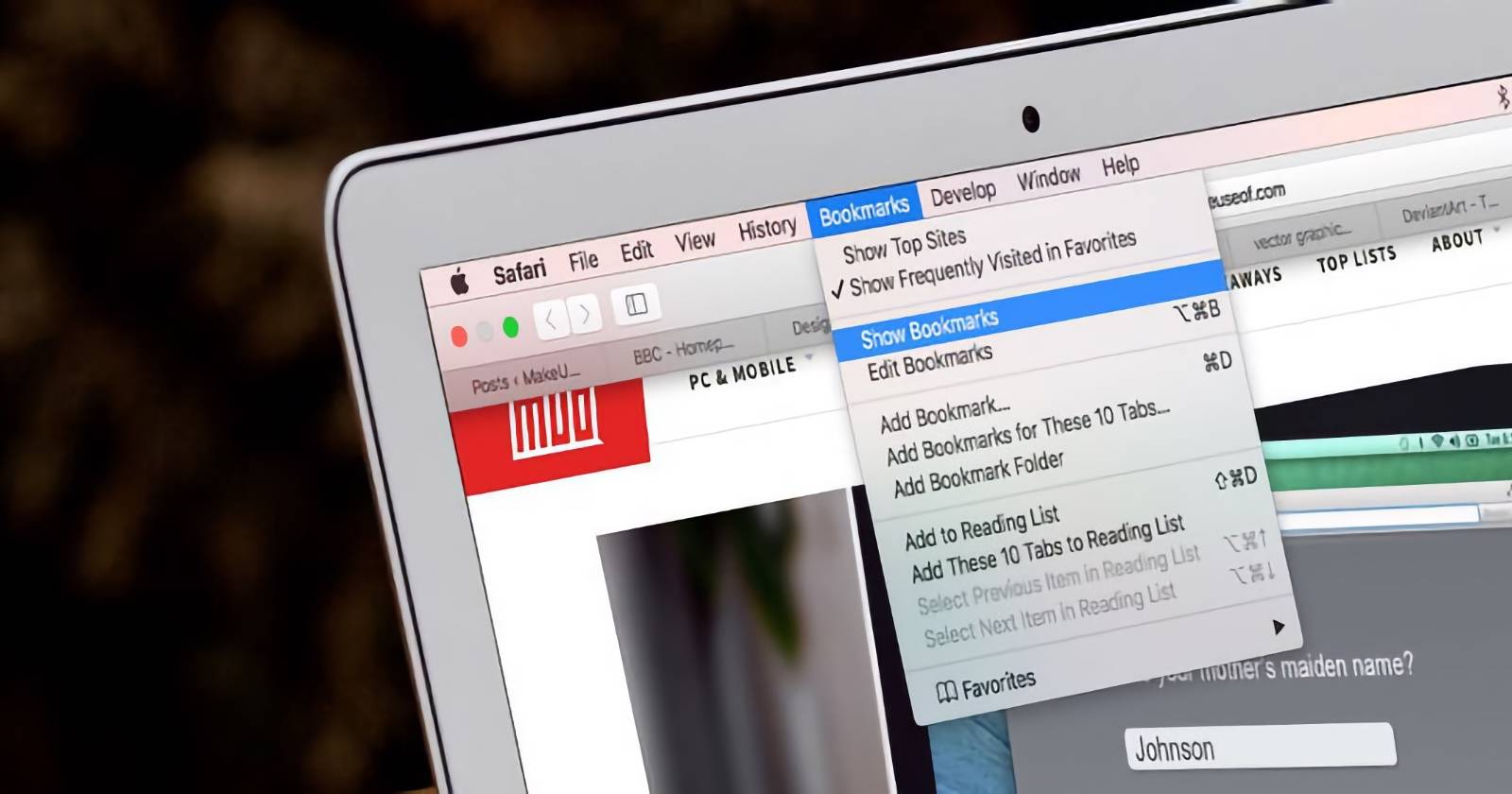
Как добавить все вкладки в закладки в Safari на macOS
Safari использует меню «Закладки» и специфичную терминологию для macOS.
- В меню браузера нажмите «Закладки» → «Добавить закладки для этих вкладок».
- В появившемся окне введите имя папки.
- Выберите, где сохранить папку (например, в «Закладках» или в другой папке).
- Нажмите «Добавить».
Совет: в Safari также можно перетаскивать вкладки в панель закладок, чтобы быстро создать закладки по одной.
Быстрый справочник по сочетаниям клавиш
- Windows/Linux: Ctrl + Shift + D — добавить все вкладки в закладки (работает в Chrome, Edge, Brave и часто в других Chromium-браузерах).
- macOS (Safari): Команда в меню «Закладки» → «Добавить закладки для этих вкладок». Для Chromium-браузеров зачастую Cmd + Shift + D.
Советы по организации сохранённых вкладок
- Используйте понятные имена папок: проект — дата — тема (например, «Отчёт_КлиентX_2025-12»).
- Создавайте подпапки: «Исходники», «Документы», «Инструменты». Это помогает сортировать по типам ресурсов.
- Периодическая ревизия: раз в месяц/квартал просматривайте старые папки и удаляйте устаревшие ссылки.
- Метаданные: если браузер поддерживает заметки или расширения для закладок, добавляйте контекст (цель, приоритет).
Важно: экспортируйте закладки в HTML при переходе на другой компьютер — это стандартный способ переноса.
Альтернативные подходы и инструменты
- Расширения для управления вкладками: если вы регулярно сохраняете сотни вкладок, рассмотрите расширения типа Session Manager, OneTab или менеджеры закладок — они дают группировку, восстановление сессий и экспорт.
- Коллекции/списки внутри браузера: Edge Collections и аналоги в других браузерах удобны для визуального группирования.
- Использование внешних инструментов: менеджеры заметок (Notion, Evernote) или таск-трекеры позволяют сохранять ссылки с контекстом.
Когда не стоит использовать массовое сохранение: если вкладки содержат приватные сессии, одноразовые токены или авторизационные страницы, сохранение их в закладки может быть бесполезным или рискованным.
Чек-лист по ролям
- Студент:
- Сохранить вкладки по курсу в папке с датой.
- Удалить дубликаты и временные ресурсы.
- Исследователь:
- Группировать по теме и сохранять краткие заметки.
- Экспортировать список ссылок в CSV/HTML для совместного использования.
- Разработчик:
- Сохранять вкладки окружения и документации в отдельные подпапки.
- Использовать менеджер сессий для восстановления окружения разработки.
Таблица совместимости браузеров
| Браузер | Горячая клавиша | Поддерживает выборочную сохранность |
|---|---|---|
| Google Chrome | Ctrl/Cmd + Shift + D | Нет (работает для текущего окна) |
| Microsoft Edge | Ctrl/Cmd + Shift + D | Нет (работает для текущего окна) |
| Mozilla Firefox | Через меню вкладок | Да (можно выделять/снимать выделение) |
| Brave | Ctrl/Cmd + Shift + D | Нет (как в Chrome) |
| Safari (macOS) | Меню Закладки → Добавить закладки для этих вкладок | Ограничено (через интерфейс) |
Когда массовое сохранение вкладок не сработает
- Если вкладки находятся в приватном/инкогнито режиме — они не сохранятся в обычные закладки.
- Если браузер заблокирован политиками компании, пункты меню могут быть недоступны.
- В некоторых мобильных версиях браузеров команда может отсутствовать.
Частые проблемы и их решения
- Проблема: после сохранения вы видите дубликаты.
- Решение: удалите дубликаты вручную или используйте расширение для управления закладками.
- Проблема: не все вкладки из нескольких окон сохранились.
- Решение: повторите сохранение в каждом окне или сначала объедините вкладки в одно окно (перетаскиванием).
- Проблема: потеря порядка вкладок.
- Решение: отсортируйте закладки в менеджере закладок или вручную перетащите ссылки по порядку.
Часто задаваемые вопросы
Можно ли сохранить вкладки из разных окон в одну папку сразу?
Нет, встроенные команды обычно работают на уровне одного окна. Чтобы сохранить вкладки из разных окон в одну папку, либо объедините окна, либо повторите процесс для каждого окна и затем переместите закладки в одну папку.
Безопасно ли сохранять в закладки страницы с личными данными?
Не рекомендуется сохранять страницы с одноразовыми токенами, банковскими сессиями или конфиденциальной информацией. Закладки — не защищённое место для хранения секретов.
Как перенести закладки на другой компьютер?
Экспортируйте закладки в HTML через менеджер закладок и импортируйте файл на другом устройстве. Это стандартная и надёжная процедура.
Краткое резюме
- Сохранение всех вкладок в одну папку ускоряет возвращение к исследованиям и рабочим сессиям.
- В большинстве настольных браузеров достаточно пары кликов или комбинации Ctrl/Cmd + Shift + D.
- Организация папок, регулярная ревизия и использование менеджеров сессий делают процесс более управляемым.
Важно: перед массовым сохранением убедитесь, что вкладки не содержат чувствительных сессий. Если вы обычно работаете с большим количеством вкладок, рассмотрите специализированные расширения для сессий и управления закладками.

Похожие материалы

Несколько аккаунтов Skype: Multi Skype Launcher

Журнал для работы: повысить продуктивность

Персональные звуки уведомлений на Android

Скачивание шоу Hulu для офлайн‑просмотра

Microsoft Start: персонализированная новостная лента
