
Как добавлять и управлять закладками в Safari на iPhone
Быстрые ссылки
- Закладка сайта в Safari на iPhone
- Доступ к сохранённым сайтам в Safari на iPhone
- Добавление ярлыка сайта на главный экран iPhone
- Просмотр закладок Mac на iPhone
Чтобы быстрее открывать любимые сайты, сохраняйте их в закладках Safari на iPhone. Вы можете редактировать список закладок, добавлять и удалять сайты. Ниже — пошаговые инструкции и полезные советы по синхронизации с Mac через iCloud.
Связанное: Как синхронизировать закладки любого браузера с iPad или iPhone
Закладка сайта в Safari на iPhone
Откройте приложение Safari на iPhone и загрузите нужный сайт или страницу.
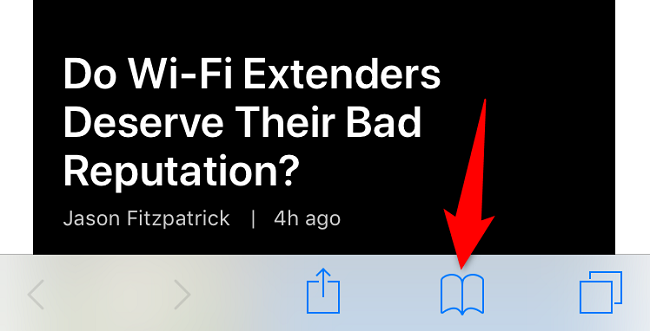
Когда сайт загрузится, в нижней панели Safari нажмите и удерживайте значок книги.
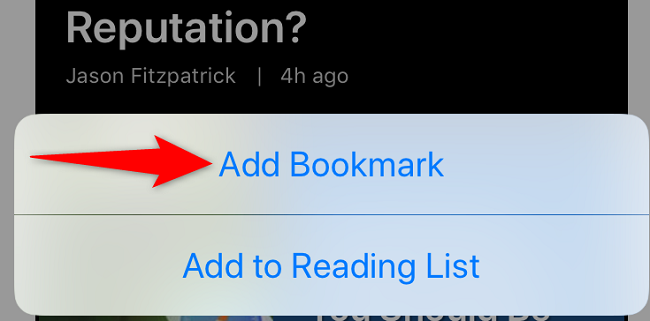
- В появившемся меню выберите «Добавить закладку».
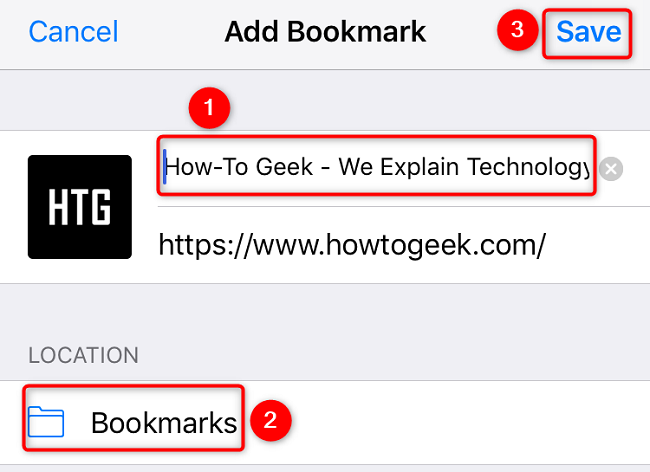
На странице добавления закладки при необходимости измените название закладки. В разделе «Расположение» выберите папку, куда сохранить закладку (например, «Закладки» или «В избранное»).
В правом верхнем углу нажмите «Готово».
Готово — сайт сохранён в закладках Safari.
Доступ к сохранённым сайтам в Safari на iPhone
Запустите Safari на iPhone.
В нижней панели нажмите значок книги.

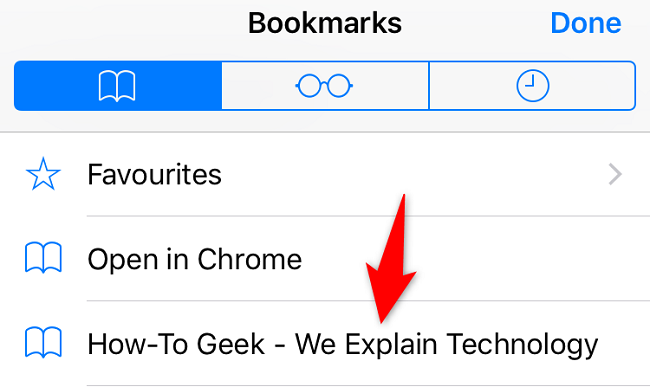
На открывшемся экране в верхней строке вкладок выберите первую иконку — она выглядит как открытая книга. Это список закладок.
В списке тапните по нужному сайту, чтобы открыть его.
Чтобы удалить сайт из закладок, сдвиньте строку с сайтом влево и выберите «Удалить». Удаление происходит сразу, подтверждения не будет, поэтому будьте внимательны.
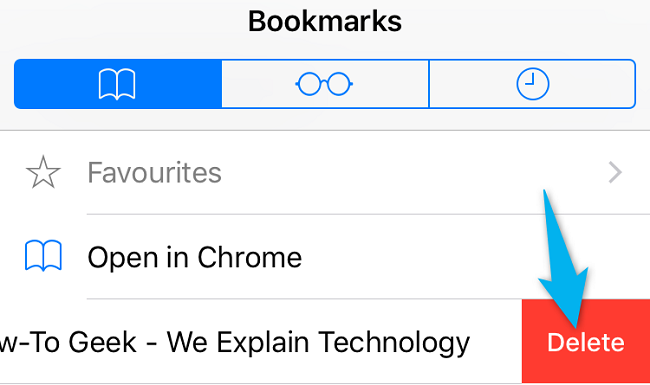
Теперь вы знаете, как просматривать и редактировать закладки в Safari на iPhone.
Добавление ярлыка сайта на главный экран iPhone
Ярлык сайта на главном экране позволяет открывать сайт напрямую, без предварительного запуска Safari.
Откройте сайт в Safari.
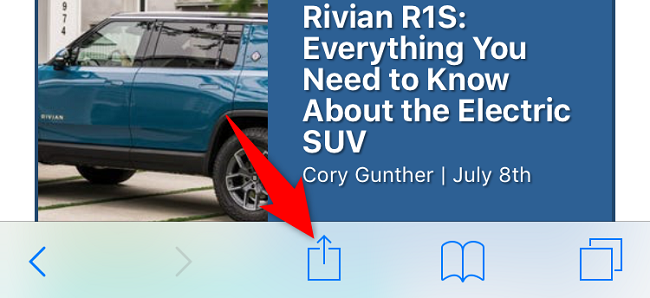
В нижней панели нажмите значок «Поделиться».
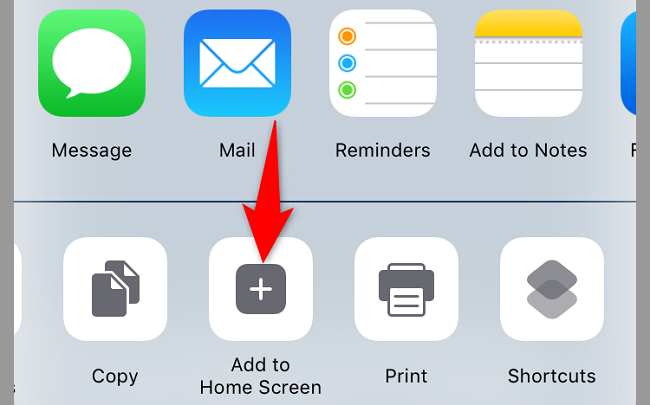
- В меню «Поделиться» выберите «Добавить на экран «Домой»». Если опция не видна, свайпните влево по строке кнопок над «Отменить».
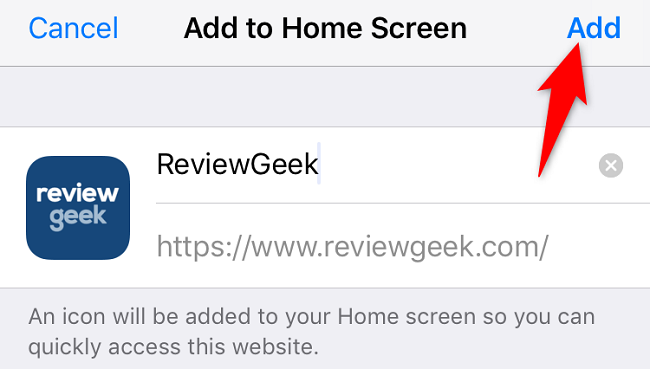
- На странице добавления проверьте название и адрес, затем нажмите «Добавить».
- Вернитесь на главный экран — вы увидите новый значок-ярлык. Нажмите на него, чтобы открыть сайт в Safari.
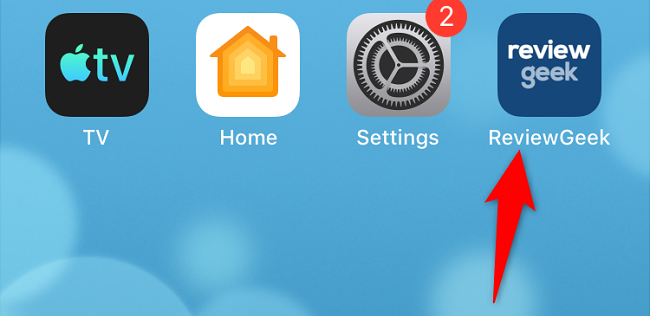
Совет: если нужный сайт имеет PWA‑поддержку, он может открываться в отдельном окне без элементов интерфейса Safari.
Просмотр закладок Mac на iPhone
Если на Mac и iPhone использован один и тот же Apple ID и включён iCloud, закладки будут синхронизироваться между устройствами.
На Mac откройте меню Apple → Системные настройки → iCloud и включите опцию «Safari».
На iPhone откройте Настройки → [Ваше имя] → iCloud и активируйте «Safari».
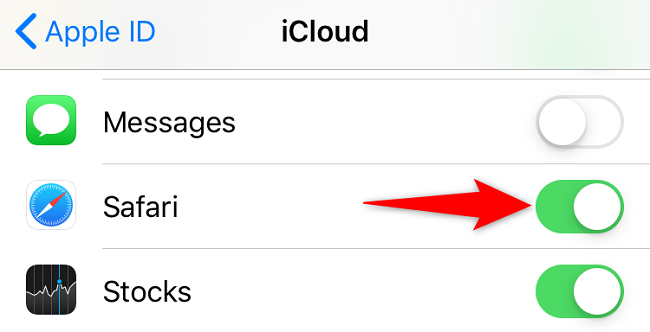
После этого закладки с Mac появятся в списке закладок Safari на iPhone, и изменения будут синхронизироваться автоматически.
Важно
- При удалении закладки на одном устройстве она исчезнет и на других, если синхронизация включена.
- Синхронизация требует стабильного интернет‑соединения и достаточно места в iCloud.
Быстрая памятка (шпаргалка)
- Добавить закладку: открыть сайт → значок книги → Добавить закладку → Готово.
- Открыть закладки: значок книги → иконка открытой книги → выбрать сайт.
- Добавить на главный экран: открыть сайт → Поделиться → Добавить на экран «Домой» → Добавить.
- Синхрон через iCloud: на Mac и iPhone включить «Safari» в настройках iCloud.
Когда это не сработает
- Если iCloud отключён или вы вошли под разными Apple ID, синхронизация не произойдёт.
- Если сайт блокирует добавление на главный экран (редкая практика), ярлык может создавать некорректный опыт.
- При слабом соединении изменения закладок могут не проявляться сразу.
Роли: что важно для разных пользователей
- Новичок: сконцентрируйтесь на значке книги и меню «Поделиться». Эти два места покрывают почти все задачи.
- Продвинутый пользователь: используйте папки закладок для группировки и удаляйте дубли вручную.
- Администратор iCloud: контролируйте учётные записи и резервное копирование iCloud, чтобы избежать потери данных.
Модель принятия решения
Если нужно быстро открыть сайт → добавьте ярлык на главный экран. Если нужно хранить много ссылок и сортировать → используйте закладки и папки. Если требуется доступ с Mac и iPhone → включите синхронизацию Safari в iCloud.
flowchart TD
  A[Нужен быстрый доступ?] -->|Да| B[Добавить на экран «Домой»]
  A -->|Нет| C[Нужно хранить и сортировать?]
  C -->|Да| D[Добавить в закладки и папку]
  C -->|Нет| E[Открывать напрямую в Safari]
  B --> F[Готово]
  D --> F
  E --> F
Частые вопросы
Как восстановить случайно удалённую закладку?
Если у вас включён iCloud и есть резервная копия, попробуйте восстановить данные iCloud через веб‑интерфейс iCloud.com или через резервную копию Mac. Простого «отменить удаление» в iOS нет.
Могу ли экспортировать закладки с iPhone?
На iPhone нет встроенного экспорта. Экспорт возможен на Mac (Файл → Экспорт закладок в Safari) или через сторонние инструменты.
Почему ярлык открывает сайт в браузере по умолчанию, а не в отдельном окне?
Поведение зависит от сайта: PWA или специальные метаданные позволяют открыть его в отдельном окне. Иначе сайт откроется в Safari.
Краткое резюме
- Закладки и ярлыки ускоряют доступ к часто посещаемым сайтам.
- Используйте значок книги и меню «Поделиться» для добавления и управления.
- Включите синхронизацию Safari в iCloud, чтобы видеть закладки на всех устройствах.
Ключевые выводы:
- Добавление закладки: значок книги → Добавить закладку → Готово.
- Ярлык на главный экран: Поделиться → Добавить на экран «Домой» → Добавить.
- Для синхронизации включите Safari в iCloud на Mac и iPhone.
Понравилось? Вы можете сохранить несколько вкладок в закладки одновременно — посмотрите нашу статью «Как сохранить несколько вкладок в Safari на iPhone и iPad» для более продвинутых приёмов.

Похожие материалы

Несколько аккаунтов Skype: Multi Skype Launcher

Журнал для работы: повысить продуктивность

Персональные звуки уведомлений на Android

Скачивание шоу Hulu для офлайн‑просмотра

Microsoft Start: персонализированная новостная лента
