
Как заранее забронировать поездку в Uber с помощью функции Reserve
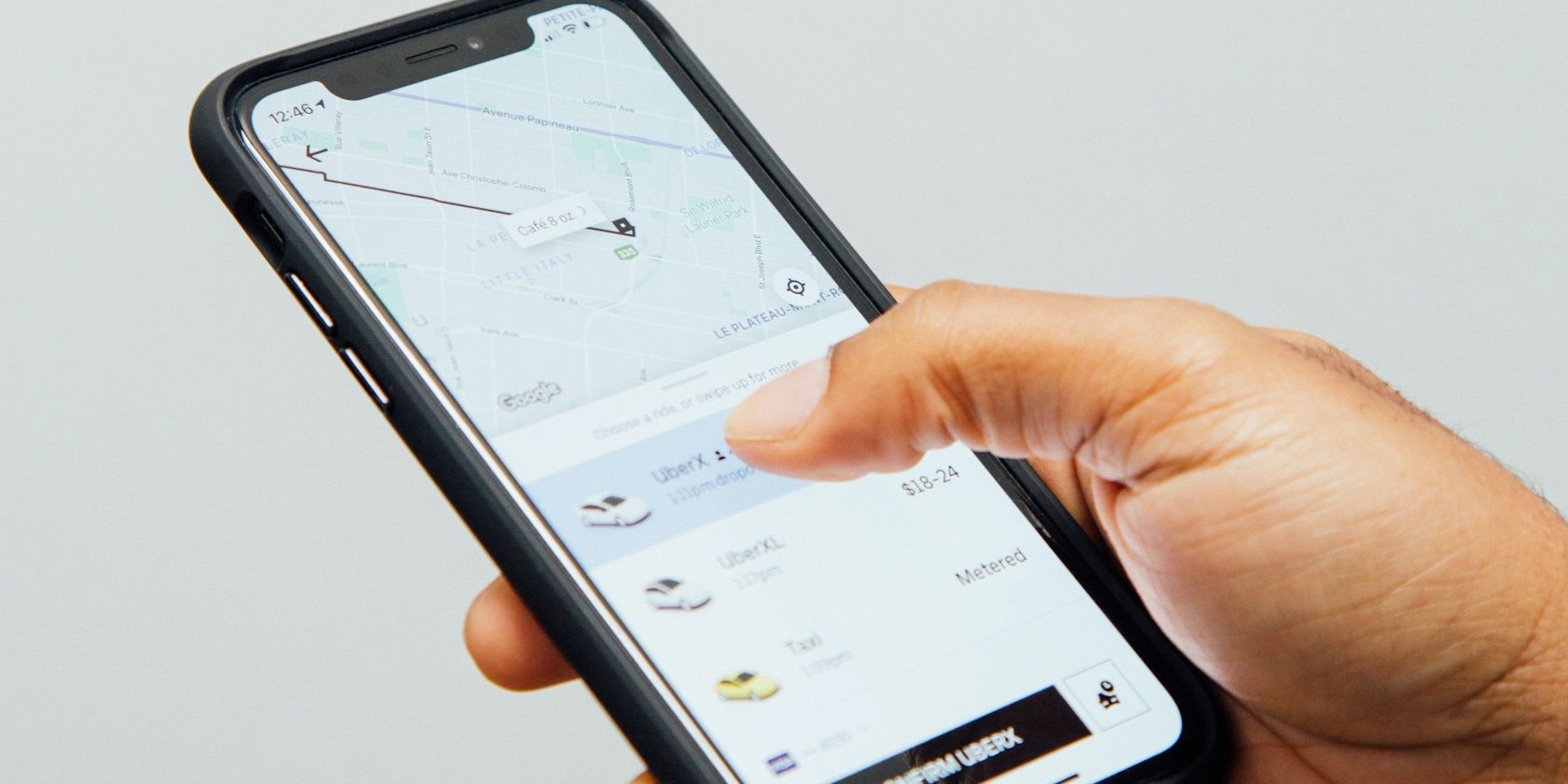
О чем эта статья
В этом материале подробно описано, как заранее забронировать поездку в Uber через функцию Reserve. Вы найдёте пошаговую инструкцию, советы по настройке рейсов для аэропорта, контрольные списки перед поездкой, рекомендации по безопасности, варианты альтернатив и раздел с часто задаваемыми вопросами.
Important: если в вашем приложении нет функции Reserve, проверьте обновления приложения и доступность сервиса в вашем регионе.
Почему стоит использовать Reserve
Reservе помогает снять стресс, связанный с поиском машины в последний момент. Главные преимущества:
- Гарантия наличия водителя в назначенное время (в пределах доступности сервиса).
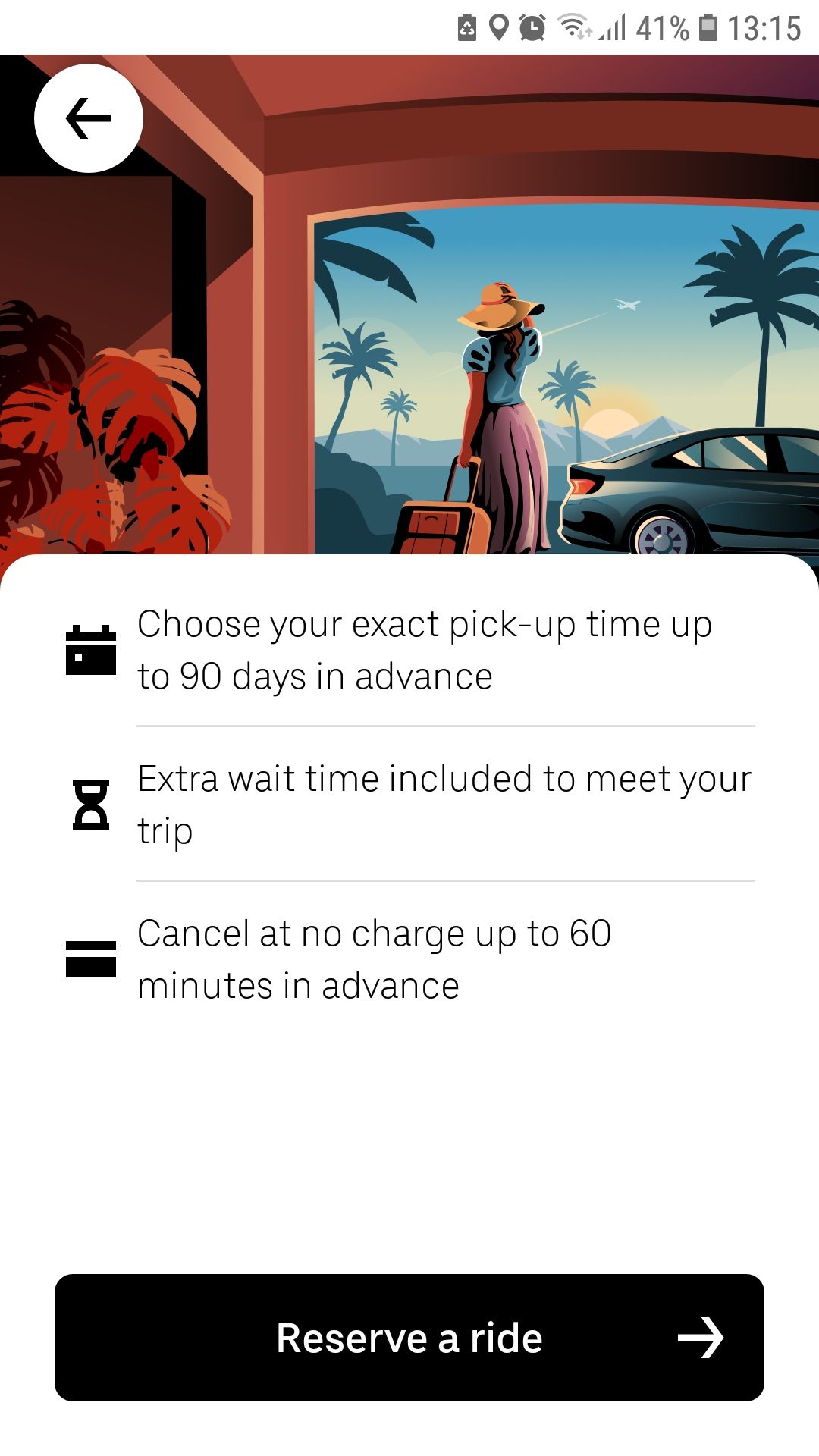
- Возможность планирования поездок за 90 дней до времени отправления.
- Специальные опции для поездок в/из аэропорта: привязка к номеру рейса и автоматическая корректировка времени при задержках.
- Отмена брони без штрафа за определённое время (обычно до часа до поездки).
Факто-бокс
- Максимальный срок бронирования: 90 дней
- Время ожидания водителя в аэропорту после посадки: до 60 минут
- Отмена: обычно возможно до 1 часа до начала (проверьте условия в приложении)
Как забронировать поездку в Uber: пошаговая инструкция
Шаги одинаковы для iOS и Android.
- Откройте приложение Uber.
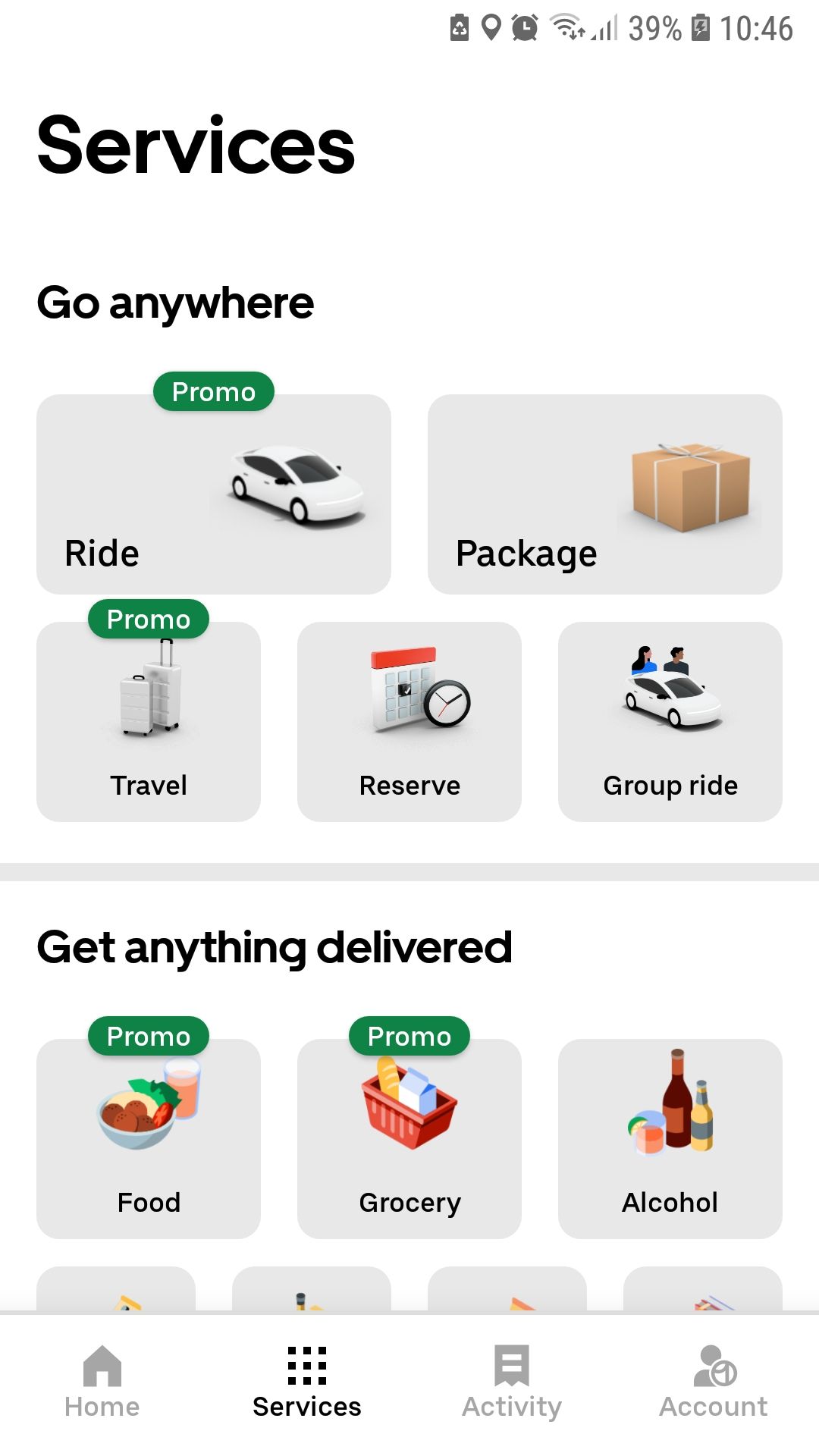
- Перейдите в раздел ‘Services’ — это вкладка с доступными сервисами или услугами в нижнем меню приложения.
- Нажмите ‘Reserve’ и затем ‘Reserve a ride’ — в некоторых версиях можно открыть главный экран и вместо ‘Now’ выбрать опцию бронирования времени.
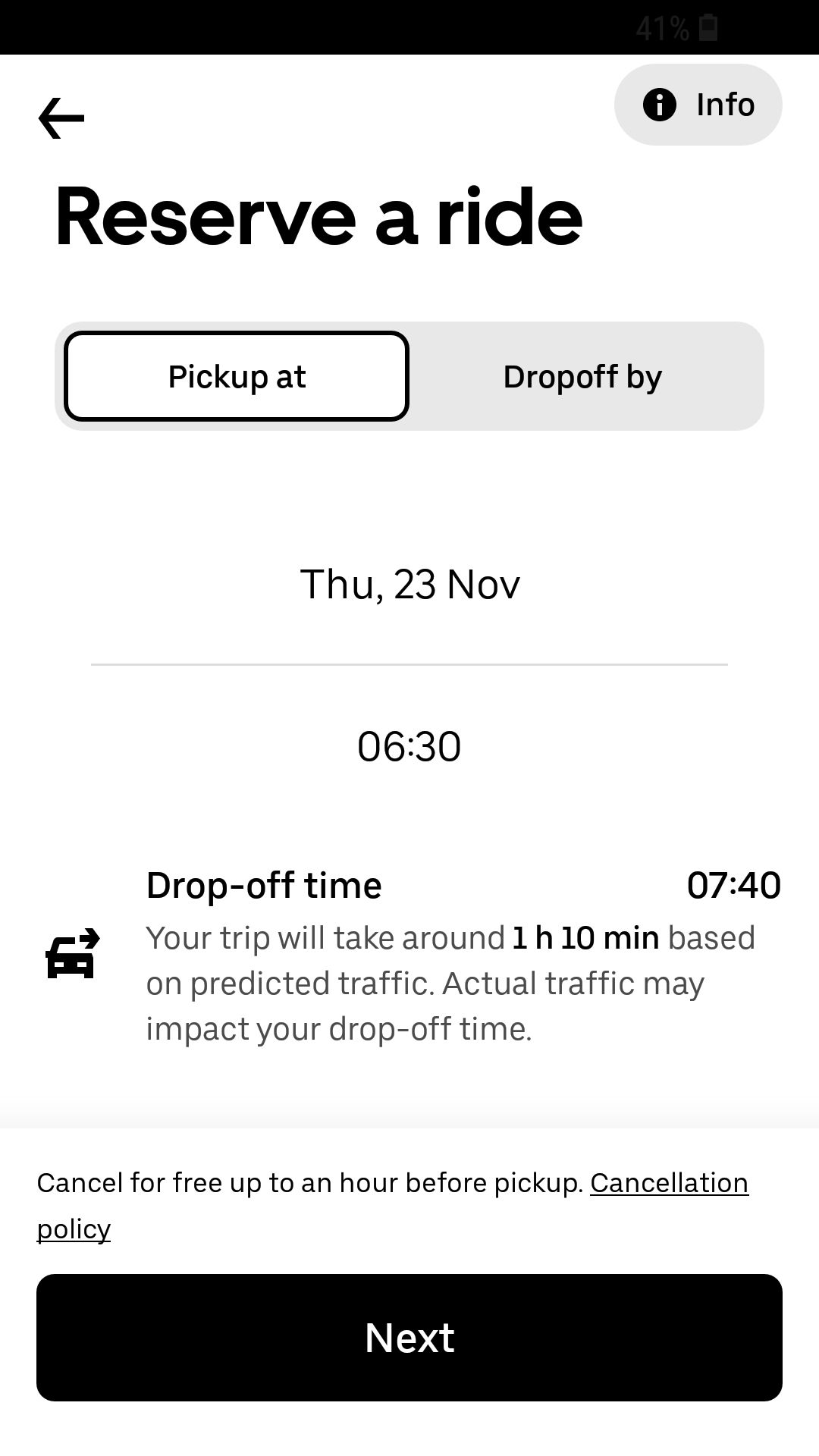
- Введите данные поездки: адрес посадки, адрес назначения, дату и время. Адрес можно набрать вручную или выбрать на карте.
- При необходимости настройте желаемое время прибытия или высадки, если вам важно попасть именно к конкретному времени (например, в аэропорт с запасом).
- Нажмите ‘Next’ для просмотра вариантов автомобилей, типов поездок и предварительной цены.
- Подтвердите бронь кнопкой ‘Reserve Uber’ — после этого вы получите уведомление и подтверждение в приложении.
Совет: перед подтверждением проверьте платёжный метод и контактный телефон в профиле, чтобы избежать проблем с подтверждением заказа.
Бронирование поездки в/из аэропорта: тонкости
При бронировании поездки в аэропорт или с аэропорта укажите номер рейса или авиакомпанию:
- Если вы вылетающий пассажир (dropoff), укажите авиакомпанию и, при необходимости, терминал и желаемое время подачи машины.
- Если вы прилетаете (pickup), введите номер рейса — приложение будет отслеживать статус рейса и автоматически корректировать время подачи машины в случае задержки или раннего прилёта.
Uber обычно даёт водителю возможность ждать пассажира до 60 минут после регистрации прилёта. Это помогает избежать дополнительной платы и стресса.
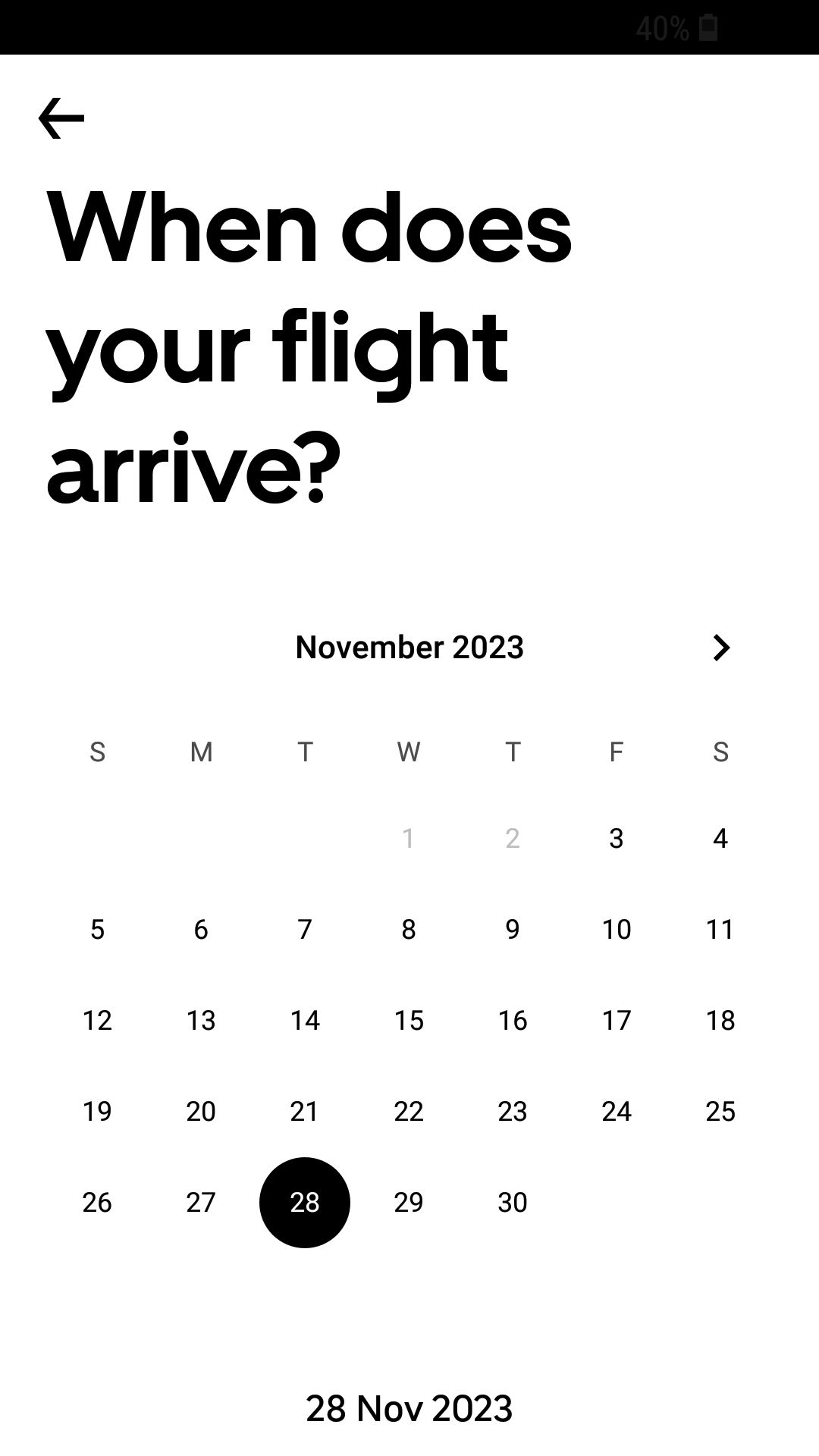
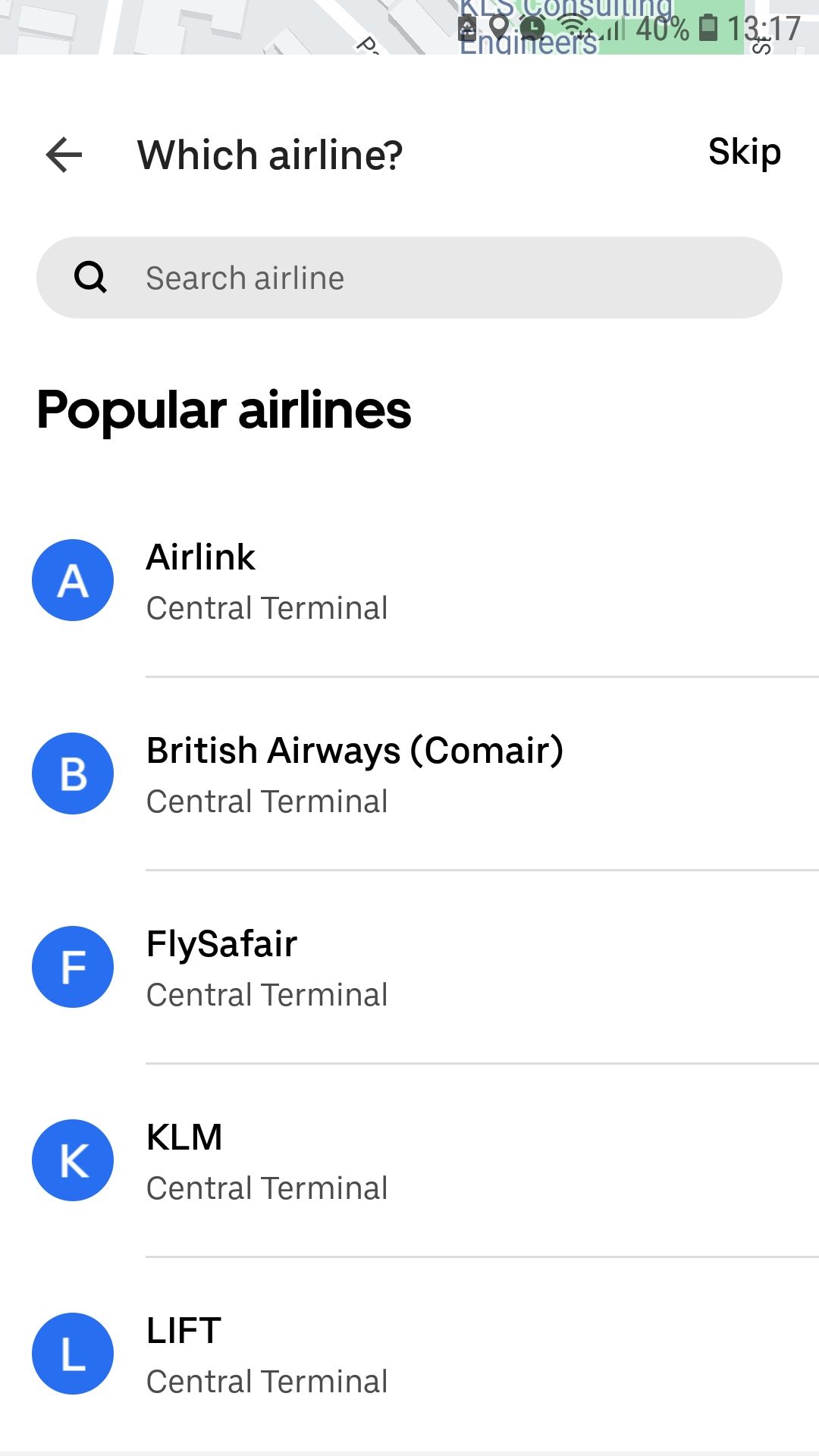
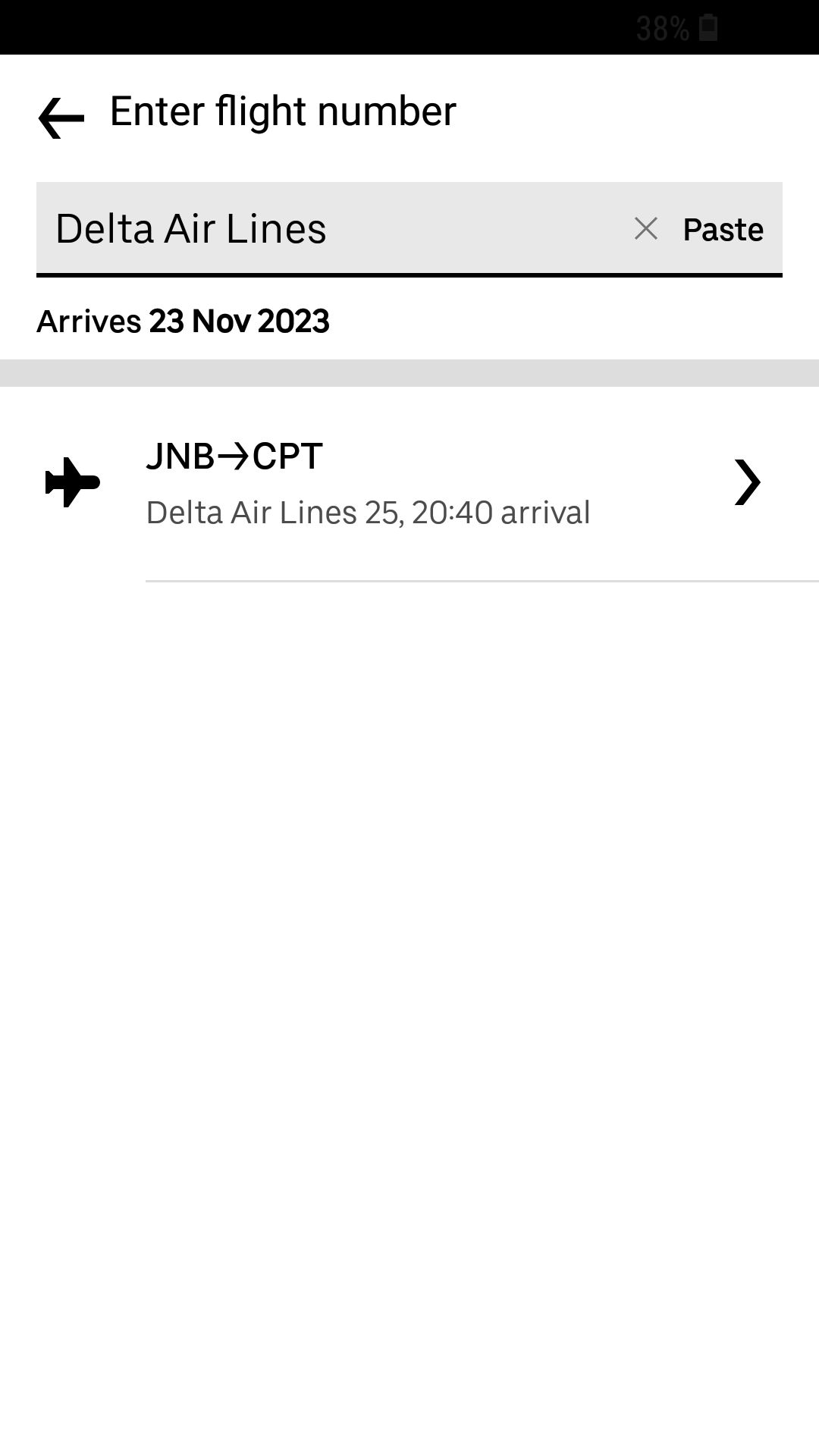
Note: автоматическое отслеживание рейса работает, если авиакомпания публикует актуальную информацию о статусе рейса. Если данные недоступны, приложение не сможет корректно подстроить время подачи.
Полезные советы по безопасности и логистике
- Сверяйте номер машины и имя водителя перед посадкой.
- Отправляйте информацию о поездке другу или члену семьи через функцию «Поделиться статусом поездки» в приложении.
- Если вы едете в аэропорт с багажом, выбирайте тип поездки с достаточным пространством (например, UberX с багажником, UberXL для группы и багажа).
- Проверьте прогноз пробок и заложите дополнительное время в бронировании, особенно при утренних и вечерних пиковых часах.
- Держите в приложении актуальную платёжную карту и контактный номер.
Короткая памятка по безопасности
- Проверьте номерной знак и марку машины.
- Сравните имя водителя с указанным в приложении.
- Не садитесь в машину, если что-то кажется подозрительным — отмените поездку.
Что делать в частых случаях и как решать проблемы
Когда приложение сообщает, что нет доступных машин на время брони
- Попробуйте изменить время на 10–15 минут раньше или позже.
- Свяжитесь со службой поддержки Uber через приложение — иногда бронирование подтверждается вручную.
- Рассмотрите альтернативы (см. раздел «Альтернативы»).
Если рейс задерживается и приложение не скорректировало время
- Проверьте, правильно ли введён номер рейса.
- При возникших спорных ситуациях свяжитесь со службой поддержки.
Если водитель опоздал или отменил бронь
- Откройте детали бронирования и используйте опцию «Помощь» для запроса компенсации или переоформления.
Альтернативы и когда не использовать Reserve
Когда Reserve подходит не всегда:
- Очень короткие поездки в пределах одной улицы, где достаточно вызвать машину «сейчас».
- Если вы путешествуете в регионе с нестабильной сетью или где сервис Uber недоступен.
Альтернативы:
- Вызвать такси по телефону или через местное приложение агрегатора.
- Использовать общественный транспорт, если время и маршрут позволяют.
- Заказать трансфер от отеля или службы, специализирующейся на аэропортных перевозках.
Контрольный список перед запланированной поездкой
Для пассажира:
- Проверить дату и время брони.
- Убедиться, что указан корректный пункт посадки и высадки.
- Проверить платёжный метод и контактный телефон.
- Поделиться статусом поездки с близким человеком.
- Уточнить наличие багажа и выбрать подходящий тип автомобиля.
Для организатора поездки (при бронировании для коллег или гостей):
- Подтвердить детали брони с пассажиром.
- Проверить, что пользователь, для кого создана бронь, имеет приложение и доступ.
Мини-SOP: быстрый сценарий для бронирования деловой поездки
- Откройте приложение Uber.
- Выберите ‘Reserve’ и укажите адрес офиса в качестве посадки.
- Введите пункт назначения и выберите «Приехать к» нужному времени.
- Выберите подходящий тип автомобиля и подтвердите платёжный метод.
- Сохраните подтверждение брони и отправьте его участникам встречи.
Рекомендации для поездок в аэропорт — чек-лист
- Указывать номер рейса при прилёте.
- Указывать терминал и зону посадки/высадки.
- Бронировать машину с запасом 30–60 минут до регистрационного времени.
- По прибытии делиться информацией о местоположении и статусе рейса.
Модель принятия решения: когда использовать Reserve
flowchart TD
  A[Нужна ли гарантия подачи машины?] -->|Да| B{Поездка в аэропорт или важное событие?}
  B -->|Да| C[Использовать Reserve]
  B -->|Нет| D{Есть ли риск, что машины не будет?}
  D -->|Да| C
  D -->|Нет| E[Заказать сейчас 'Now']
  A -->|Нет| E
Критерии приёмки
- Подтверждение брони отображается в приложении и на почте.
- В деталях брони указаны правильные пункт посадки и высадки, дата и время.
- Присутствует корректный платёжный метод.
- Для аэропорта указан номер рейса (если это необходимо).
Часто задаваемые вопросы
1. Можно ли отменить бронирование и вернуть деньги?
Обычно бронь можно отменить без штрафа за определённое время до поездки (часто до 1 часа). Условия могут отличаться по региону и типу брони — проверяйте информацию в деталях бронирования.
2. Будет ли оплата снята сразу при бронировании?
Обычно при бронировании списывается предавторизация или удержание суммы для подтверждения платёжного метода, а окончательная оплата происходит после выполнения поездки. В деталях брони указано, как именно работает списание.
3. Что делать, если приложение не отслеживает мой рейс?
Проверьте правильность введённого номера рейса и доступность данных от авиакомпании. Если проблема сохраняется, свяжитесь со службой поддержки Uber.
4. Насколько заранее можно бронировать?
До 90 дней заранее, но это значение может варьироваться по регионам.
5. Что делать, если водитель не приезжает в назначенное время?
Откройте детали бронирования, свяжитесь с водителем через приложение и при необходимости обратитесь в поддержку для решения или компенсации.
Заключение
Функция Reserve в Uber — эффективный инструмент для планирования важных поездок, особенно в аэропорт или на деловые встречи. Она снимает неопределённость, позволяет заранее выбрать подходящий тип автомобиля и даёт больше контроля над логистикой. Перед использованием проверьте доступность сервиса в вашем регионе, актуальность приложения и условия отмены брони.
Summary:
- Reserve даёт гарантию подачи машины и возможность бронирования до 90 дней.
- Для аэропортных поездок указывайте номер рейса — приложение будет следить за задержками.
- Всегда проверяйте детали брони, платёжный метод и контактную информацию до подтверждения.
Сообщение для соцсетей: забронируйте поездку заранее и забудьте о спешке — Reserve решит вопрос с подачей машины в нужное время.

Похожие материалы

Несколько аккаунтов Skype: Multi Skype Launcher

Журнал для работы: повысить продуктивность

Персональные звуки уведомлений на Android

Скачивание шоу Hulu для офлайн‑просмотра

Microsoft Start: персонализированная новостная лента
