
Размытие фона в Photoshop с помощью Iris Blur
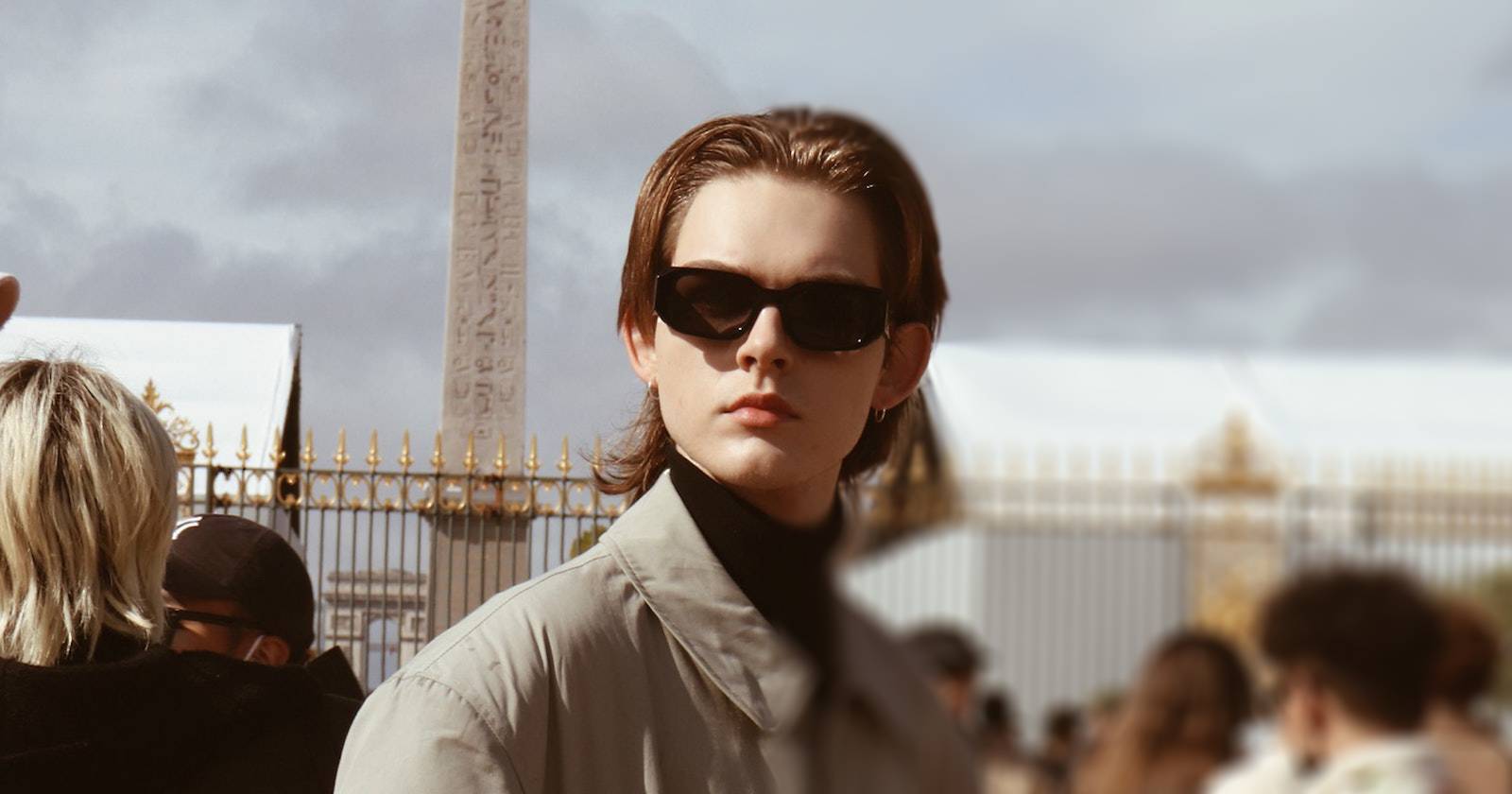
Размытие фона — простой способ выделить главный объект на фото. Идеально, если эффект получен оптически через малую глубину резкости на камере. Но если у вас такой возможности нет, Photoshop позволяет искусственно воссоздать размытие. Среди инструментов Blur Gallery фильтр Iris Blur удобен тем, что задаёт фокусную точку и контролируемую зону перехода размытия.
Зачем использовать Iris Blur
Iris Blur моделирует поведение объектива: в центре — резкость, дальше — возрастающее размытие. В отличие от простого Gaussian Blur, Iris Blur даёт визуальный контроль над формой, направлением и мягкостью перехода. Это делает фильтр хорошим выбором для быстрых правок, когда нужно акцентировать лицо или объект.
Важно: один только Iris Blur редко даёт идеальную имитацию оптической боке. Для фотореалистичного эффекта потребуются дополнительные шаги: аккуратная маска, шум/зерно, корректировка контраста и, при необходимости, использование Luminar/плагинов с портретным AI.
Как быстро размыть фон в Photoshop — пошаговая инструкция
- Откройте изображение в Photoshop.
- Дублируйте слой изображения (Ctrl/Cmd+J). Работайте с копией — так вы сохраните исходник.
- Преобразуйте копию в Smart Object: правый клик → Convert to Smart Object. Это позволит в любой момент изменить параметры фильтра.
- В верхнем меню выберите Filter → Blur Gallery → Iris Blur.
- В превью Iris Blur установите центральный штырь (Pin) на том участке, который должен оставаться резким (обычно глаза или лицо).
- Перемещайте крайнее эллиптическое кольцо, чтобы задать форму зоны, где переход от резкости к размытию будет происходить.
- Используйте маленькое круговое кольцо (Blur Dial) для увеличения или уменьшения силы размытия. Также можно регулировать слайдер «Blur» в правой панели Blur Tools.
- Для вращения или растягивания эллипса тяните маленькие точки на окружности. Перетаскивайте внутренние большие точки, чтобы изменить длину плавного перехода.
- Нажмите OK, чтобы применить фильтр.
Примечание: поскольку вы работали со Smart Object, фильтр будет видим как Smart Filter в панели слоёв. Двойной щелчок по его имени вернёт вас в интерфейс Blur Gallery для дальнейшей правки.
Что означают элементы управления Iris Blur
- Центральный штырь (Pin): задаёт точку фокуса — ту область, которую вы хотите оставить максимально резкой.
- Малое кольцо (Blur Dial): регулирует интенсивность размытия.
- Эллиптическое кольцо: показывает границу, за которой размытие достигает 100%.
- Четыре маленькие точки на кольце: позволяют растянуть, повернуть или изменить форму эллипса.
- Четыре большие точки внутри кольца: управляют зоной начала размытия, задают ширину плавного перехода.
Рекомендации по естественному виду
- Будьте сдержанны: слишком сильное размытие выглядит искусственно.
- Следите за краями: аккуратно маскируйте область вокруг волос и прозрачных предметов.
- Совместимость зерна: если исход фото содержит шум, добавьте лёгкий шум на размытый слой — это поможет смешать две области.
- Освещение и контраст: уменьшите контраст размытой области, если фон начал «выбиваться» по яркости.
Мини‑методология: реалистичное размытие за 5 шагов
- Подготовка: дублируйте слой и переведите в Smart Object.
- Выделение грубое: при необходимости используйте Select Subject → Refine Edge, чтобы получить маску для объекта.
- Применение Iris Blur на Smart Object — основной набор движений и сил размытия.
- Маскирование: добавьте маску к Smart Filter и кистью с мягким краем тонко закрасьте участки, где размытие не нужно.
- Финиш: добавьте шум 1–3% и слегка уменьшите насыщенность фоновой зоны для более естественного результата.
Альтернативные методы и когда их выбирать
- Lens Blur (Filter → Blur → Lens Blur): лучше для имитации боке при наличии карты глубины (depth map). Используйте, когда нужна более сложная имитация оптики.
- Field Blur (Blur Gallery → Field Blur): удобен для градиентных переходов размытия по длине сцены.
- Gaussian Blur + маска: простой и быстрый способ, но без контроля формы и перехода.
- Специализированные плагины и AI (например, портретные модули в Luminar): когда хочется автоматического и более «фотореалистичного» результата.
Когда Iris Blur не подойдёт (контрпримеры)
- Сложные прозрачные объекты (стекло, волосы, тюль): фильтр может «не понять» тонкие полутона, потребуется ручная маска.
- Сцены с большим количеством мелких деталей на фоне: размытие может скрыть текстуры неловко; лучше использовать аккуратную маску.
- Требуется физически корректное боке (с пятнами и цветовой аберрацией): для реалистичного боке лучше Lens Blur с depth map или плагины, симулирующие оптику.
Пошаговый чек‑лист (редактору и фотографу)
Редактор:
- Дублировать слой и перевести в Smart Object.
- Применить Iris Blur, настроить Pin и эллипс.
- Вернуть маску Smart Filter, доработать кистью.
- Добавить 1–3% шума/зерна и выровнять цвет.
- Сравнить с оригиналом и сохранить копию.
Фотограф (перед съёмкой):
- При возможности откройте диафрагму для естественного боке.
- Расстояние объект‑фон: увеличьте его для более сильного размытия.
- Учитывайте свет: контрастный фон может требовать больше постобработки.
Критерии приёмки
- Главный объект чёткий: глаза/лицо остаются резкими.
- Переход от резкости к размытию — плавный, без резких «кольцев».
- Нет заметных артефактов на границах волос и прозрачных частей.
- Общая сцена выглядит естественно при просмотре в 100% масштабе.
Отладка и частые проблемы
- Проблема: видны жёсткие края размытой области. Решение: растушевать маску или увеличить внутренние точки эллипса для более плавного перехода.
- Проблема: фон в одной части кадра получился слишком резким. Решение: добавить дополнительный слой с Field Blur и локально подправить.
- Проблема: разный уровень зерна между слоями. Решение: добавить контролируемый шум на размытый слой и подать его в режим Normal с низкой непрозрачностью.
Быстрый перечень приёмов для реалистичности
- Используйте Smart Object и Smart Filters.
- Маска фильтра вместо удаления раздела слоя (неразрушающая правка).
- Добавьте небольшую хроматическую аберрацию на фон для имитации оптики (тонко).
- Слегка понизьте насыщенность и контраст фона.
Быстрая карта принятия решения (Mermaid)
flowchart TD
  A[Нужно быстрое размытие фона?] -->|Да| B{Требуется реализм?}
  B -->|Нет| C[Iris Blur + маска]
  B -->|Да| D{Есть ли depth map?}
  D -->|Да| E[Lens Blur с depth map]
  D -->|Нет| F[Использовать плагины AI или ручная маска + Lens Blur]
  A -->|Нет| G[Не применять — оставить как есть]
Короткое резюме
Iris Blur — отличный инструмент для быстрого выделения объекта на фото. Он прост в использовании и даёт хороший контроль над формой и переходом размытия. Для достижения фотореалистичного результата комбинируйте Iris Blur с масками, шумом и коррекцией цвета. Когда требуется максимальная реалистичность, рассмотрите Lens Blur с картой глубины или специализированные плагины.
Важное: сохраняйте промежуточные версии и работайте неразрушающе — так вы сможете вернуться и подправить эффект без потери исходных данных.
Краткие советы для практики: экспериментируйте с формой эллипса, двигайте штырь и внутренние точки, и всегда проверяйте результат в 100% масштабе.

Похожие материалы

Несколько аккаунтов Skype: Multi Skype Launcher

Журнал для работы: повысить продуктивность

Персональные звуки уведомлений на Android

Скачивание шоу Hulu для офлайн‑просмотра

Microsoft Start: персонализированная новостная лента
