
Как размыть фон в Photoshop с помощью Iris Blur
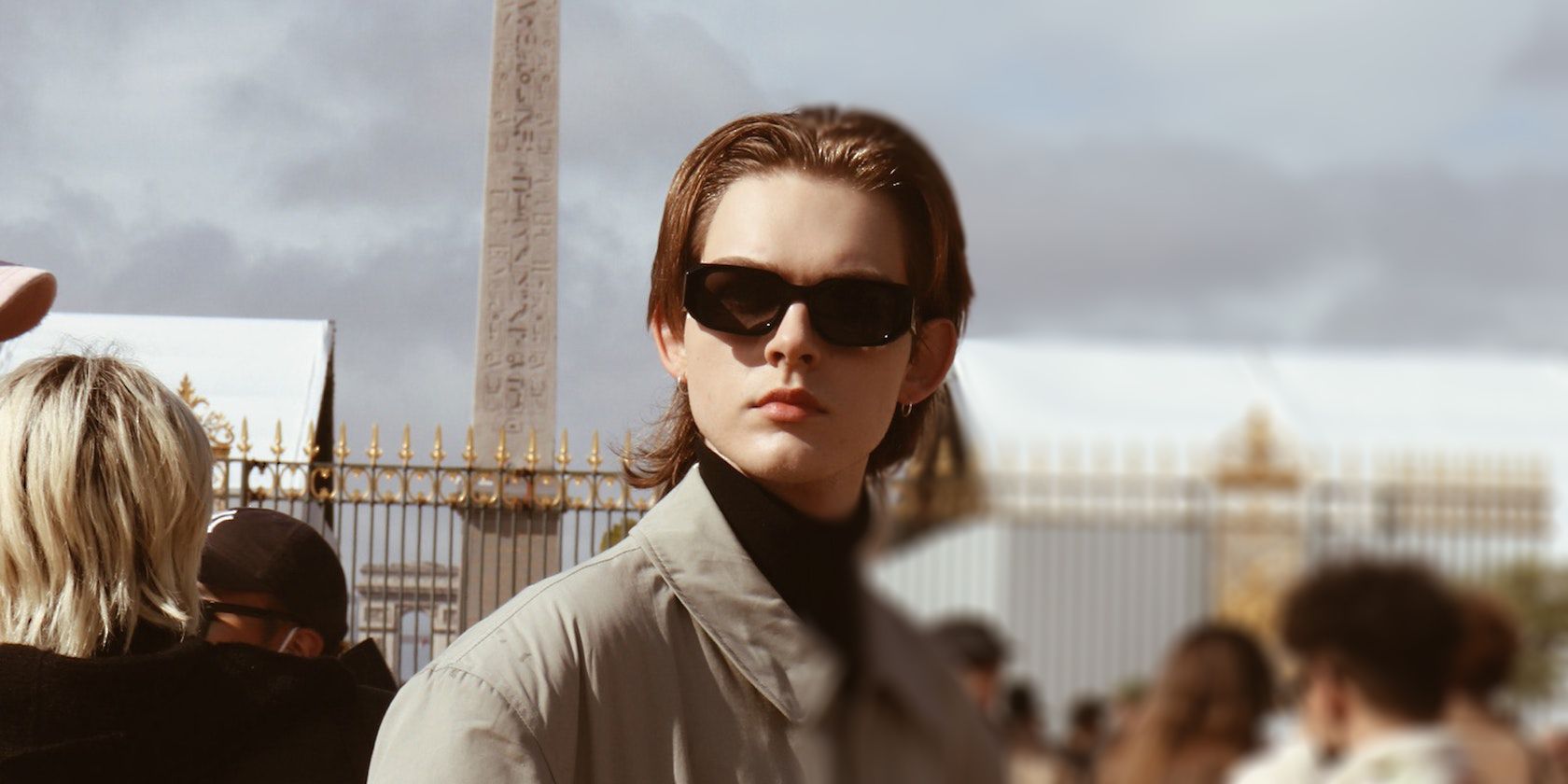
Что такое Iris Blur
Iris Blur — фильтр из Blur Gallery в Photoshop, который имитирует глубину резкости, задавая центральную область фокуса и зоны плавного перехода к сильному размытому фону. Коротко: это инструмент для управления точкой фокуса, интенсивностью размытия и формой зоны перехода.
Важно: Iris Blur не заменит оптику камеры при сложных деталях (волосы, прозрачность, движение), но даёт очень быстрый и управляемый эффект для большинства портретов.
Когда использовать Iris Blur
- Быстрое создание фокусной точки на портрете.
- Подготовка изображения для соцсетей с акцентом на лицо.
- Когда у вас нет исходной карты глубины, но нужна контролируемая мягкая фоновая размытость.
Примечание: для сложных сцен с тонкими элементами лучше сочетать Iris Blur с масками и локальной ретушью.
Быстрый рабочий процесс — пошаговая инструкция
- Перед началом сделайте резервную копию слоя: правый клик → Duplicate Layer.
- Конвертируйте копию в Smart Object: правый клик → Convert to Smart Object. Это позволит изменить параметры фильтра позднее.
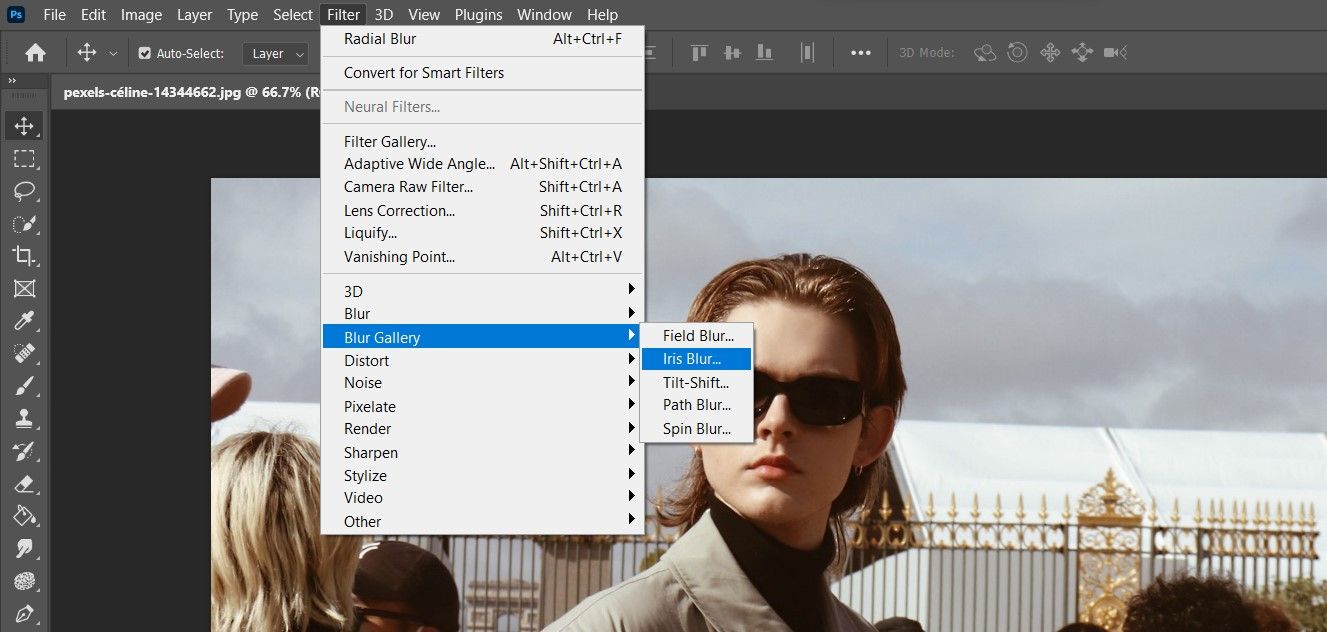
- Выделите слой и перейдите в меню: Filter → Blur Gallery → Iris Blur.
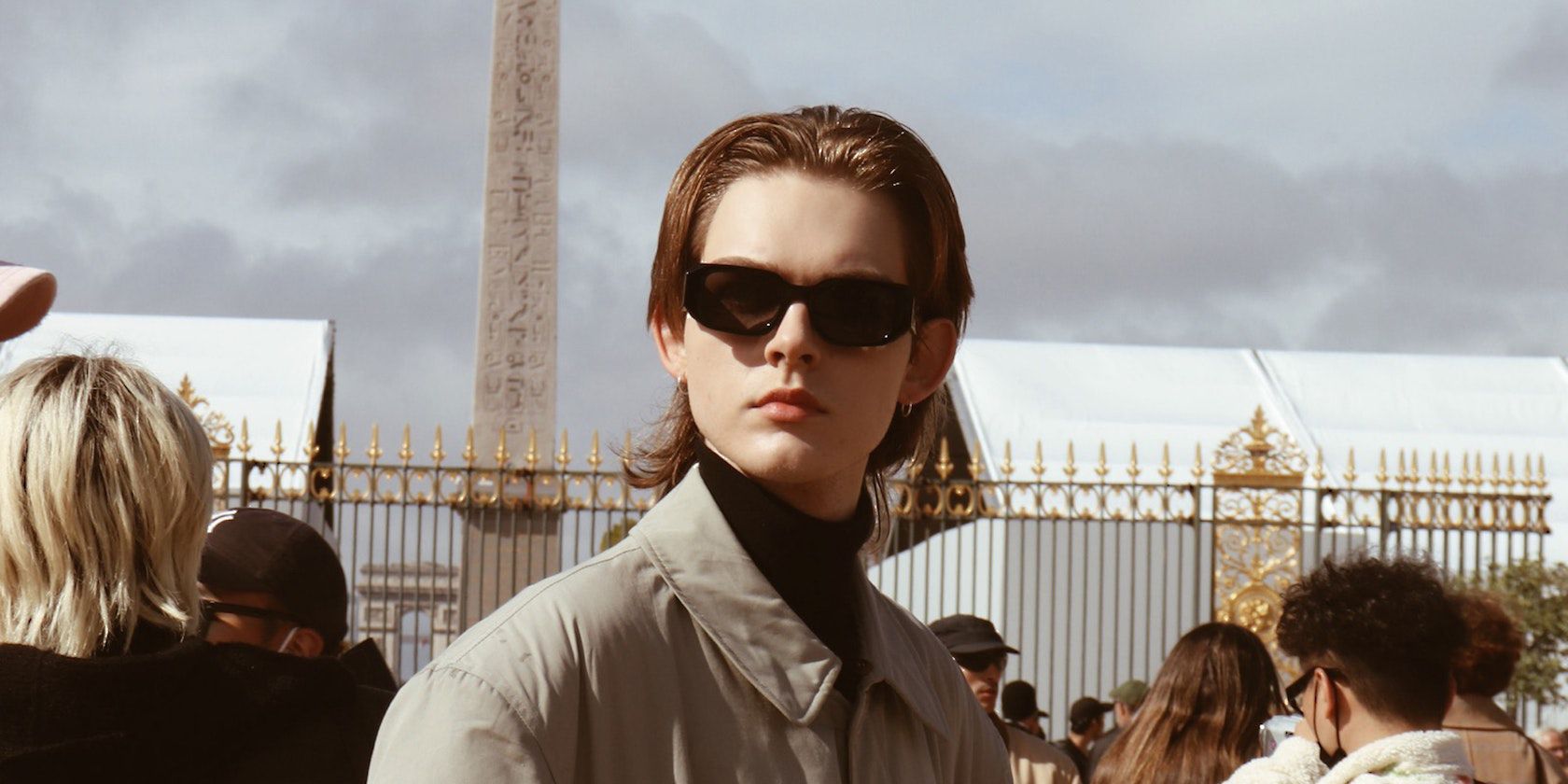
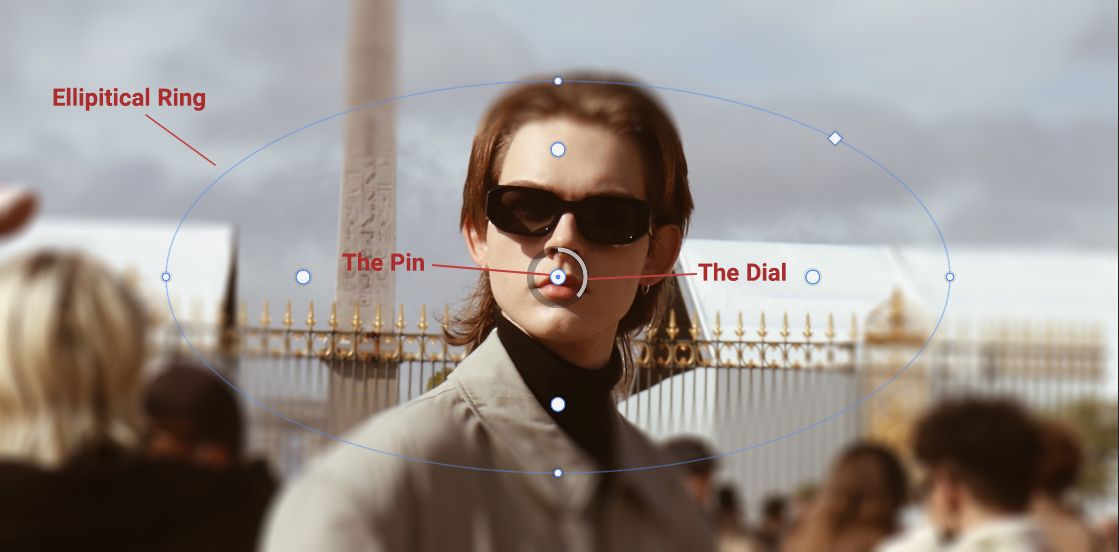
- В превью Iris Blur вы увидите центральное кольцо с пином и внешнее эллиптическое кольцо с маленькими точками. Управляйте ими мышью:
- Перетяните пин в центр области, которую хотите оставить резкой (обычно лицо или глаза).
- Кликните и тяните маленькое кольцо вокруг пина, чтобы увеличить или уменьшить силу размытия.
- Тяните внешнюю эллиптическую рамку, чтобы изменить форму зоны перехода.
- Доработайте форму эллипса и переходы: используйте маленькие точки для вращения и растяжения, большие белые точки внутри для изменения радиуса плавного перехода.
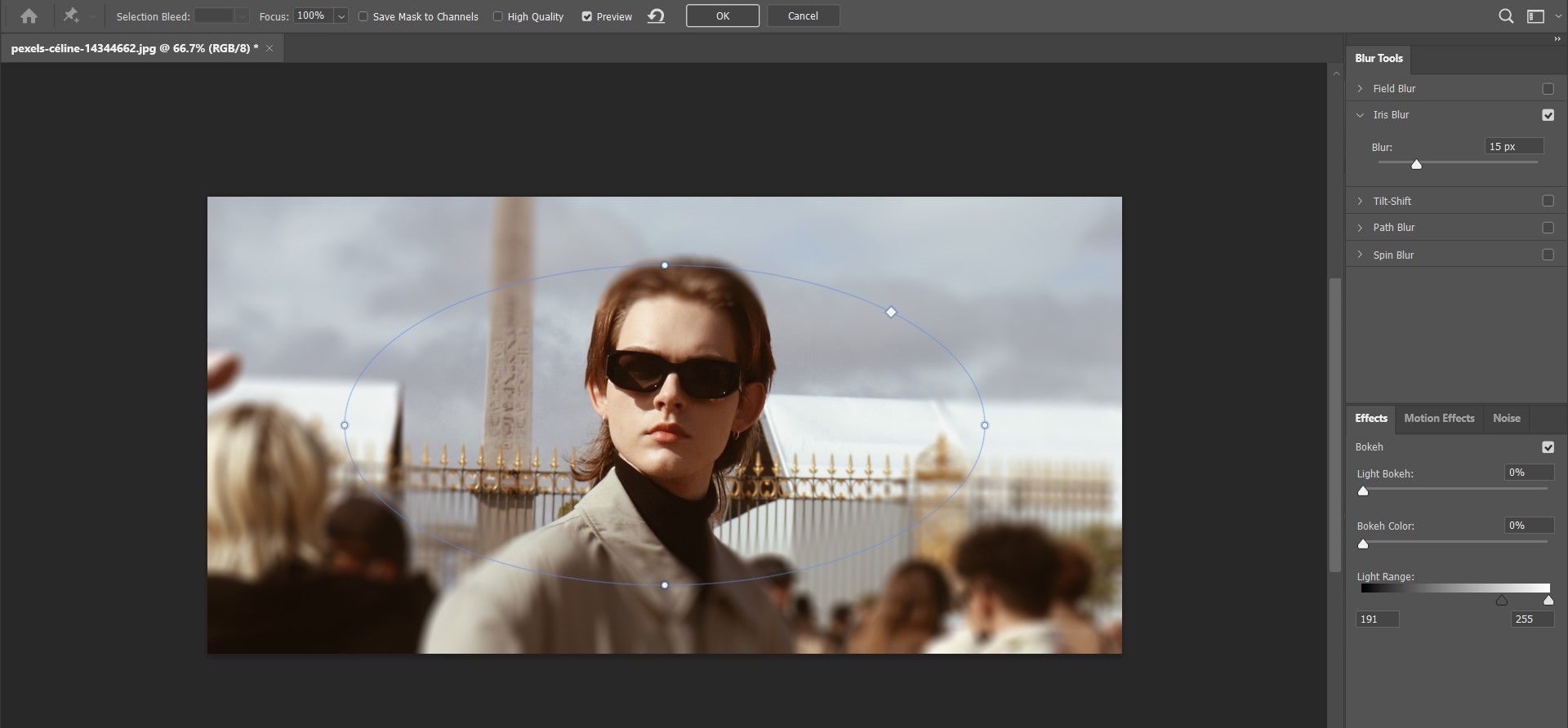
- Примените фильтр кнопкой OK. Если вы использовали Smart Object, фильтр будет редактируемым.
- Добавьте слой-маску к слою со сглаженным фоном и кистью мягкой кромки закрасьте маской те участки, где нужно вернуть резкость (обычно лицо, глаза, важные детали).
- При необходимости улучшите выделение: Select → Subject или Quick Selection, затем Select and Mask для уточнения краёв (особенно у волос). Скопируйте выделение в маску.
- Скорректируйте насыщенность и цвета слоя с размытием, если фон стал выглядеть нереалистично: Image → Adjustments → Hue/Saturation или добавьте коррекционный слой к группе.
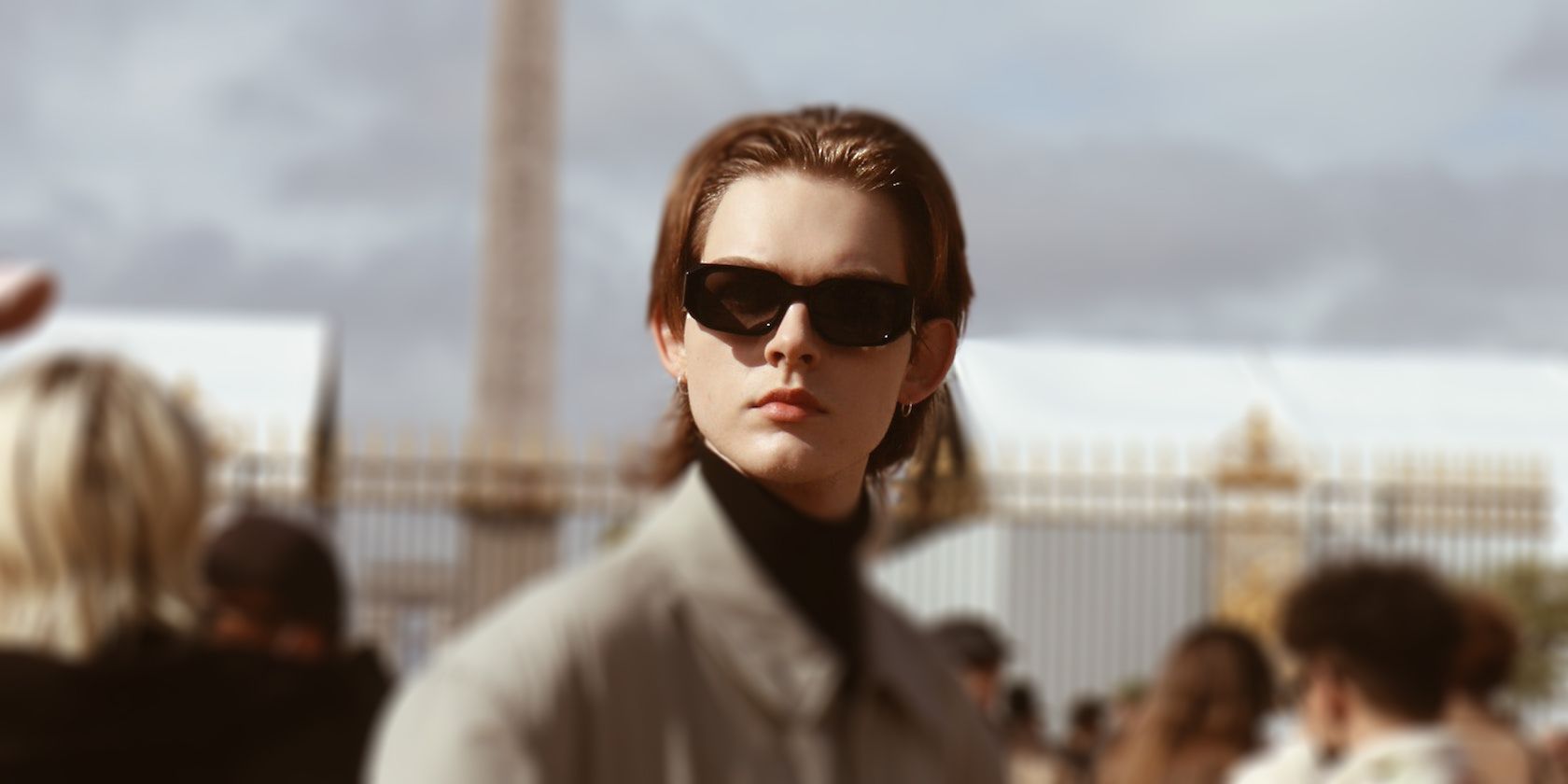
Объяснение управляющих элементов (коротко)
- Пин: центральная точка фокуса. Краткая дефиниция: место максимальной резкости.
- Blur Dial: контролирует силу размытия вокруг центральной области.
- Эллиптическое кольцо: задаёт форму и направление перехода от резкого к размытию.
- Малые точки по периметру: вращают и растягивают эллипс.
- Большие белые точки внутри: регулируют радиус плавного перехода размытия.
Советы для натурального результата
- Будьте умеренны: небольшое размытие чаще выглядит естественнее, чем сильное.
- Используйте Smart Object, чтобы вернуться и отредактировать параметры.
- Маска — ваш друг: никогда не делайте размытие необратимым. Оставьте возможность вернуть детали.
- Смотрите на контраст краёв: резкие контрасты между предметом и фоном требуют более тонкой маски и Feather 2–10 px.
- Корректируйте цвета фона отдельно, чтобы избежать «цветного ореола» вокруг объекта.
Альтернативные методы и когда их выбирать
- Lens Blur: лучше имитирует оптическую нерезкость и блюр с боке; подходит при наличии карты глубины или при желании сложного боке.
- Field Blur (Blur Gallery): удобен для постепенного градиентного размытия по разным зонам.
- Gaussian Blur + маска: самый простой метод для быстрых правок; полезен, если нужен равномерный мягкий фон.
- Neural Filters / Depth Blur (в новых версиях Photoshop) и сторонние плагины (например, Portrait Bokeh AI) дают быстрый результат при портретах с сложными деталями.
Контрпример: если в кадре много прозрачных объектов, тонких волос или движения, Iris Blur без детальной маскиции даст артефакты.
Продвинутый рабочий процесс для реалистичности
- Дубликат слоя → Convert to Smart Object.
- Создайте грубую маску через Select → Subject.
- Наложите Iris Blur и уменьшите интенсивность.
- На маске используйте динамическую кисть (Wacom или граф. планшет) с разной непрозрачностью, чтобы вернуть тонкие детали.
- Добавьте корректирующие слои только для фонового слоя (Hue/Saturation, Curves) и примените к ним ту же маску, чтобы они не повлияли на объект.
- При видимых артефактах примените небольшую локальную ретушь (Clone Stamp, Healing) по краям.
Ментальная модель: представьте объектив камеры с апертурой — Iris Blur даёт вам контроль над центром и степенью «закрытия диафрагмы». Чем шире зона перехода, тем естественнее снимок.
Критерии приёмки
- Объект в фокусе: глаза и лицевая плоскость должны быть резкими.
- Плавный переход: нет резких видимых краёв или полос размытия.
- Отсутствие цветных ореолов и разрывов пикселей вдоль краёв.
- Маска корректно скрывает фон, не затрагивая мелкие детали.
Шаблон проверки перед экспортом
- Просмотрите 100% увеличение по краям объекта.
- Сравните исходный и итоговый слои, включая отключение маски.
- Экспорт в нужный профиль цвета и формат без повторного сжатия, если планируется дальнейшая ретушь.
Частые проблемы и решения
- Артефакты по краю: увеличьте Feather маски, уменьшите силу размытия или сделайте тонкую локальную ретушь.
- Нереалистичный блик или цвет: примените корректирующие слои к фону отдельно.
- Потеря деталей у волос: используйте Select and Mask → Refine Edge и напишите маску вручную низкой непрозрачностью кисти.
Быстрая шпаргалка (cheat sheet)
- Smart Object → Filter → Blur Gallery → Iris Blur → OK.
- Маска слоя → кисть мягкая 20–60% opacity для возврата деталей.
- Feather маски 2–12 px в зависимости от разрешения.
- При высоком разрешении — увеличьте значения Feather.
Решение проблемы: что выбрать в зависимости от задачи
flowchart TD
  A[Нужен быстрый акцент на лице?] -->|Да| B[Iris Blur]
  A -->|Нет, нужен реализм и боке| C[Lens Blur или карта глубины]
  B --> D{Есть сложные края?}
  D -->|Да| E[Select and Mask + ручная маска]
  D -->|Нет| F[Применить Iris Blur и экспорта]
  C --> G[Подготовить карту глубины или использовать плагины]
Роли и чек-листы
Для ретушёра:
- Конвертировать в Smart Object
- Применить Iris Blur
- Создать маску, вернуть детали
- Проверить на 100% и 200%
Для фотографа/креатора:
- Снять резервную копию RAW
- Сохранить оригинал без сжатия
- Решить, нужен ли цифровой Blur или повторная съёмка
Для SMM-менеджера:
- Минимизировать силу размытия для мобильных просмотров
- Экспортировать версии для веба (JPEG 80%) и сторис (PNG при необходимости)
Мини-методология для повторяемости
- Оцените кадр: есть ли сильный контраст между объектом и фоном?
- Выберите Smart Object рабочий процесс.
- Начните с легкого Blur Dial и увеличивайте по необходимости.
- Маскуйте возвращая критические детали.
- Финишная цветокоррекция фона для естественного вида.
1‑строчный глоссарий
- Depth of Field: глубина резкости, область кадра, где предметы кажутся резкими.
- Mask: слой-маска, управляющая областью видимости слоя.
- Smart Object: слой, который сохраняет редактируемость фильтров.
Часто задаваемые вопросы
Можно ли полностью имитировать оптическое боке с помощью Iris Blur?
Iris Blur даёт управляемый и реже натуральный вид, но оптическое боке от объектива имеет характерную форму бликов и текстуру, которую цифровой фильтр воспроизводит частично. Для более точного боке используйте Lens Blur с картой глубины или специализированные плагины.
Как избежать «ореола» вокруг объекта?
Уменьшите силу размытия, увеличьте Feather маски и примените тонкую коррекцию цветов фона. Часто помогает ручная ретушь краёв и использование Select and Mask.
Можно ли вернуть оригинал после применения Iris Blur?
Если вы применяли фильтр на Smart Object, да — параметры можно изменить. Если вы применили фильтр прямо на пиксельный слой и сохранили файл с перезаписью, вернуть прежний вид можно только из резервной копии.
Краткое резюме
- Iris Blur удобен для быстрой имитации глубины резкости.
- Работа через Smart Object и маску даёт гибкость.
- Для сложных сцен комбинируйте инструменты: Select and Mask, Lens Blur и ручная ретушь.
Важно: начинайте с лёгкого эффекта и доводите результат постепенно — это уменьшит риск «пластикового» вида.

Похожие материалы

Несколько аккаунтов Skype: Multi Skype Launcher

Журнал для работы: повысить продуктивность

Персональные звуки уведомлений на Android

Скачивание шоу Hulu для офлайн‑просмотра

Microsoft Start: персонализированная новостная лента
