
Как размыть фон в CapCut
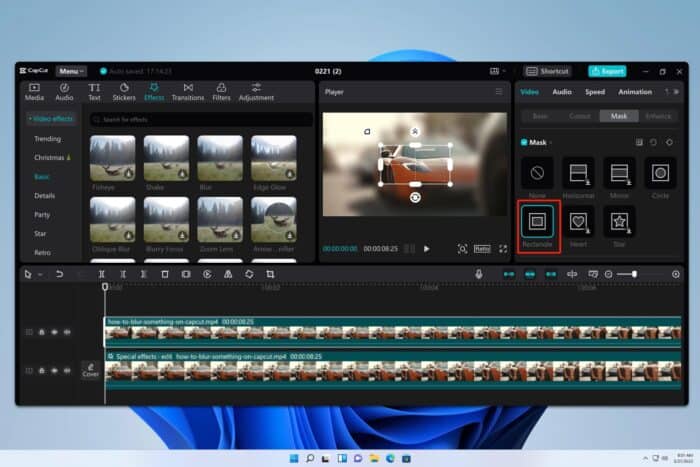
Быстрый обзор подхода
Размывание фона достигается сочетанием двух слоёв: нижний слой — исходное видео с эффектом blur (размытие), верхний слой — тот же кадр с удалённым фоном (только персонаж). Такой приём сохраняет чёткость объекта и добавляет приятный боке‑эффект на фоне.
Как размыть фон в CapCut?
1. Веб‑приложение CapCut (в браузере)
- Войдите в редактор CapCut через Google‑аккаунт или личную почту.
- Нажмите карту «Новый видео-проект» и перетащите исходный ролик в область редактирования.
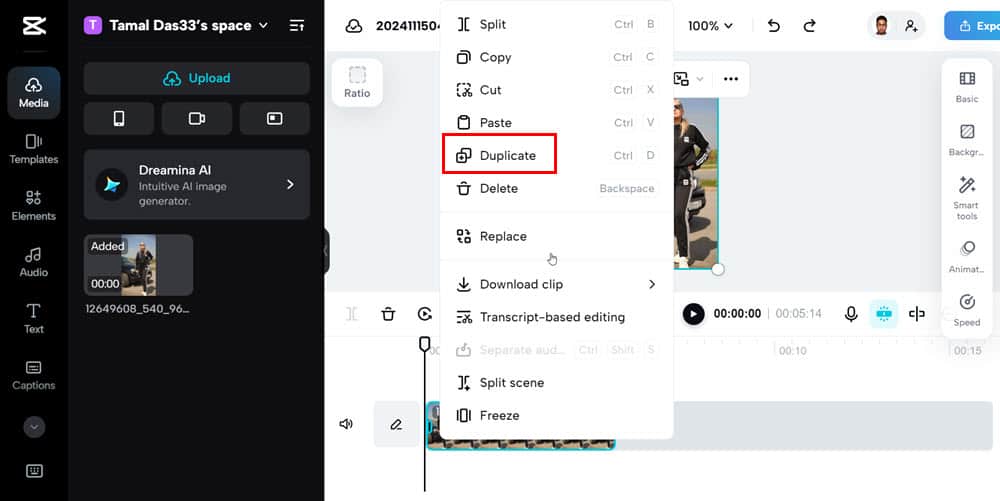
- Выберите файл на таймлайне, кликните правой кнопкой и выберите “Дублировать”.
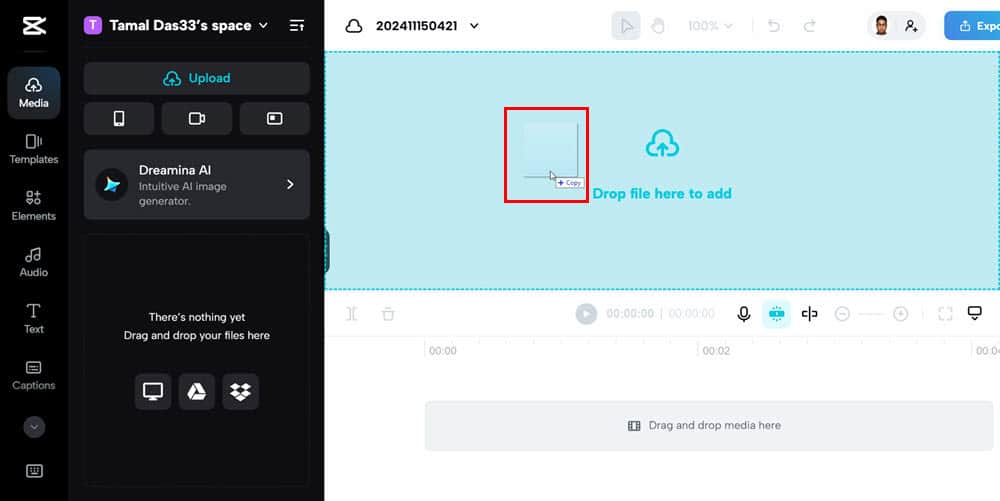
Теперь извлечём персонажа из копии видео:
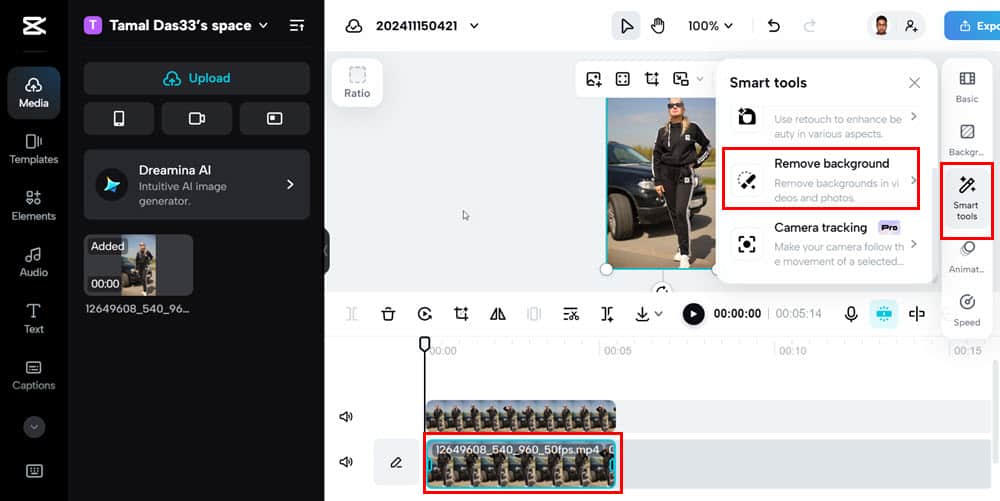
- Кликните по дублированному клипу (он ниже оригинала). В правой панели выберите раздел «Умные инструменты» и опцию “Удалить фон”.
- В появившемся меню включите переключатель “Авто‑удаление”. CapCut автоматически выделит и удалит фон.
- Проверьте результат в превью и при необходимости подправьте положение кадра дубликата.
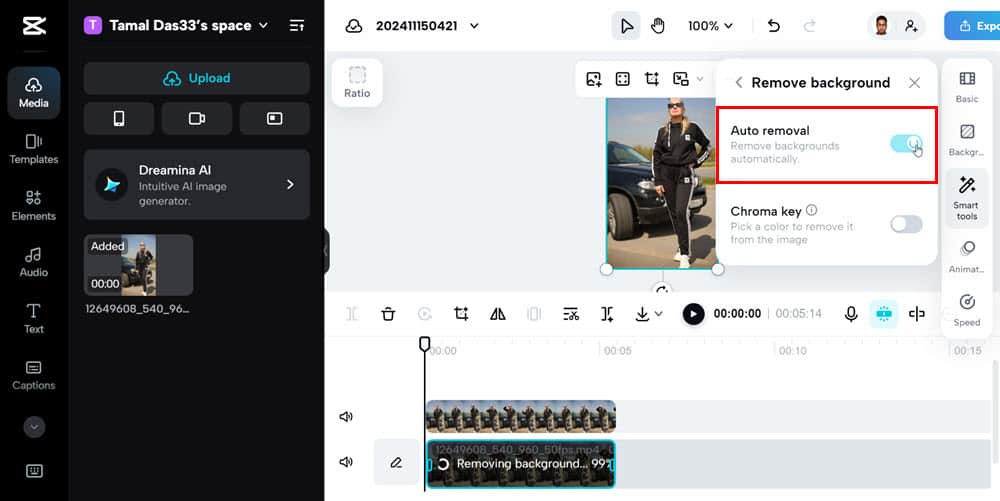
Далее размываем исходный клип:
- Выберите исходный (нижний) клип и откройте в左 панели раздел “Эффекты”.
- Найдите и примените фильтр «Размытие» или один из эффектов типа “Bokeh”.
- Растяните длительность эффекта, чтобы он покрывал весь клип.
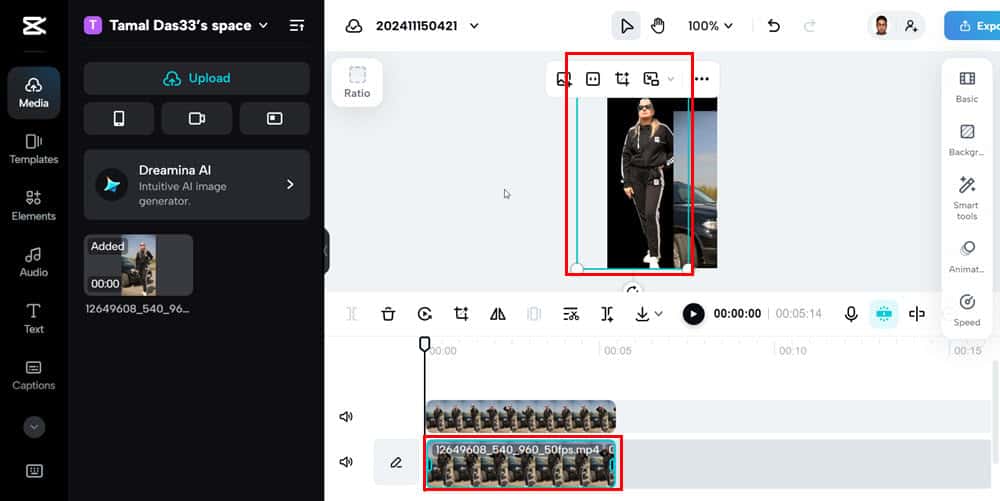
Создание наложения и экспорт:
- Перетащите дубликат над исходным клипом (чтобы он стал верхним слоем).
- Скорректируйте позиционирование и масштаб, чтобы объект точно совпал с размытым фоном.
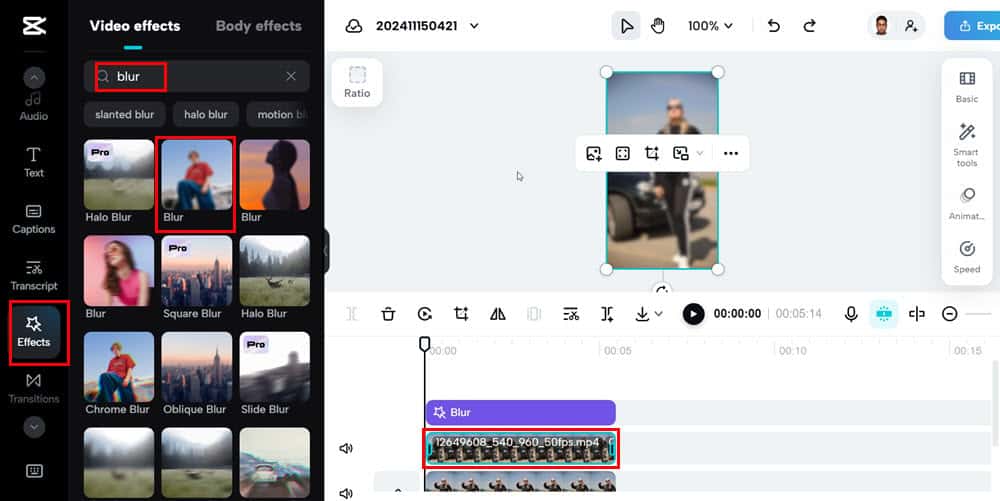
- Нажмите “Экспорт” в правом верхнем углу и затем “Скачать” для получения MP4.
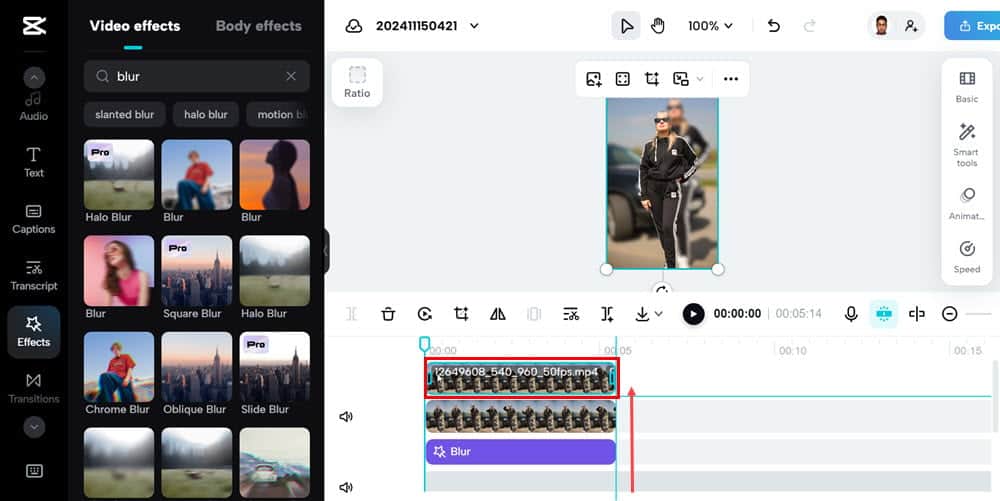
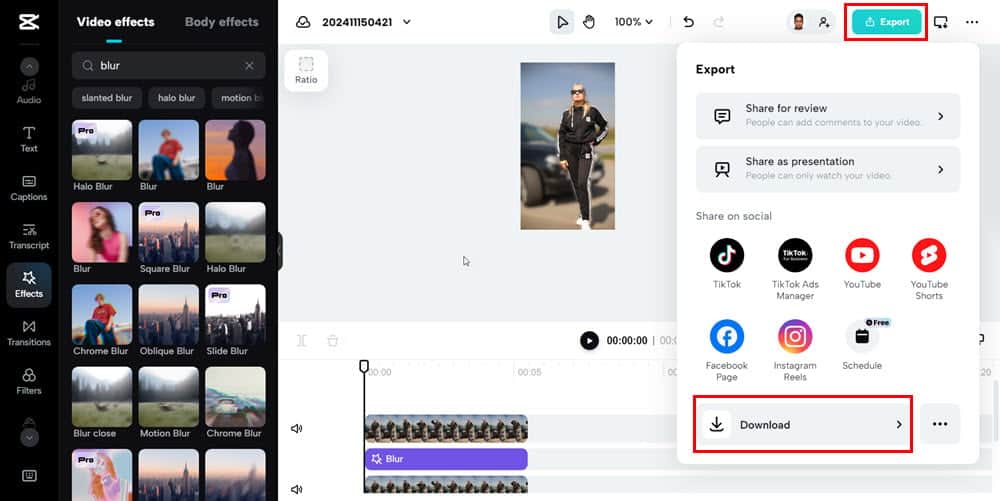
2. Десктоп‑приложение CapCut (Windows/Mac)
- На главной странице нажмите “Новый проект” и перетащите исходный файл в область “Перетащите материалы сюда…”.
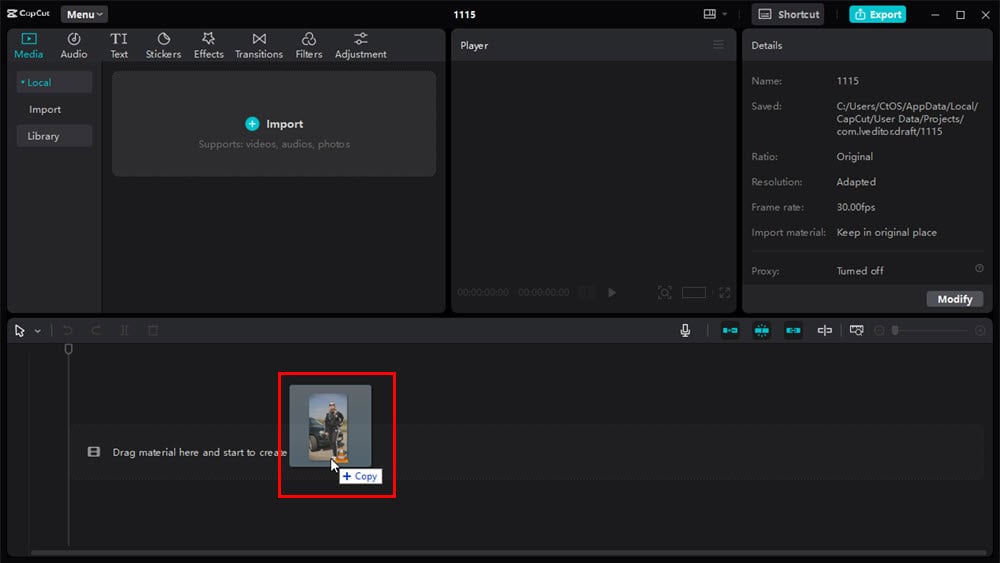
- Щёлкните правой кнопкой по клипу и выберите “Копировать”. Затем нажмите Ctrl+V, чтобы вставить дубликат на таймлайн.
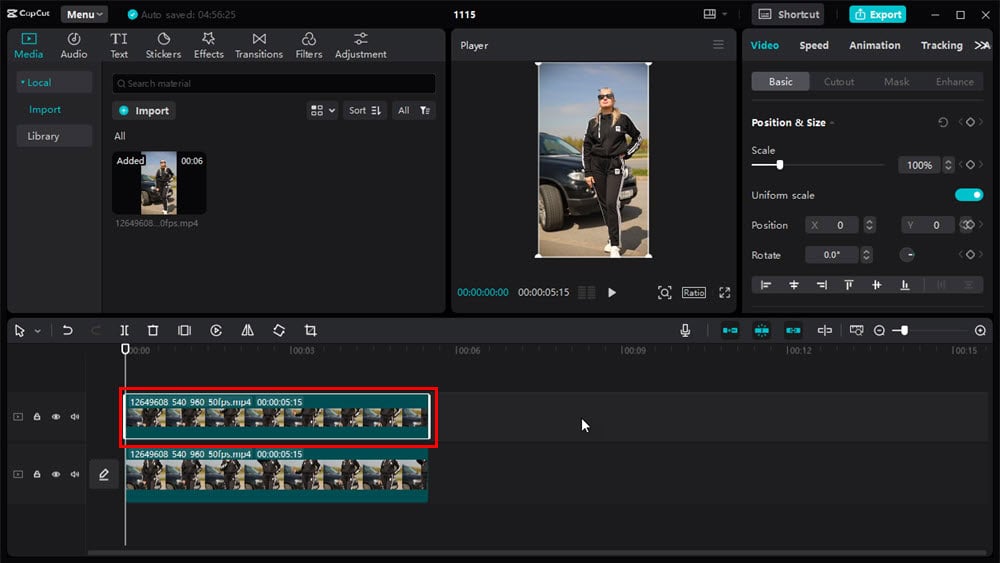
Применяем размытие и удаляем фон:
- Выберите оригинал на таймлайне и в верхней панели нажмите “Эффекты”.
- В поиске введите “Размытие” и выберите подходящий эффект. Растяните его по длине клипа.
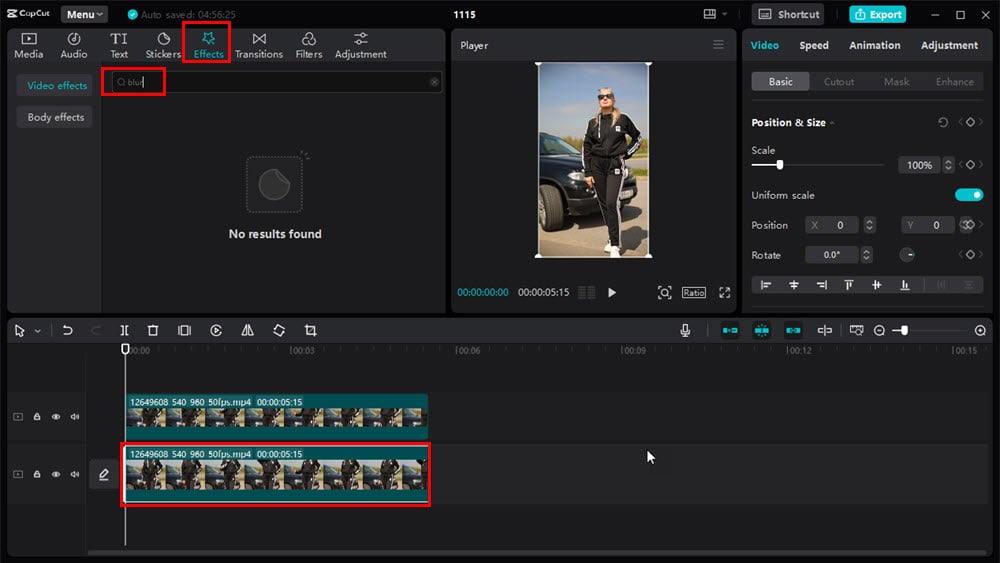
- Выберите дубликат, откройте вкладку “Видео” в правой панели и включите “Удалить фон” → активируйте “Авто‑удаление”.
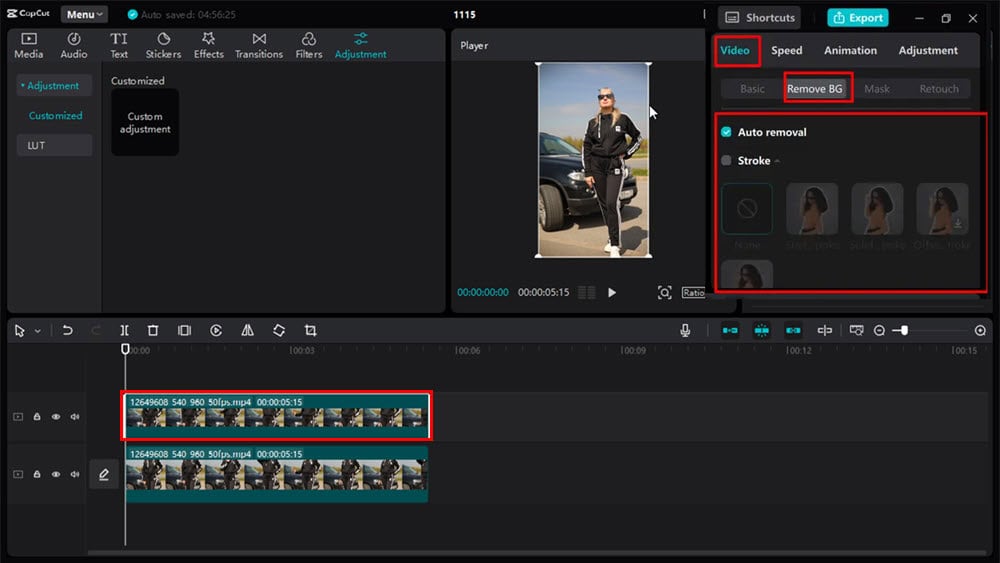
Наложение и финальная корректировка:
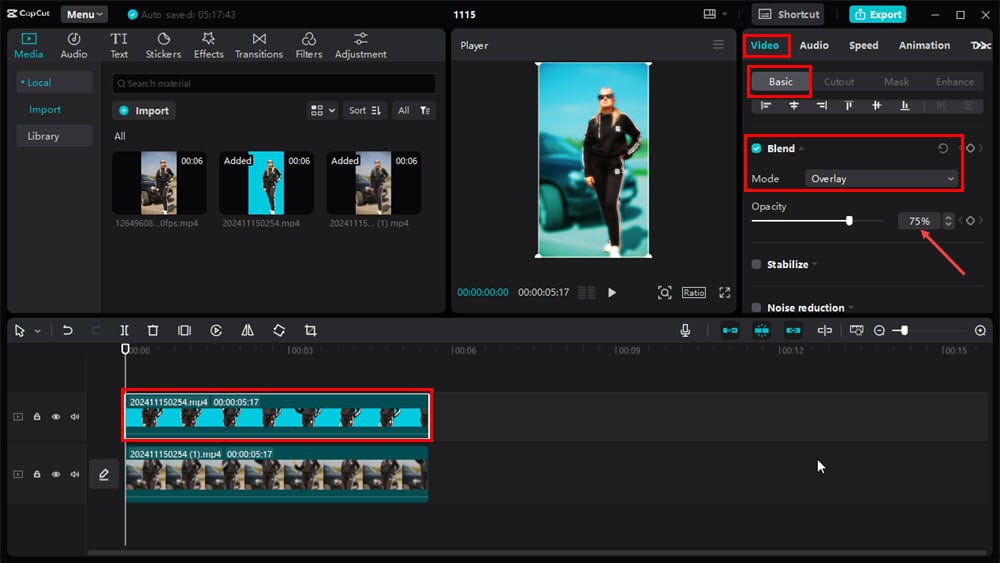
- С двумя раскладывающимися клипами выберите верхний (с прозрачностью). В правой панели откройте “Базовые” → раздел “Смешивание”.
- Измените режим смешивания на “Overlay” (Наложение) или оставьте обычный режим и подкорректируйте непрозрачность до нужного визуала.
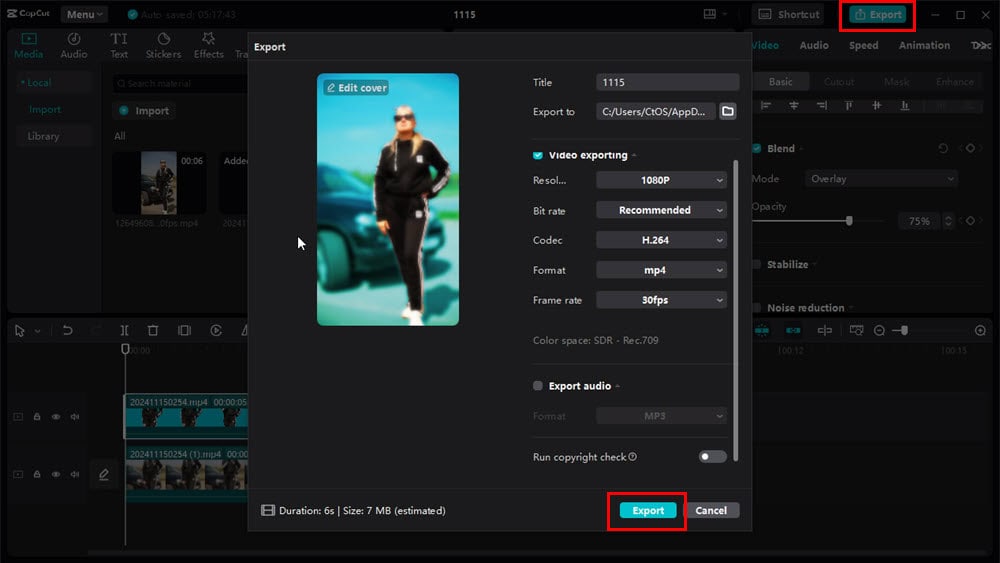
- Нажмите “Экспорт” → настройте параметры → снова “Экспорт” для сохранения файла.
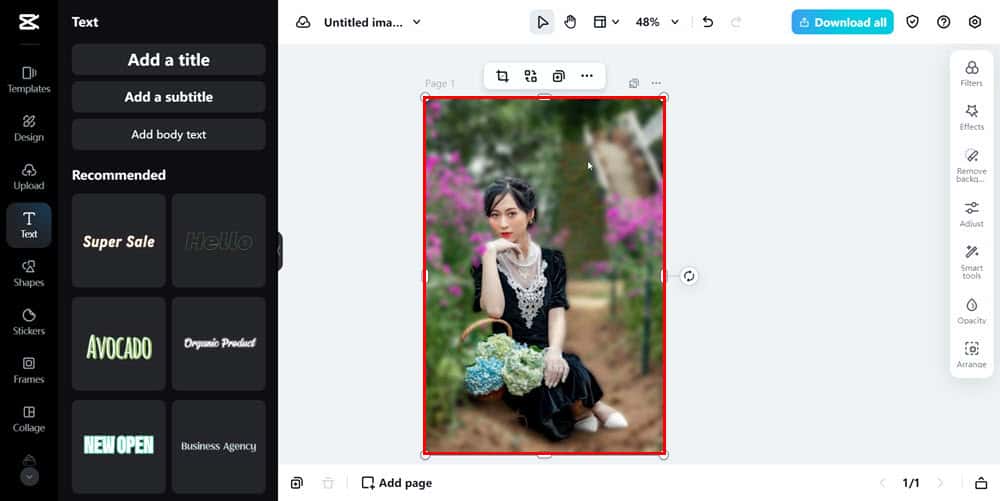
3. Редактор изображений в веб‑версии CapCut (для фото)
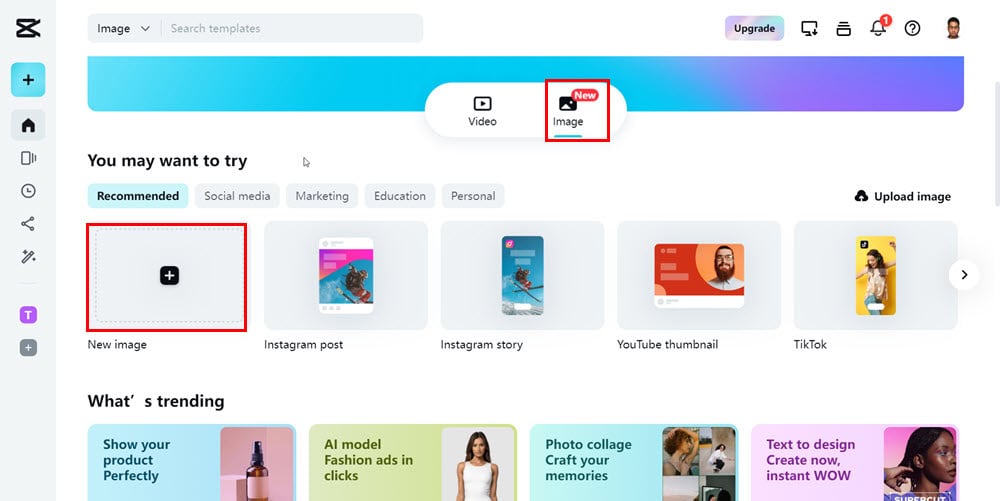
- Откройте веб‑редактор CapCut и выберите кнопку “Изображение”.
- Нажмите “Новый файл изображения” и загрузите картинку с компьютера.
- Дублируйте изображение: выберите фото → правый клик → “Дублировать”.
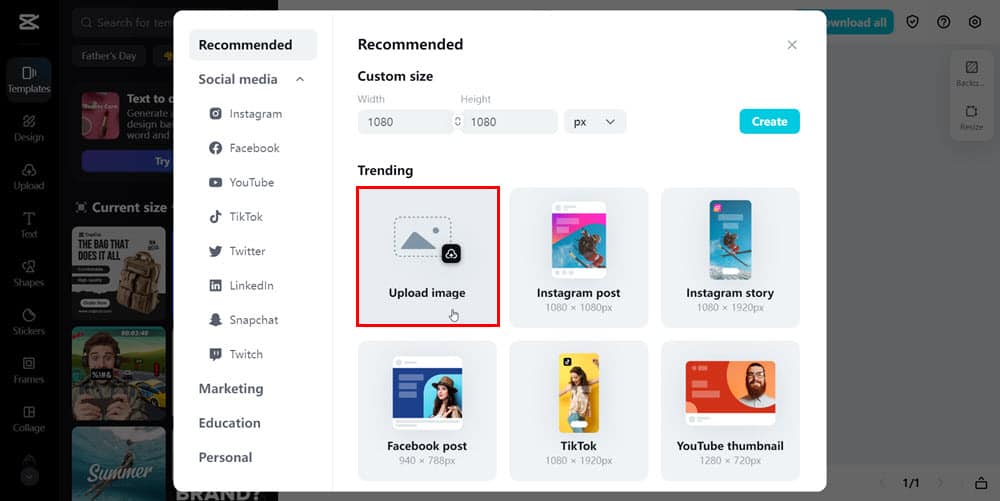
Применение боке к фону:
- Выберите базовое изображение и в правой панели откройте “Эффекты” → примените эффект “Размытие”.
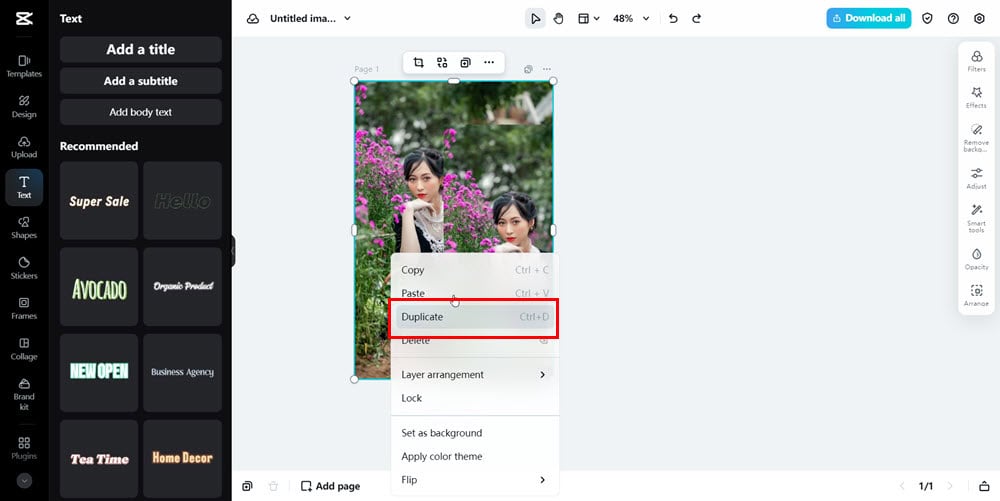
- На дубликате используйте “Удалить фон” и включите “Авто‑удаление”.
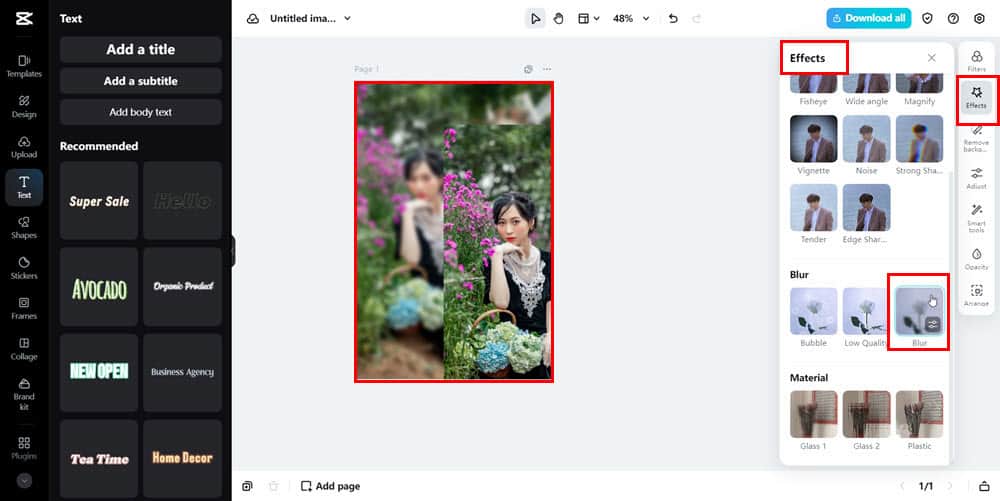
- Наложите прозрачную копию поверх размывшегося слоя и выровняйте. Получится портрет на размытом фоне.
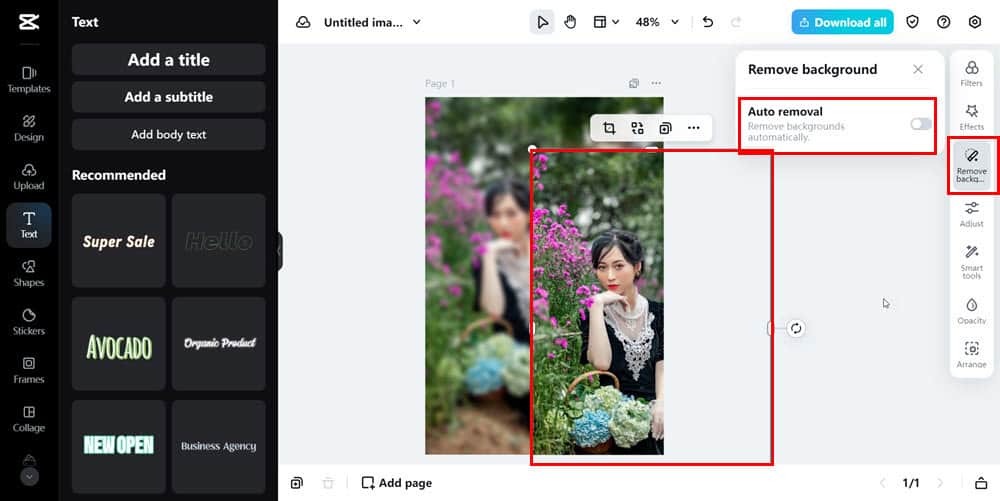
Полезные советы и техника для лучшего результата
- Снимайте с контрастом между объектом и фоном: авто‑удаление работает лучше при отличии по цвету и освещению.
- Если объект двигается, подберите более мягкое размытие и проверьте несовпадение краёв при длительном кадре.
- Для сложных волос используйте тонкий краевой маскинг: немного увеличьте прозрачность верхнего слоя, чтобы смягчить резкие края.
- Экспериментируйте с разными режимами смешивания и непрозрачностью — иногда мягкое «Overlay» даёт более натуральный вид.
Когда этот метод не сработает (контрпримеры)
- Сцены с сильным движением камеры: автоматическое удаление может давать «рваные» края и мерцание.
- Однотонный объект и фон одного цвета (например, белая одежда на белом фоне) — модель путает объекты с фоном.
- Плотная прозрачность (шторы, дым, стекло) — CapCut может случайно удалить важные элементы.
В этих случаях лучше использовать ручной маскинг в профессиональном видеоредакторе или переснять материал.
Альтернативные подходы
- Использовать хромакей: снять на зелёном/синем фоне и удалить фон через Chroma Key — надёжнее для съёмок с активным движением.
- Программы для профессиональной работы: Adobe Premiere Pro + After Effects (Roto Brush), DaVinci Resolve (Power Windows + Fusion) — даёт лучший контроль.
- Онлайн‑сервисы для удаления фона по кадрам (при необходимости быстрого автозамена) — удобно для коротких роликов.
Мини‑методология (быстрое чек‑шаги)
- Подготовьте исходник: кадрирование, цвета и экспозиция.
- Скопируйте слой/клип.
- На нижнем слое примените размытие.
- На верхнем слое удалите фон (авто‑удаление).
- Выровняйте слои и скорректируйте непрозрачность.
- Экспортируйте с нужными параметрами.
Критерии приёмки
- Объект остаётся резким, фон — равномерно размытым по всей длительности ролика.
- Краевые артефакты отсутствуют или минимальны при просмотре на целевом устройстве (мобильный/десктоп).
- Ролик экспортирован в формате MP4 или в формате, требуемом платформой размещения.
Контрольный список перед экспортом (для создателя контента)
- Провёл проверку совпадения позиций объектов в начале и конце клипа.
- Протестировал ролик на мобильном экране и на компьютере.
- Уменьшил/увеличил непрозрачность для естественности.
- Проверил звук и синхронизацию после коррекции слоёв.
Роли и чек‑листы
Для монтажёра:
- Убедиться в качестве исходной записи.
- Применить размытие и проверить длительность эффекта.
Для соцмедиа‑менеджера:
- Тестировать итог на платформе (Reels/Shorts/TikTok).
- Подготовить миниатюры, где фон хорошо читаем при уменьшении.
Для оператора при съёмке:
- Выбирать контрастный фон и равномерное освещение.
- Минимизировать движение камеры для лучшей автовыделения.
Тестовые случаи и приёмочные критерии
- Короткий клип (5–10 с), статический объект: ожидается идеальное совпадение краёв.
- Динамичный объект (движение рук, шаг): проверить отсутствие мерцания и задержек маски.
- Смена сцены/кадра: убедиться, что размытие не продолжается за сменой сцены некорректно.
Устранение неполадок
Проблема: края объекта рвутся или мерцают.
- Решение: уменьшите силу размытия, плавно подправьте масштаб/положение верхнего слоя.
Проблема: авто‑удаление удалило часть одежды или волос.
- Решение: попробуйте слегка отрегулировать контраст и цветность исходника, либо вручную подкорректировать маску в другом редакторе.
Проблема: при экспорте видео сильно весит.
- Решение: снизьте битрейт в настройках экспорта, используйте кодек H.264 и целевой размер для соцсетей.
Часто задаваемые вопросы
Сработает ли этот способ на мобильной версии CapCut?
Да, мобильно доступна функция удаления фона и эффекты размытия, но интерфейс и названия кнопок могут отличаться. На слабых устройствах авто‑удаление может работать медленнее.
Можно ли применить градиентное размытие, чтобы фон размывался по глубине?
В CapCut нет полноценного градиентного размытия по глубине, но можно имитировать эффект, наложив несколько слоёв с разной степенью размытия и масками.
Как исправить проблему, если объект и фон одного цвета?
Попробуйте применить дополнительные фильтры к верхнему слою или использовать другой метод съёмки (хромакей) для более качественного выделения.
Краткая сводка
Используйте дублирование клипа + авто‑удаление фона для сохранения чёткости объекта и наложите размытие на нижнем слое. Метод прост и быстрый для большинства задач монтажа в CapCut, но для сложных сцен лучше выбирать хромакей или профессиональные инструменты.
Прочие полезные материалы:
- Как открыть и использовать DirectX Diagnostic Tool (dxdiag) в Windows 11
- Как пользоваться Xbox Game Bar в Windows 11 — полное руководство для начинающих
- Как всегда правильно отвечать на викторину Bing
- Как зарегистрировать и создать новый аккаунт Gmail
- Как войти в почту Spectrum: полное руководство для бывших пользователей Time Warner и Charter
Который из способов вам понравился больше? Оставьте комментарий и поделитесь своим методом работы с фоном в CapCut.

Похожие материалы

Несколько аккаунтов Skype: Multi Skype Launcher

Журнал для работы: повысить продуктивность

Персональные звуки уведомлений на Android

Скачивание шоу Hulu для офлайн‑просмотра

Microsoft Start: персонализированная новостная лента
