
Как размыть изображение в Photoshop — скрыть данные и создать эффект
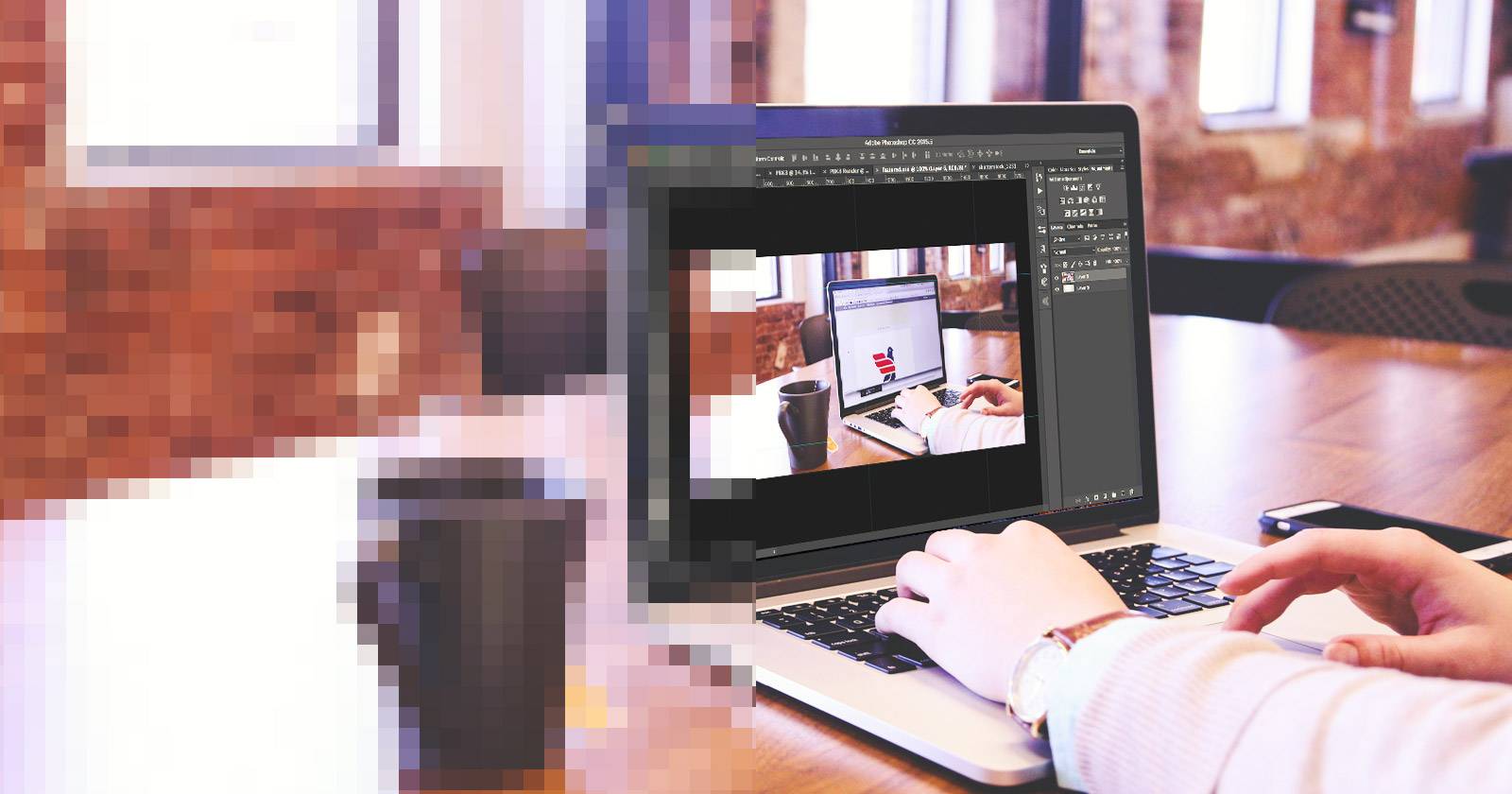
Как размыть конфиденциальную информацию
Если нужно скрыть фрагмент изображения (лицо, номер на карте, текст), выполните следующие шаги.
- Откройте изображение в Photoshop.
- Выберите инструмент выделения. Нажмите клавишу M для Прямоугольной области; в опциях можно переключиться на Эллиптическую область или строки.
- Обведите часть изображения, которую хотите размыть. При необходимости увеличьте масштаб (Ctrl/Cmd +) для точного выделения.
- Если вы собираетесь сохранить оригинал, продублируйте слой: правый клик по слою → «Дублировать слой».
- Перейдите в меню «Фильтр» > «Размытие» и выберите подходящий тип:
- Размытие по Гауссу — быстрый, управляемый радиусом; подходит для картинок и текста.
- Размытие по объективу (Lens Blur) — мягче имитирует боке; хорошо для лиц.
- Для сильного «пикселизированного» скрытия: «Фильтр» > «Пикселизация» > «Мозаика».
- Настройте слайдеры силы размытия или радиуса до желаемого уровня.
- Нажмите OK. При необходимости примените маску слоя и кистью, чтобы уточнить края размытой области.
Важно: размытие изменяет пиксели изображения, но не удаляет метаданные (EXIF). Если требуется скрыть метаданные, экспортируйте файл без данных или очистите их отдельно.
Критерии приёмки
- Текст или данные в выделенной зоне читаемы ли при 100% масштабе? Если да — увеличьте размытие.
- Не осталось «орфографически узнаваемых» элементов (части букв, цифр).
- Маска слоя не создала заметных резких краёв; переходы плавные.
Как размыть всё изображение
Если нужно размыть весь кадр:
- Откройте изображение.
- Скопируйте слой (опционально).
- Перейдите «Фильтр» > «Размытие» и выберите нужный тип (например, Гаусс или Размытие по объективу).
- Настройте силу и примените.
Совет: для неразрушающей работы применяйте фильтр как смарт-объект: «Фильтр» > «Превратить в смарт-объект», затем выберите фильтр — его параметры останутся редактируемыми.
Как создать эффект боке и имитировать малую глубину резкости
Для художественного размытия используйте «Галерею размытия»: «Фильтр» > «Галерея размытия». Это набор инструментов специально для фотографий.
Варианты в Галерее размытия:
- Поле размытия — ставит пинты (маркер), у каждого можно задать силу размытия. Используйте для градиентного размытия фона.
- Ирисовое размытие — формирует круг/овальную область в фокусе; остальные зоны будут размыты.
- Размытие с наклоном — создаёт полосу фокусировки, полезно для эффекта «миниатюры».
- Размытие по траектории — размывает вдоль заданного пути, имитирует движение.
- Круговое размытие — имитирует вращательное движение объекта.
Как сделать малую глубину резкости:
- Скопируйте слой и выделите субъект (Выделение → Объект или Быстрое выделение). В Photoshop 2018+ используйте «Выделить и маскировать» для точного краевого перехода.
- На копии примените «Галерея размытия» и настройте силу. Оставьте субъект в фокусе (через маску) и размывайте фон.
- Дополнительно можно добавить слой с градиентной маской для более естественного перехода.
Когда размытие не поможет (ограничения)
- Если информация видна в метаданных (EXIF): простое размытие не удалит её.
- При слишком малом разрешении файла размытие может не скрыть мелкие детали на сильном увеличении.
- OCR и современные алгоритмы восстановления могут частично реконструировать слабое размытие; для чувствительных данных лучше использовать мозаичное пикселирование или заливку.
Альтернативные подходы
- Мозаика (Pixelate → Mosaic) — заменяет фрагмент крупными блоками; лучше для номеров и адресов.
- Заливка цветом/формой — быстрый способ полностью скрыть участок.
- Инструмент «Штамп» или «Заплатка» (Content-Aware Fill) — восстанавливает фон без оставления следов объекта.
- Экспорт в растровом формате с уменьшенным разрешением — для публикации, когда мелкие детали не важны.
Ментальные модели и эвристики
- Если цель — конфиденциальность: выбрать метод, который делает восстановление практически невозможным (мозаика + удаление метаданных).
- Если цель — художественный эффект: ориентируйтесь на естественность перехода и сохранение ключевых деталей предмета.
Роль‑ориентированные контрольные списки
Для редакторов контента:
- Убедиться, что никакой чувствительной информации не видно при 100% и 200% масштабе.
- Экспортировать без метаданных.
Для фотографов/ретушёров:
- Использовать маски для точного контроля.
- Применять смарт-фильтры для обратимости.
Для маркетинга/соцсетей:
- Подбирать степень размытия под платформу (меньше для мобильных превью, больше для полноразмерных изображений).
Мини‑методология (быстрый алгоритм)
- Определите цель (скрыть/эстетика).
- Дублируйте слой.
- Выделите область или создайте маску предмета.
- Примените подходящий фильтр (Гаусс/Мозаика/Галерея).
- Проверьте при 100% и 200% масштабах.
- Экспортируйте, удалив метаданные при необходимости.
Чек-лист при публикации
- Нет читаемой информации в выделенных областях.
- Фотография выглядит естественно (если это художественное размытие).
- Метаданные очищены при необходимости.
- Создана резервная копия оригинала.
Часто задаваемые вопросы
Какой фильтр лучше для лиц?
Для лиц обычно используют Размытие по объективу (Lens Blur) или Ирисовое размытие — они дают более натуральный боке-эффект. Для полной анонимности лучше мозаика.
Размытие удаляет метаданные?
Нет. Размытие меняет пиксели, но не затрагивает EXIF. Удаляйте метаданные вручную при экспортировании или используйте «Сохранить для Web» и снимайте галочку «Включить метаданные».
Можно ли обратно восстановить размытые данные?
Частично — в некоторых случаях современные алгоритмы могут улучшить слабо размытые участки. Для чувствительной информации используйте мозаичный метод или полную заливку.
Подпишитесь и поделитесь опытом: какой метод размытия вы предпочитаете и в каких задачах?
Короткое резюме
Размытие в Photoshop — универсальный инструмент как для защиты конфиденциальности, так и для художественных эффектов. Выбирайте метод в зависимости от цели: Гаусс и Lens Blur — для качества, Мозаика — для безопасности. Всегда работайте на дубликате слоя и проверяйте результат при увеличении.

Похожие материалы

Несколько аккаунтов Skype: Multi Skype Launcher

Журнал для работы: повысить продуктивность

Персональные звуки уведомлений на Android

Скачивание шоу Hulu для офлайн‑просмотра

Microsoft Start: персонализированная новостная лента
