
Как размыть фон в Microsoft Teams

Ключевая идея
Microsoft добавила функцию размытия фона в Teams в 2018 году. Это простой способ выглядеть профессионально на видео: размытие скрывает беспорядок и лишние детали за вами, оставляя в фокусе только вас.
Требования системы
- Поддержка AVX2: эффект размытия использует оптимизации процессора, требующие Advanced Vector Extensions 2 (AVX2). Если ваш процессор не поддерживает AVX2, встроенное размытие работать не будет.
- Подписка Office 365: для некоторых функций Teams и регулярных обновлений требуется активная подписка.
- Совместимые ОС: Teams доступен на Windows, iOS и Android; функциональность размытия может отличаться в зависимости от версии приложения и ОС.
Пошаговая инструкция: как размыть фон
Перед входом в запланированную встречу
- Откройте приложение Microsoft Teams.
- Выберите запланированную встречу, к которой хотите присоединиться (эффект доступен для запланированных встреч и для обычных звонков).
- Нажмите кнопку Присоединиться — откроется окно настроек видео.
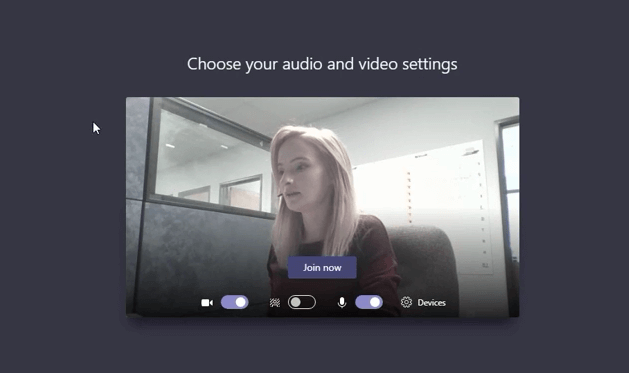
- В окне предварительного просмотра найдите ползунок или переключатель размытия (обычно средний элемент). Включите его — фон будет размыться ещё до входа.
- Нажмите Присоединиться сейчас.
Если вы уже в встрече
- Нажмите кнопку с тремя точками … в панели управления вызовом.
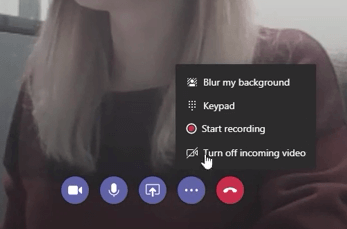
- В появившемся меню выберите Размыть фон.
- Чтобы вернуть обычный фон, откройте то же меню и выберите Не размывать фон.
Когда размытие может не сработать
- Отсутствует поддержка AVX2 в процессоре. На старых или некоторых мобильных чипсетах эффект недоступен.
- Устаревшая версия приложения Teams или ОС. Обновите Teams и операционную систему до последних версий.
- Ограничения учётной записи или политики IT в корпоративной среде, которые блокируют фоновую обработку видео.
Альтернативные подходы
- Виртуальные фоны Teams: вместо размытия можно выбрать изображение или собственный фон — полезно для целенаправленного стиля (бренд, нейтральная стена и т. п.).
- Сторонние приложения для камеры: программы вроде PerfectCam позволяют размывать фон, накладывать виртуальные фоны и маски при отсутствии поддержки AVX2. Они работают как виртуальная веб-камера и совместимы с Teams.
- Аппаратное решение: внешний фон (экран или шторка) решает проблему без обработки видео.
Чек-лист для разных ролей
- Участник:
- Проверьте, поддерживает ли ваш процессор AVX2.
- Обновите Teams перед встречей.
- Тестируйте изображение в предварительном просмотре.
- Ведущий/модератор:
- Сообщите участникам об опциях фона в приглашении.
- При необходимости предложите стандартизированный виртуальный фон для мероприятия.
- IT-администратор:
- Проверьте политики безопасности и совместимость с AVX2 для корпоративных машин.
- Разверните обновления Teams и инструкции для сотрудников.
Безопасность и конфиденциальность
Размытие фона выполняется локально на устройстве: видеопоток не отправляется на сторонние серверы для обработки (если используется встроенная функция Teams). При использовании сторонних приложений (виртуальная камера) обратите внимание на их политику конфиденциальности и на то, куда они могут отправлять данные.
Короткий глоссарий
- AVX2 — набор команд процессора, ускоряющий обработку векторных вычислений.
- Виртуальный фон — изображение или видео, подставляемое вместо реального окружения.
- Виртуальная веб-камера — ПО, которое перехватывает и изменяет видеопоток перед передачей в приложение.
Рекомендации и советы
- Если размытие выглядит «рваным» (артефакты вокруг головы), попробуйте улучшить освещение или выбрать статичный виртуальный фон.
- На слабых устройствах сторонние приложения могут добавлять задержку; тестируйте заранее.
- Для важных презентаций используйте нейтральный физический фон или профессионально подготовленный виртуальный фон.
Когда не стоит использовать размытие
- При демонстрации физических объектов за вашей спиной, которые должны быть видны участникам.
- Если важны точные цвета и контекст окружения (например, работа в лаборатории).
Ресурсы и инструменты
- Рекомендуемое ПО: PerfectCam — если встроенное размытие недоступно или нужны расширенные эффекты.
⇒ Получить PerfectCam
Краткое резюме
Размытие фона в Microsoft Teams — быстрый способ выглядеть аккуратно на видео. Для работы нужна поддержка AVX2 и обновлённая версия Teams; альтернативы — виртуальные фоны или сторонние инструменты, такие как PerfectCam. Тестируйте настройки до важных встреч и учитывайте требования конфиденциальности при использовании сторонних решений.

Похожие материалы

Несколько аккаунтов Skype: Multi Skype Launcher

Журнал для работы: повысить продуктивность

Персональные звуки уведомлений на Android

Скачивание шоу Hulu для офлайн‑просмотра

Microsoft Start: персонализированная новостная лента
