
Размытие фона в видеозвонках — Teams, Skype, Google Meet

Коротко: “размыть фон” — это локальная обработка видеопотока, которая делает окружающую сцену размытым, оставляя в фокусе только человека.
Зачем размывать фон
Размытие помогает скрыть личные или отвлекающие детали на фоне. Это удобно, когда вы работаете из дома, участвуете в интервью или демонстрации. Функция уменьшает риски утечки приватной информации и повышает профессиональный вид на камере.
Размыть фон в Microsoft Teams
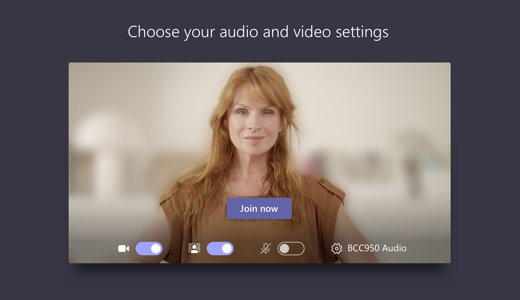
Microsoft Teams позволяет быстро включить размытие фона двумя способами:
- Перед звонком: нажмите фиолетовый переключатель рядом с иконкой видео (второй переключатель слева). Включение активирует размытие.
- Во время звонка: наведите курсор внизу по центру экрана → нажмите «…» → выберите «Размыть мой фон».
Важно: некоторые корпоративные политики и старые версии Teams могут блокировать эту функцию. Если не видно опции — обновите приложение или обратитесь в ИТ.
Размыть фон в Skype
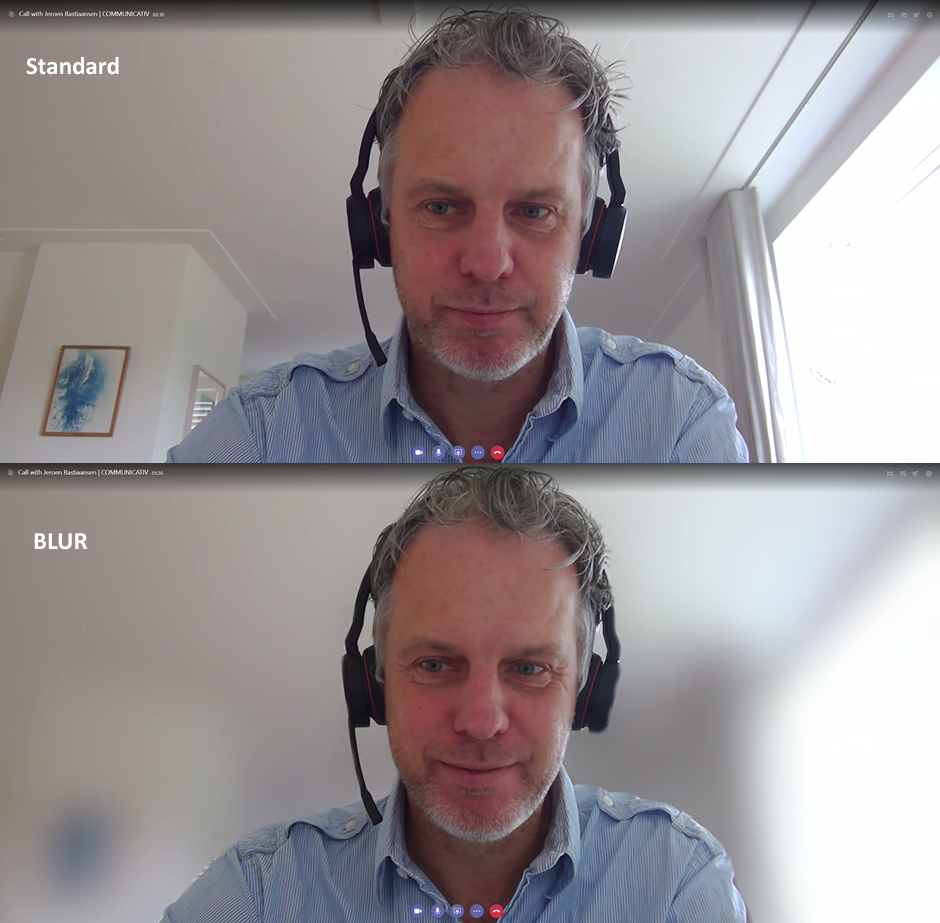
Шаги для Skype (Windows, macOS, Linux):
- Во время видеозвонка нажмите More … (Ещё).
- Выберите “Choose background effect” (Выбрать эффект фона).
- Нажмите “Blur” (Размыть).
Skype выполняет обработку локально на устройстве. Если опция недоступна, проверьте совместимость камеры и работу аппаратного ускорения.
Размыть фон в Google Meet

Google Meet в веб‑версии долго не предлагал нативного размытия везде. Одна из распространённых альтернатив — виртуальная камера ChromaCam. Инструкция:
- Скачайте и установите ChromaCam на ПК.
- Зарегистрируйтесь и войдите в приложение.
- В Google Meet откройте/создайте встречу.
- Перед присоединением нажмите «Ещё параметры» (три точки) → Настройки.
- Во вкладке «Видео» смените камеру на “ChromaCam AVS”.
- В появившемся окне ChromaCam выберите эффект “Blur” или виртуальный фон, настройте интенсивность.
- Сверните окно ChromaCam и присоединяйтесь к встрече.
Примечание: ChromaCam предлагает платные функции в Pro‑версии.
Когда размытый фон не работает (типичные причины)
- Старая версия приложения или браузера. Обновите Teams/Skype/браузер.
- Старое или неподдерживаемое оборудование (слабый CPU или отсутствие аппаратного ускорения).
- Низкое освещение или резкие контрасты — алгоритмы ошибочно распознают контуры.
- Корпоративная политика или настройки конфиденциальности блокируют виртуальные камеры.
- Некоторые веб‑версии Meet/браузеров не поддерживают виртуальные камеры без плагинов.
Важно: если приложение использует облачную обработку, проверьте политику конфиденциальности — видео может обрабатываться на серверах поставщика.
Альтернативные подходы
- Зеленый экран: самый надёжный способ для чёткой сегментации фона.
- Внешние приложения: OBS + плагин VirtualCam, ManyCam, XSplit VCam.
- Мобильные приложения: в Android/iOS нередко есть встроенные эффекты и виртуальные фоны.
- Использовать статичное изображение как фон вместо размытия.
Мини‑методика: что сделать за 2 минуты до встречи
- Обновите приложение или вкладку браузера.
- Включите камеру и проверьте изображение.
- Если фон отвлекает — включите размытие или переключитесь на виртуальную камеру.
- Проверьте звук и соединение.
- Если функции нет — переключитесь в мобильное приложение или используйте внешний софт.
Рекомендации по ролям
- Ведущий: протестируйте все участники заранее, укажите в приглашении опцию “включить виртуальный фон при необходимости”.
- Спикер/презентатор: используйте зелёный экран для демонстраций и подробных разъяснений.
- Участник: если качество изображения падает при размытии — временно отключите эффект.
Совместимость и заметки по миграции
| Приложение | ОС/платформы | Нативное размытие | Комментарий |
|---|---|---|---|
| Microsoft Teams | Windows, macOS, мобильные | Да | Проверяйте версию и политику организации |
| Skype | Windows, macOS, Linux, мобильные | Да | Функция доступна в последних сборках |
| Google Meet | Web, Android, iOS | Частично (веб зависит от браузера) | Часто используются сторонние виртуальные камеры |
Приватность и хранение данных
- Размывание обычно происходит локально на устройстве. Тем не менее, у некоторых сервисов часть данных может обрабатываться на серверах.
- Проверьте разрешения приложений: камера, микрофон и доступ к виртуальным камерам.
- Для корпоративных встреч уточните правила ИТ и политику обработки видео.
Краткое руководство: чек‑лист перед важной встречей
- Обновить приложение/браузер.
- Включить камеру, проверить фон и освещение.
- Включить размытие или виртуальную камеру.
- Тестировать с коллегой 5 минут до встречи.
Краткие определения
- Виртуальная камера: софт, который подаёт в видеоконференцию обработанный видеопоток вместо физической камеры.
- Размытие фона: алгоритм сегментации, который размывает всё, кроме человека.
Подводя итоги
Размытие фона — простая и полезная функция для видеоконференций. Teams и Skype поддерживают её нативно. Для Google Meet часто применяют виртуальные камеры (ChromaCam, OBS, ManyCam). Проверяйте совместимость, обновляйте ПО и учитывайте требования приватности.
Важно: если вы работаете с конфиденциальными данными, уточните у ИТ, где именно выполняется обработка видео.
Дополнительные материалы:
- Top 5 Best Web Browsers in 2020
- Top 5 Best Zoom Alternatives for Video Calling
- Google Meet is Now Free; Here Is How to Join Meeting Using it
- Reliance Announces JioMeet with Video Calls up to 100 Users

Похожие материалы

Несколько аккаунтов Skype: Multi Skype Launcher

Журнал для работы: повысить продуктивность

Персональные звуки уведомлений на Android

Скачивание шоу Hulu для офлайн‑просмотра

Microsoft Start: персонализированная новостная лента
