
Как размыть фон в Zoom
Кратко
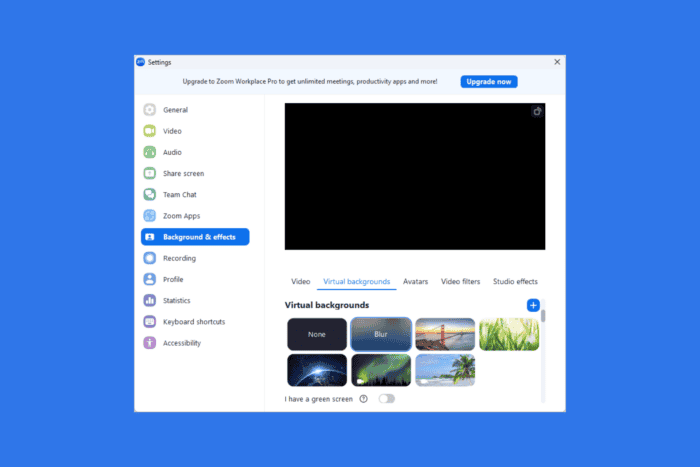
Размытие фона в Zoom помогает скрыть беспорядок и сосредоточить внимание на вас. В статье описаны шаги для размывания до и во время звонка, требования к системе, способы устранения неполадок, чеклисты и советы по выбору между размытиями и виртуальными фонами.
Важно: для функции размытия нужен настольный клиент Zoom для Windows или macOS версии 5.5.0 и новее и процессор минимум с четырёхъядерной архитектурой.
Когда использовать размытие фона
Размывайте фон, если вокруг вас нет подходящего фона, вы не хотите показывать личные вещи или хотите выглядеть профессионально без установки виртуального фона. Размытие подходит для большинства деловых и учебных звонков, но не гарантирует идеальные края при сложном освещении или при быстрой мимике.
Требования и подготовка
- Zoom Desktop Client (Windows или macOS) версии 5.5.0 или выше.
- Процессор: минимум четырёхъядерный. Старые двухъядерные CPU могут не поддерживать аппаратное ускорение для эффекта.
- Рекомендуемое освещение: мягкое, равномерное освещение лица спереди; избегайте сильной засветки сзади.
Как размыть фон в Zoom до звонка
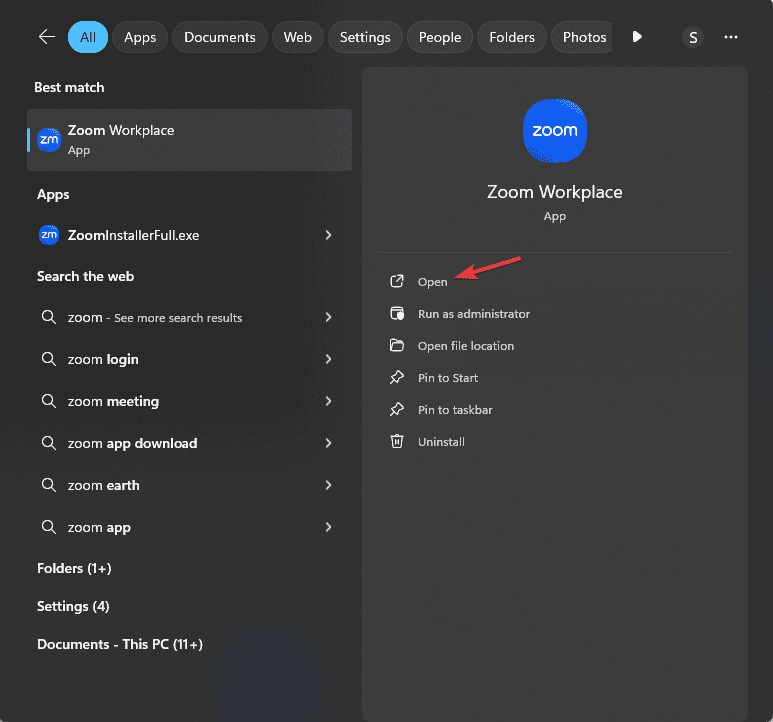
- Нажмите клавишу Windows и введите zoom в строке поиска, затем выберите Открыть.
- Войдите в аккаунт Zoom, если ещё не авторизованы.
- Нажмите на значок профиля в правом верхнем углу и выберите Настройки.
- Перейдите на вкладку Фон и эффекты.
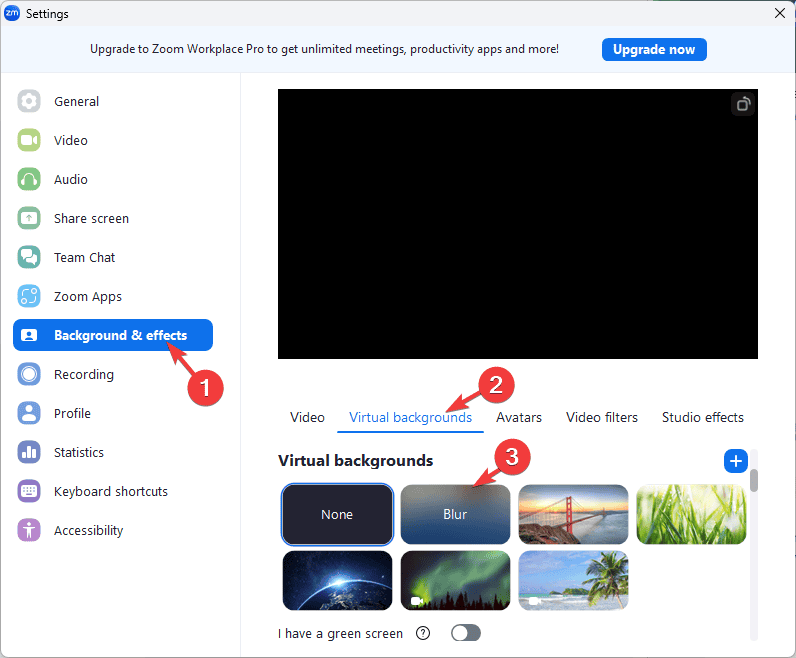
- В разделе Виртуальные фоны выберите опцию Размытие (Blur). Эффект применится к видео.
Как размыть фон во время звонка
- Во время звонка найдите значок со стрелкой ^ рядом с кнопкой Остановить видео в панели управления.
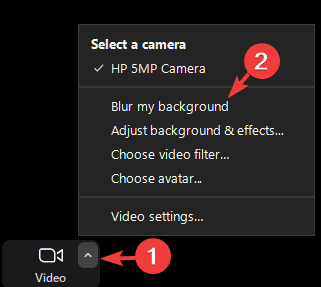
- В открывшемся меню выберите Размыть мой фон — эффект применится мгновенно.
Что делать, если функция размытия не работает
1. Перезапустите Zoom
- Нажмите Ctrl + Shift + Esc, чтобы открыть Диспетчер задач.
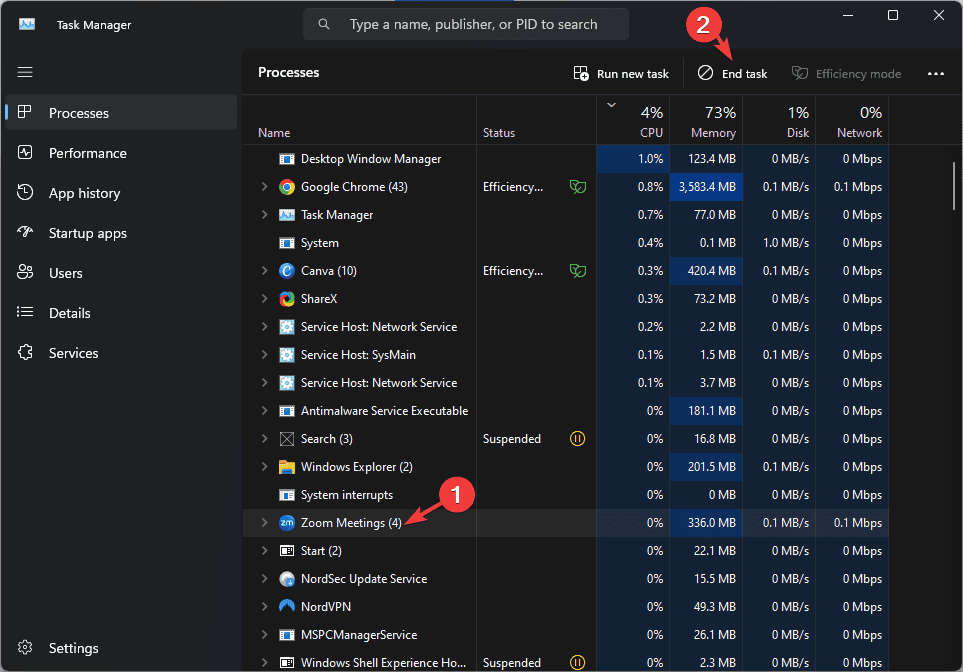
- На вкладке Процессы найдите Zoom, выберите его и нажмите Завершить задачу.
- Запустите приложение снова и проверьте размытие.
2. Переустановите приложение Zoom
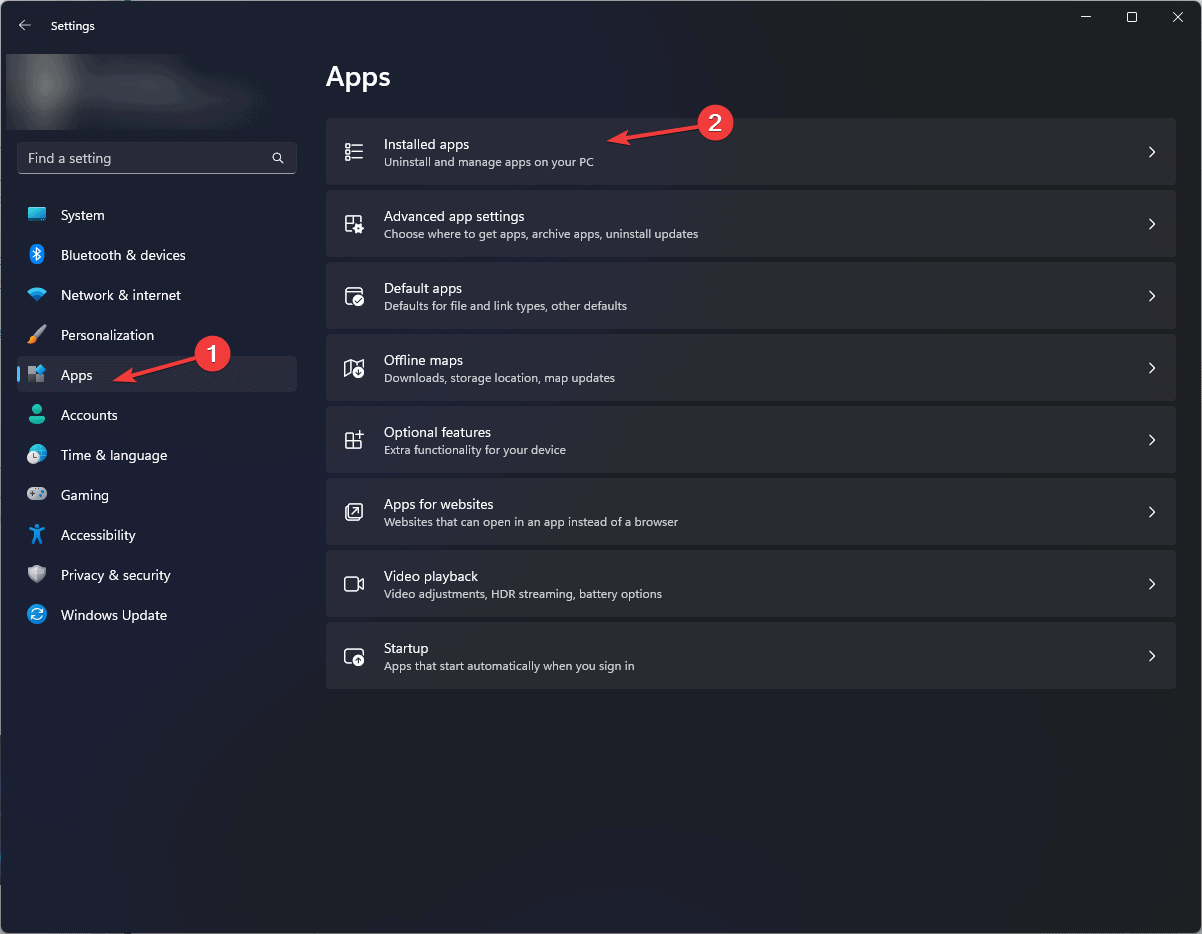
- Нажмите Windows + I, чтобы открыть Параметры.
- Перейдите в Приложения, затем откройте Установленные приложения.
- Найдите Zoom, нажмите на значок с тремя точками и выберите Удалить.
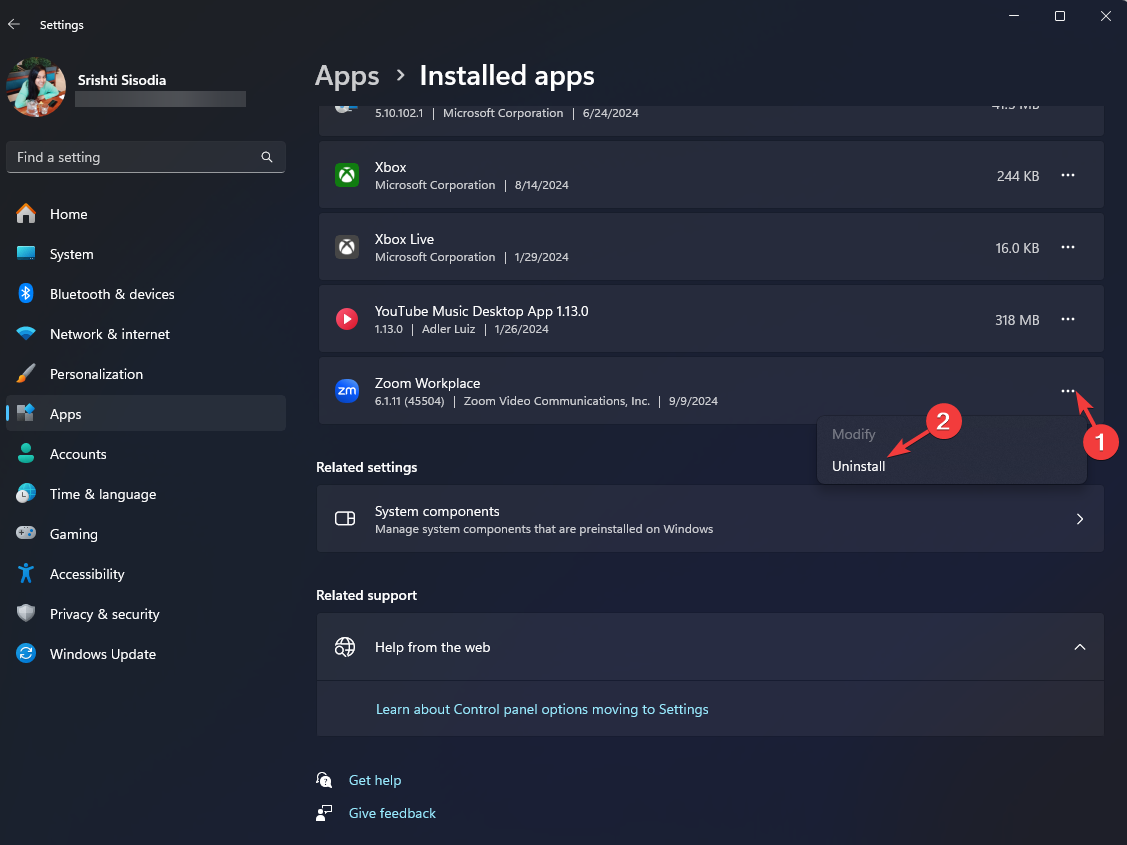
- Подтвердите удаление, затем скачайте клиент с официального сайта Zoom: выберите Скачать (64-bit) или Скачать (32-bit) в зависимости от вашей системы.
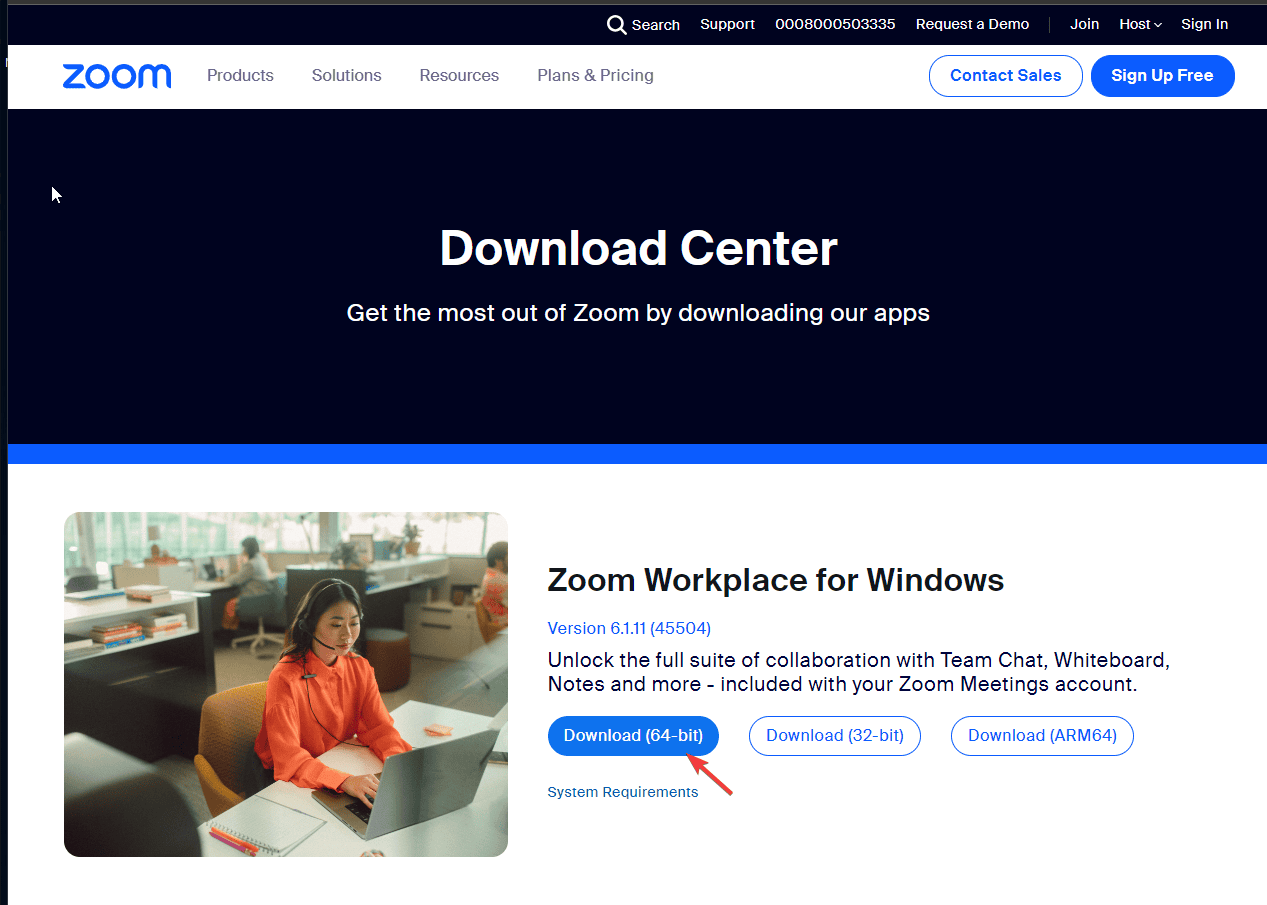
- Запустите загруженный установщик и следуйте инструкциям на экране.
Если загрузка или установка не удаётся, обратитесь в службу поддержки Zoom для дальнейшей помощи.
Когда размытие даёт плохой результат — типичные причины и решения
- Плохое освещение: добавьте мягкий источник света спереди или подсветите лицо.
- Сильно похожий фон (много деталей, движущиеся объекты): попробуйте виртуальный фон или физический зеленый экран.
- Слабый процессор: переключитесь на статический виртуальный фон меньшего разрешения или выключите эффекты.
- Камера низкого качества: улучшите внешний вид с помощью лучшей веб-камеры.
Альтернативы и когда их выбирать
- Виртуальный фон (изображение/видео): хорош для полностью заменённых сцен, если у вас стабильный однотонный фон или зелёный экран.
- Зелёный экран: обеспечивает наилучшее качество замены и более аккуратные границы объекта.
- Физическое упорядочение фона: самый надёжный и лёгкий способ выглядеть профессионально.
Мини-методология: быстрые шаги перед важным звонком
- Проверьте версию Zoom и обновите при необходимости.
- Убедитесь в хорошем освещении.
- Включите размытие и оцените края лица и волос. Если артефакты заметны — переключитесь на виртуальный фон или упорядочите фон.
- Сделайте тестовый звонок или запишите 10–15 секунд видео для проверки.
Чеклист перед важным звонком
- Версия Zoom ≥ 5.5.0
- Процессор — минимум 4 ядра
- Камера и микрофон подключены и работают
- Освещение спереди, нет яркого источника сзади
- Размытие включено и проверено в тестовом видео
Роль‑ориентированные подсказки
- Для ведущего/докладчика: проверьте размытие заранее и держите вещи на заднем плане не отвлекающими.
- Для IT‑администратора: обеспечьте раздачу обновлений Zoom через корпоративный репозиторий, проверьте совместимость CPU и политики безопасности.
- Для пользователя на слабом ПК: подготавливайте статичный фон или предложите участникам мобильные решения.
Критерии приёмки
- Размытие видно на всех устройствах участников.
- Контур лица и рук обрабатывается без серьёзных артефактов при обычных движениях.
- Нагрузка на процессор не вызывает прерываний аудио/видео.
Быстрое руководство: схема принятия решения
flowchart TD
  A[Нужно скрыть фон?] --> B{Освещение хорошее?}
  B -- Да --> C{CPU >= 4 ядер?}
  B -- Нет --> G[Улучшить освещение]
  C -- Да --> D[Включить размытие]
  C -- Нет --> E[Попробовать виртуальный фон или зелёный экран]
  D --> F[Проверить в тестовом звонке]
  E --> F
  G --> F
Часто задаваемые вопросы
Почему я не вижу опции «Размытие» в настройках Zoom?
Возможно, у вас устаревшая версия клиента или процессор не соответствует минимальным требованиям. Обновите Zoom и проверьте характеристики процессора.
Размывает ли Zoom фон на мобильном устройстве?
Да, многие современные мобильные устройства поддерживают размытие, но список поддерживаемых моделей зависит от версии приложения и ОС. Проверьте поддержку в настройках мобильного приложения.
Как улучшить качество размытия возле волос?
Улучшите освещение, выберите однотонный фон и при возможности используйте физический зелёный экран или более качественную камеру.
Куда обратиться, если ничего не помогает
Если стандартные методы не работают (перезапуск, переустановка, обновление), свяжитесь со службой поддержки Zoom через официальный сайт: они могут предоставить логи и дополнительные рекомендации.
Итог
Размытие фона — быстрый способ выглядеть аккуратно во время видеозвонков. Порядок действий прост: проверьте требования, включите эффект в настройках или во время звонка, и протестируйте перед важной встречей. Если возникают проблемы — перезапуск, переустановка и проверка оборудования решают большинство случаев.
Если у вас есть вопросы или свой опыт по улучшению размытия, оставьте комментарий ниже — это поможет другим пользователям.

Похожие материалы

Несколько аккаунтов Skype: Multi Skype Launcher

Журнал для работы: повысить продуктивность

Персональные звуки уведомлений на Android

Скачивание шоу Hulu для офлайн‑просмотра

Microsoft Start: персонализированная новостная лента
