
Как размыть изображение в PowerPoint
Быстрые ссылки
- Размыть всю картинку
- Размыть часть изображения
Если фон изображения отвлекает внимание или в отдельной части картинки содержится чувствительная информация, вы можете размыть изображение прямо в PowerPoint. Ниже — пошаговые инструкции и дополнительные советы для ситуаций, когда стандартный приём не подходит.
Размыть всю картинку
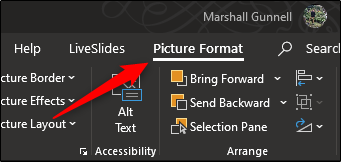
- Откройте презентацию и перейдите на слайд с нужным изображением. Выделите изображение — откроется вкладка “Формат рисунка”.
- В группе “Коррекция” или “Настройка” найдите и выберите меню “Художественные эффекты”.
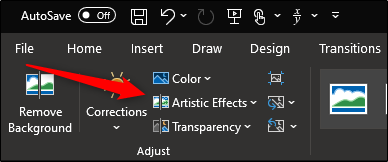
- В выпадающем списке нажмите опцию “Размытие”. Изображение сразу станет размытым.
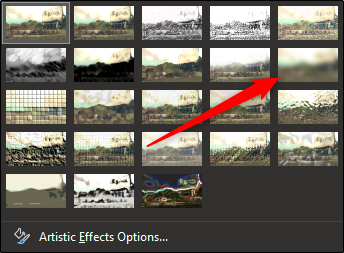
Чтобы контролировать степень размытия, снова раскройте “Художественные эффекты” и выберите “Параметры художественных эффектов”. Справа откроется панель “Формат рисунка”.
В панели найдите ползунок рядом с “Радиус” и перемещайте вправо, пока не добьётесь нужной степени размытия.

Важно: этот метод применим ко всему изображению. Если нужно скрыть только часть снимка, используйте приём со формой ниже.
Размыть часть изображения
PowerPoint не имеет отдельного инструмента «размытие кистью», но комбинация форм и эффектов позволяет имитировать локальное размытие.
- Вставьте форму, которая покрывает область, которую нужно размыть. Это может быть прямоугольник, овал или свободная форма из вкладки “Вставка” → “Фигуры”.
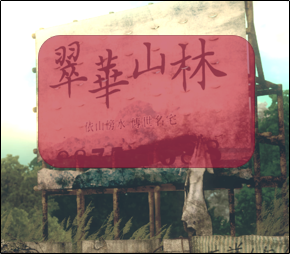
- После вставки форма активирует вкладку “Формат фигуры”. В группе “Стили фигуры” откройте “Заливка фигуры” и выберите инструмент “Пипетка”.
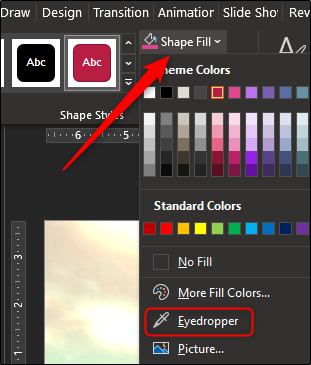
- Кликните пипеткой по участку изображения, цвет которого наиболее близок к области вокруг скрываемого фрагмента. Это поможет фигуре визуально сливаться с фоном.
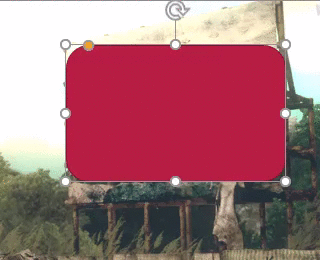
- В той же вкладке “Формат фигуры” откройте “Эффекты фигуры” и выберите “Мягкие края”.
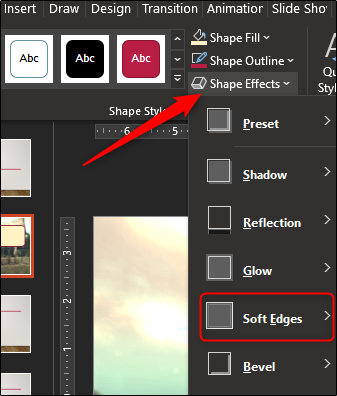
- В подменю выберите вариант степени “Мягких краёв” — например, 25 пунктов. Это создаст иллюзию размытой зоны.
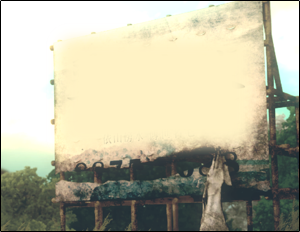
Теперь нужный участок будет выглядеть размытой и менее заметной.
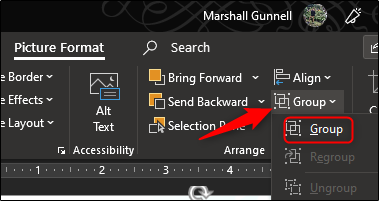
- Чтобы фигура и изображение перемещались вместе, выделите оба объекта (удерживая Ctrl) и сгруппируйте их: вкладка “Формат рисунка” → “Упорядочить” → “Группировать” → “Группировать”.
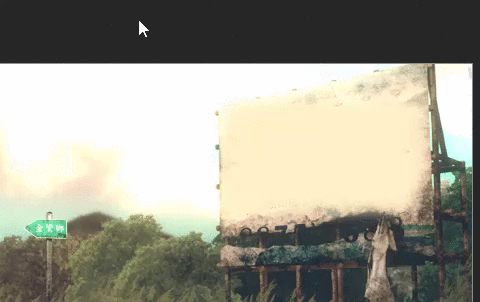
После группировки фигура останется на месте относительно фонового изображения, даже если вы будете перемещать или изменять фон.
Когда этот метод не подходит
- Если требуется точечное размытие мелких деталей (например, номер паспорта), приём со «мягкими краями» может не обеспечить достаточной анонимизации. В таких случаях лучше использовать растровый редактор (Photoshop, GIMP) и затем вставить готовое изображение в слайд.
- При сложных градиентах и текстурах цвет заливки может не маскировать область естественно.
- GIF-анимация внутри слайда не размывается этим методом; для видео/анимации нужны другие инструменты.
Альтернативные подходы
- Экспорт изображения, размыть в редакторе (Photoshop, Affinity Photo, GIMP), затем вернуть в слайд.
- Использовать эффект пикселизации в стороннем инструменте для сильной анонимизации.
- Скопировать область, вставить как отдельное изображение, применить к копии размытие и затем наложить на оригинал.
Быстрая методология для подготовки презентации
- Определите, какие части изображения должны быть скрыты. 2. Решите: локальное размытие или полное. 3. Если локальное и фон простой — применяйте форму + мягкие края. 4. Для сложных случаев — правьте в растровом редакторе и импортируйте.
Краткое руководство (SOP)
- Шаг 1: Откройте слайд, выделите изображение.
- Шаг 2: Для полного размытия — “Формат рисунка” → “Художественные эффекты” → “Размытие” → настройка “Радиус”.
- Шаг 3: Для частичного размытия — вставьте фигуру, залейте с помощью “Пипетки”, примените “Мягкие края”, сгруппируйте.
- Шаг 4: Просмотрите слайд в режиме показа, убедитесь, что информация скрыта.
Критерии приёмки
- Размытая область закрывает всю чувствительную информацию полностью.
- Визуальное сглаживание не создаёт очевидных артефактов.
- После перемещений или масштабирования слайд остаётся корректным (объекты сгруппированы).
Ролевые чек-листы
Для докладчика:
- Убедитесь, что размытие скрывает личные данные.
- Проверьте слайды в режиме презентации.
Для дизайнера:
- Подберите форму и оттенок заливки, чтобы маскировка выглядела естественно.
- При необходимости экспортируйте изображение в редактор для точного размытия.
Глоссарий в одну строку
- Размытие: эффект, который размывает пиксели изображения, уменьшая детализацию.
- Радиус: сила художественного размытия в PowerPoint.
- Пипетка: инструмент для выбора цвета из изображения.
Советы по качеству и безопасности
- Для конфиденциальных данных не полагайтесь только на визуальное размытие — удаляйте или заменяйте критичные данные в исходном файле.
- Сохраняйте резервную копию оригинала перед редактированием.
- При подготовке материалов для печати учитывайте, что лёгкое размытие на экране может выглядеть иначе при печати.
Быстрые примеры и варианты
- Если нужно сильно скрыть данные, примените пикселизацию в редакторе — это быстрее и безопаснее для чувствительной информации.
- Если фон фотографический и сложный, попробуйте вырезать область и заменить фон или применить локальное затемнение вместо размытия.
Итог
PowerPoint позволяет легко размывать целую картинку через “Художественные эффекты” или симулировать локальное размытие с помощью форм и эффектов фигуры. Для критичных задач с безопасностью рекомендуется использовать специализированные графические редакторы и затем импортировать готовый результат в слайд.
Важно: если защита данных критична, используйте методы, которые необратимо удаляют исходные значения в изображении, а не только скрывают их визуально.

Похожие материалы

RDP: полный гид по настройке и безопасности

Android как клавиатура и трекпад для Windows

Советы и приёмы для работы с PDF

Calibration в Lightroom Classic: как и когда использовать

Отключить Siri Suggestions на iPhone
