
ScribeFire: ускорьте публикации в блоге
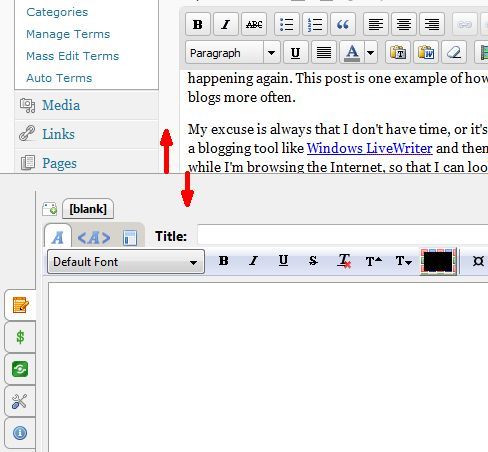
ScribeFire — браузерный плагин для быстрого написания и публикации постов прямо во время чтения. Две ключевые функции — «Blog This» (автоматическая подготовка записи по выделенному фрагменту) и интеграция с Zemanta (поиск релевантных источников и автоматическое добавление списка ссылок) — заметно сокращают время на создание поста и уменьшают барьер для регулярного блогинга.
Обзор посвящён двум особенно полезным функциям ScribeFire: «Blog This» и интеграции с Zemanta. Я расскажу, как эти возможности устраняют типичные препятствия к частым публикациям, покажу рабочие шаблоны, дам чек-листы для разных ролей и предложу альтернативы, если ScribeFire по каким-то причинам не подходит.
Почему полезно писать прямо в браузере
Многие из нас откладывают публикацию из‑за мелких неудобств: нужно переключиться в админку блога, открыть отдельное приложение для редактирования, копировать цитаты и ссылки вручную. Когда вы пишете в контексте — рядом с источником информации — вы сохраняете контекст, реже теряете мысль и экономите время на форматировании и ссылках.
ScribeFire решает эту задачу двумя способами:
- предоставляет редактор прямо в браузере (в том числе в сплит-скрине), чтобы писать и просматривать источник одновременно;
- автоматизирует рутинные части процесса: вставку выбранного фрагмента, шаблонное оформление поста, поиск и добавление источников.
Важно: разработчик также делает версию для Google Chrome, но основной рабочий плагин традиционно интегрируется с Firefox.
Как работает функция «Blog This» и почему её стоит использовать чаще
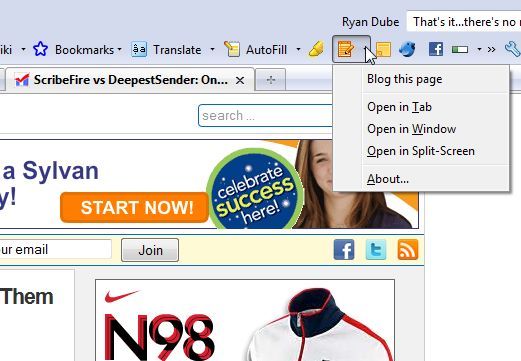
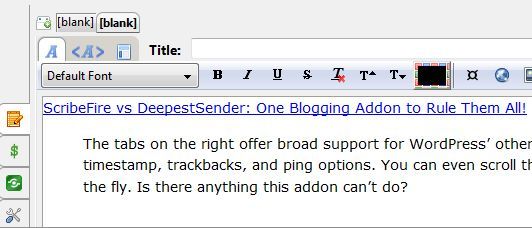
Идея проста: когда вы видите материал, который вызывает мысль или эмоцию, не откладывайте — соберите быстро «сырой» пост и опубликуйте. ScribeFire умеет брать выделенный текст со страницы, подставлять его в шаблон и открывать редактор прямо поверх текущей вкладки или в новой вкладке/окне.
Пошагово:
- Выделите цитату или фрагмент на странице.
- Нажмите стрелку на кнопке ScribeFire и выберите «Blog this page» (или аналогичную команду в локализованной версии).
- Редактор откроется с уже подставленным заголовком, цитатой и ссылкой на источник — в соответствии с настроенным шаблоном.
- Допишите свои мысли, проверьте форматирование и публикуйте.
Почему это экономит время:
- Нет необходимости вручную копировать ссылку и выделение;
- Шаблон автоматически вставляет фирменную вставку, рекламу или форматирование;
- Вы сохраняете контекст — источник прямо перед глазами — и реже отвлекаетесь.
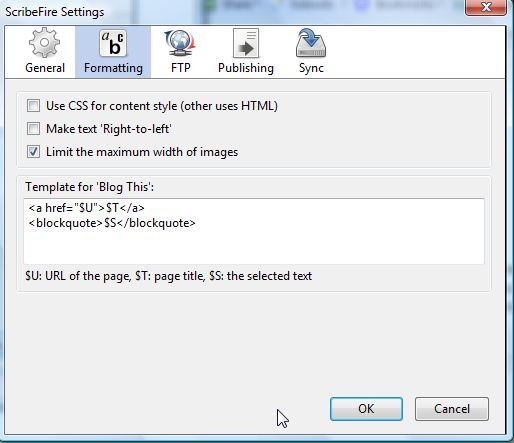
Совет: один раз заполните шаблон в настройках ScribeFire (включите теги, рекламный код, структуру поста), и при последующих кликах «Blog this page» вы получите преднастроенную структуру. Это особенно ценно для блогеров, которые соблюдают единый стиль публикаций.
Пример простого шаблона для «Blog This» (копировать в настройки шаблона)
{{title}}
{{selection}}
Источник: {{url}}
Мои мысли:
{{body}}
В этом примере {{selection}}, {{url}} и {{title}} — плейсхолдеры ScribeFire, которые подставляются автоматически. Настройте шаблон под свои нужды: добавьте рекламный блок, превью-картинку или мета-теги.
Zemanta в ScribeFire: как делать быстрое исследование прямо в редакторе
Zemanta — это служба, которая анализирует содержимое вашего черновика и предлагает релевантные статьи, изображения и ссылки. Встроенная кнопка в редакторе запускает поиск по ключевым словам из вашего текста и показывает результаты в правой панели.
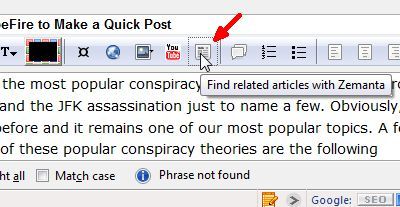
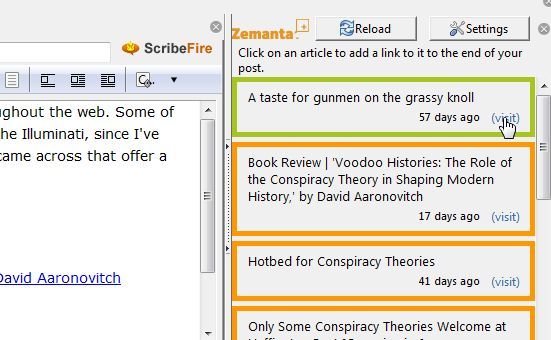
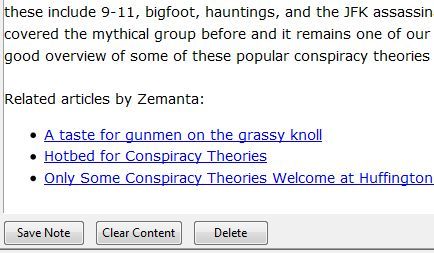
Что делает Zemanta полезным:
- автоматический поиск релевантных материалов на основе текста черновика;
- быстрый доступ к выдержкам и ссылкам, которые можно вставить в пост;
- автоматическое формирование списка источников внизу записи по мере выбора ссылок.
Это экономит время на ручный поиск и помогает избежать забытых ссылок, особенно в материалах с большим количеством цитат и привязок.
Важно: Zemanta использует внешние ресурсы для поиска, поэтому проверяйте каждую ссылку вручную на предмет качества и соответствия авторскому замыслу.
Мини‑методология: как внедрить рабочий процесс «5 минут — черновик — публикация»
Подготовка (15–30 минут)
- Установите ScribeFire и проверьте настройки аккаунтов блогов.
- Настройте шаблон «Blog This» под формат ваших постов.
- Включите или настройте интеграцию Zemanta (если доступно).
Практика «встраивания» в браузер (ежедневно, 5 минут)
- При чтении ставьте цель: если мысль возникает — сделай черновик.
- Выделите, нажмите «Blog this page», впишите 2–3 абзаца мыслей.
Обработка черновика (один раз в день или неделю)
- Быстрый прогон по стилю и заголовку.
- Добавьте изображения и ссылки из Zemanta.
- Опубликуйте или запланируйте.
Анализ (еженедельно)
- Просмотрите опубликованные посты: что лучше зашло, какие форматы работают.
- Подправьте шаблоны и процесс в зависимости от вовлечённости.
Этот цикл снижает трение при создании контента и позволяет удерживать частоту публикаций.
Шаблоны: три практических примера для «Blog This»
- Минималистичный шаблон для быстрых заметок
{{title}}
{{selection}}
Кратко: {{body}}
Источник: {{url}}
- Шаблон с рекламным блоком и тегами (для монетизируемых блогов)
{{title}}
{{selection}}
{{body}}
Читать далее: {{url}}
- Шаблон аналитического микро‑поста (для журналистов и аналитиков)
{{title}}
Коротко: {{selection}}
Контекст
{{body}}
Источники
{{#sources}}
- {{title}}
{{/sources}}
Подстраивайте шаблоны под формат своего блога, чтобы при нажатии «Blog this page» у вас уже был корректный каркас для поста.
Контроль качества: чек‑листы по ролям
Личный блогер
- Шаблон настроен под тон блога
- Цитата корректно оформлена
- Добавлена ссылка на источник
- Краткий вывод/комментарий на 1–3 абзаца
Журналист
- Проверены факты и контекст цитаты
- Несколько источников (проверить через Zemanta)
- Политика цитирования соблюдена
- Пометки для редакции (если нужно)
Маркетолог / SMM
- CTA и UTM‑метки добавлены
- Рекламный блок в шаблоне на месте
- Теги и категории заданы
- Пост готов к распространению в соцсетях
Эти чек-листы помогают быстро пройти финальную проверку перед публикацией.
Когда ScribeFire или Zemanta могут подвести — ограничения и контрпримеры
- Профессиональные CMS с кастомными полями: если ваш блог использует сложные мета‑поля (например, e‑commerce, сложные таблицы с продуктами), автоматическое опубликование из ScribeFire может не заполнить все необходимые поля.
- Работа с закрытыми источниками: Zemanta находит материалы в открытом интернете; платные базы данных и внутренние ресурсы он не покажет.
- Требования к строгому оформлению: редакционные команды с жёстким workflow могут предпочесть серверные черновики и утверждение внутри CMS.
- Политики безопасности: в корпоративной среде установка расширений в браузер может быть ограничена.
Если вы столкнулись с одной из этих ситуаций, рассмотрите гибридный подход: использовать ScribeFire для создания черновика и экспортировать его в рабочую систему для финализации.
Альтернативы и совместимость
- DeepestSender: другая браузерная альтернатива с похожими функциями; имеет свою специфику в интеграциях.
- Windows Live Writer и его современные форки (Open Live Writer): если вы предпочитаете десктопный редактор с расширенными возможностями.
- Редакционные платформы с плагинами для браузера: иногда крупные CMS предлагают собственные расширения, интегрированные с редакционным workflow.
Совет по миграции: если в вашей организации принят конкретный инструмент, используйте ScribeFire как генератор черновиков, а затем переносите HTML в основную CMS. Проверьте код на соответствие требованиям вёрстки и безопасности.
Безопасность и конфиденциальность
- Проверяйте источники, которые предлагает Zemanta: автоматическая ссылка — это предложение, а не гарантия достоверности.
- Третьи стороны: Zemanta и похожие сервисы обращаются к внешним ресурсам — это может означать передачу отрывочных метаданных (например, фрагментов текста) на их сервисы. Если вы работаете с конфиденциальной информацией, отключите внешние сервисы.
- GDPR и персональные данные: при добавлении ссылок на материалы, содержащие персональные данные, следуйте политике вашей компании и юридическим требованиям.
Важно: не используйте автоматические инструменты для публикации конфиденциальных материалов.
Дорожная карта внедрения за 4 недели
Неделя 1 — подготовка
- Установить ScribeFire и проверить подключения к аккаунтам блога.
- Настроить 2–3 шаблона для разных типов постов.
Неделя 2 — практика встраивания
- Один рабочий цикл в день: 3–5 быстрых черновиков.
- Проверить интеграцию Zemanta и первые результаты поиска.
Неделя 3 — оптимизация
- Скорректировать шаблоны по результатам аудитории.
- Внедрить чек‑лист качества.
Неделя 4 — автоматизация и масштабирование
- Подготовить список регулярных тем и шаблонов.
- Интегрировать процессы с редакционным календарём и каналами публикации.
Факт‑бокс: что даёт ScribeFire в повседневной работе
- Быстрота: минимальное время между идеей и черновиком — от 30 секунд до нескольких минут.
- Последовательность: единые шаблоны обеспечивают единый стиль публикаций.
- Исследования на лету: встроенный поиск источников ускоряет подготовку материала.
Заключение
ScribeFire с функциями «Blog This» и Zemanta — это практичные инструменты для тех, кому важен поток идей и скорость публикации. Они не заменят полноценную редакционную систему в крупных проектах, но отлично подходят индивидуальным блогерам, журналистам-одиночкам и маркетологам, стремящимся поддерживать регулярность контента.
Важно: используйте ScribeFire как средство уменьшения трения в процессе создания контента — один правильно настроенный шаблон и привычка писать по ходу чтения заметно увеличат частоту публикаций.
Поделитесь опытом: используете ли вы ScribeFire или похожие плагины? Какие шаблоны и приёмы работают для вас? Оставьте комментарий.
Ключевые материалы и рекомендации
- Настройте шаблоны до того, как начнёте массово публиковать.
- Проверяйте источники Zemanta перед вставкой в пост.
- Используйте чек‑листы по ролям для быстрой финальной проверки.
Примечание
Если в вашей организации запрещено использование расширений в браузере, рассмотрите десктопные альтернативы или внутренние плагины, совместимые с CMS.

Похожие материалы

Несколько аккаунтов Skype: Multi Skype Launcher

Журнал для работы: повысить продуктивность

Персональные звуки уведомлений на Android

Скачивание шоу Hulu для офлайн‑просмотра

Microsoft Start: персонализированная новостная лента
