
Как заблокировать и разблокировать канал на YouTube
Быстрые ссылки
Как заблокировать канал на YouTube
Как разблокировать канал на YouTube
Сводка
Блокировка каналов уменьшает их появление в рекомендациях и на главной странице.
Расширение BlockTube для Chrome даёт более жёсткий контроль и блокирует каналы в поиске и везде в браузере, где вы используете расширение.
Разблокировать каналы, заблокированные встроенной функцией YouTube, можно только через очистку истории рекомендаций; для BlockTube — через настройки расширения.
Важно: термин «блокировать» в контексте этой статьи означает предотвращение появления канала в рекомендациях и ленте. Это не делает канал недоступным во всех местах сервиса и не уведомляет владельца канала.
Зачем блокировать канал
Вы можете захотеть убрать канал из рекомендаций по разным причинам: низкое качество контента, кликбейт, нежелательная тематика или просто слишком частые рекомендации от одного автора. Блокировка помогает улучшить ленту рекомендаций и экономить время.
Краткое определение: «блокировка» — это действие на уровне вашего аккаунта/браузера, которое уменьшает или исключает появление канала в рекомендациях и на главной странице.
Как заблокировать канал на YouTube
Технически YouTube не предоставляет глобальной функции «полной блокировки» для обычных зрителей — есть встроенная опция «Не рекомендовать канал», которая влияет на рекомендации вашего аккаунта, и сторонние инструменты, которые расширяют фильтрацию. Ниже описаны оба подхода.
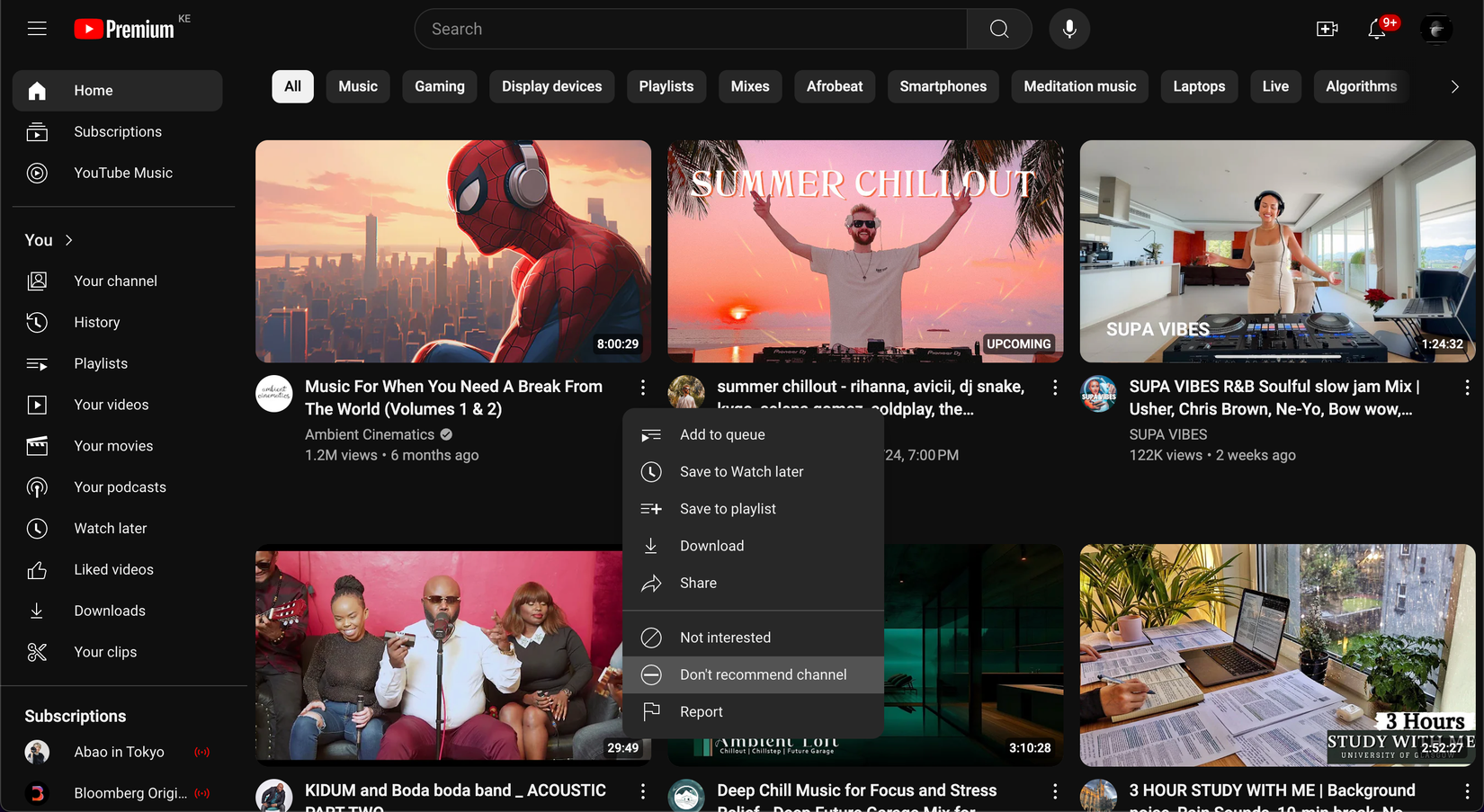
Блокировка через встроенную функцию YouTube
Эта опция работает на веб-версии и в мобильном приложении и подходит, если вы хотите быстро перестать видеть канал в своих рекомендациях.
- Откройте YouTube и войдите в аккаунт.
- На главной странице найдите видео с канала, который хотите заблокировать.
- Рядом с названием видео нажмите три вертикальные точки.
- Выберите Не рекомендовать канал.
- Если вы ошиблись, нажмите Отменить сразу после действия.
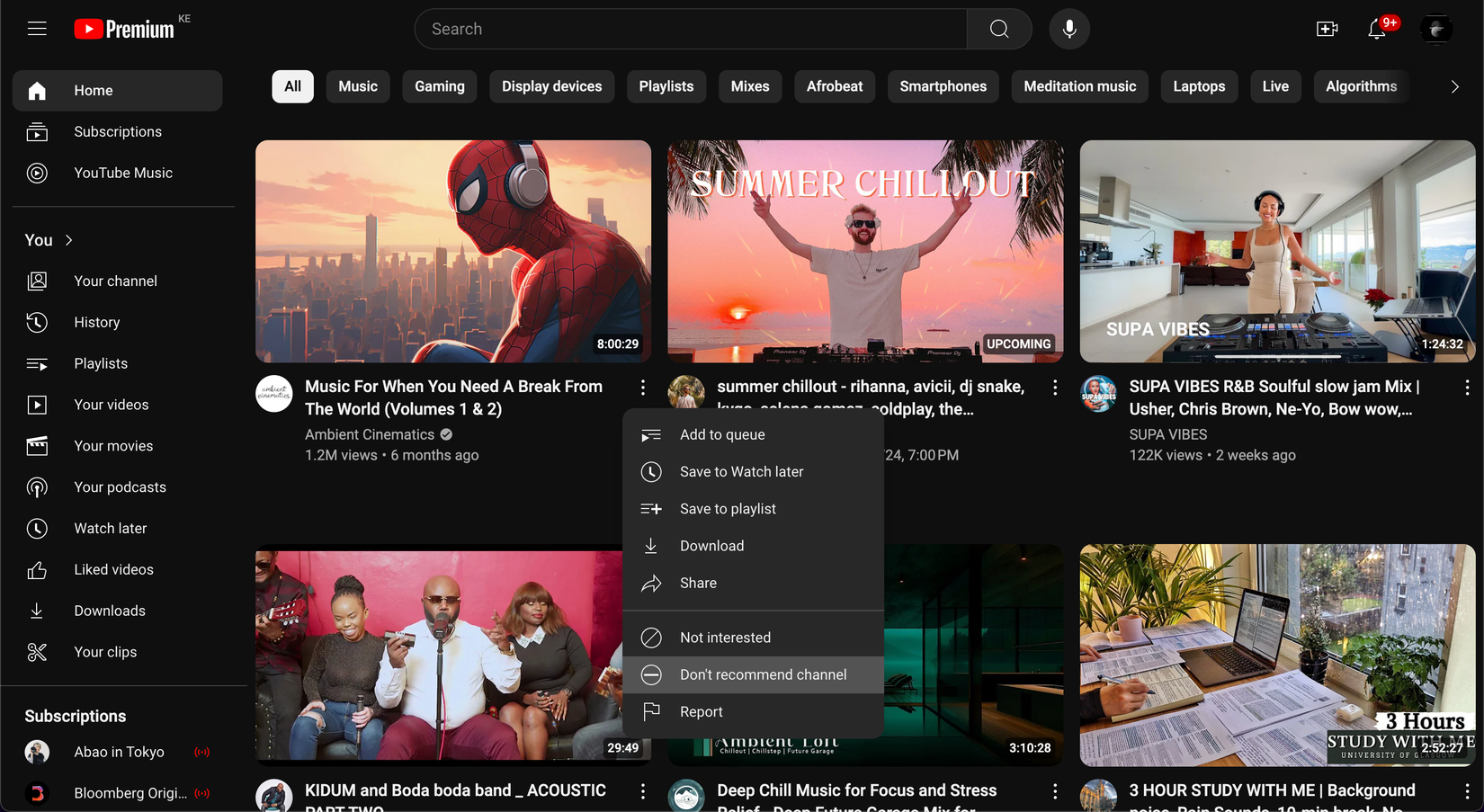
Примечание: встроенная опция влияет преимущественно на вашу главную страницу и рекомендации. Канал всё ещё может появляться в поиске, в списках похожих видео или на внешних сайтах.
Когда эта опция уместна:
- Вы хотите быстрый способ уменьшить количество рекомендаций от конкретного автора.
- Используете YouTube на разных устройствах и хотите, чтобы изменения применялись на уровне аккаунта.
Ограничения:
- Нельзя просмотреть перечень всех каналов, которым вы когда-либо поставили «Не рекомендовать».
- Нельзя выборочно отменить блокировку позже — без очистки истории рекомендаций.
Блокировка с помощью расширения BlockTube для Chrome
BlockTube даёт более строгий контроль и применим в пределах браузера, где установлено расширение. Он позволяет блокировать каналы по имени или ID и действует в результатах поиска, на страницах каналов и в рекомендациях.
- Установите расширение BlockTube для Chrome.
- Нажмите значок расширений в правой части панели инструментов Chrome.
- Выберите BlockTube, чтобы открыть страницу настроек расширения.
- В разделе Filter options выберите Channel name.
- Вставьте имена каналов, которые хотите заблокировать, по одному на строку.
- Нажмите Save.
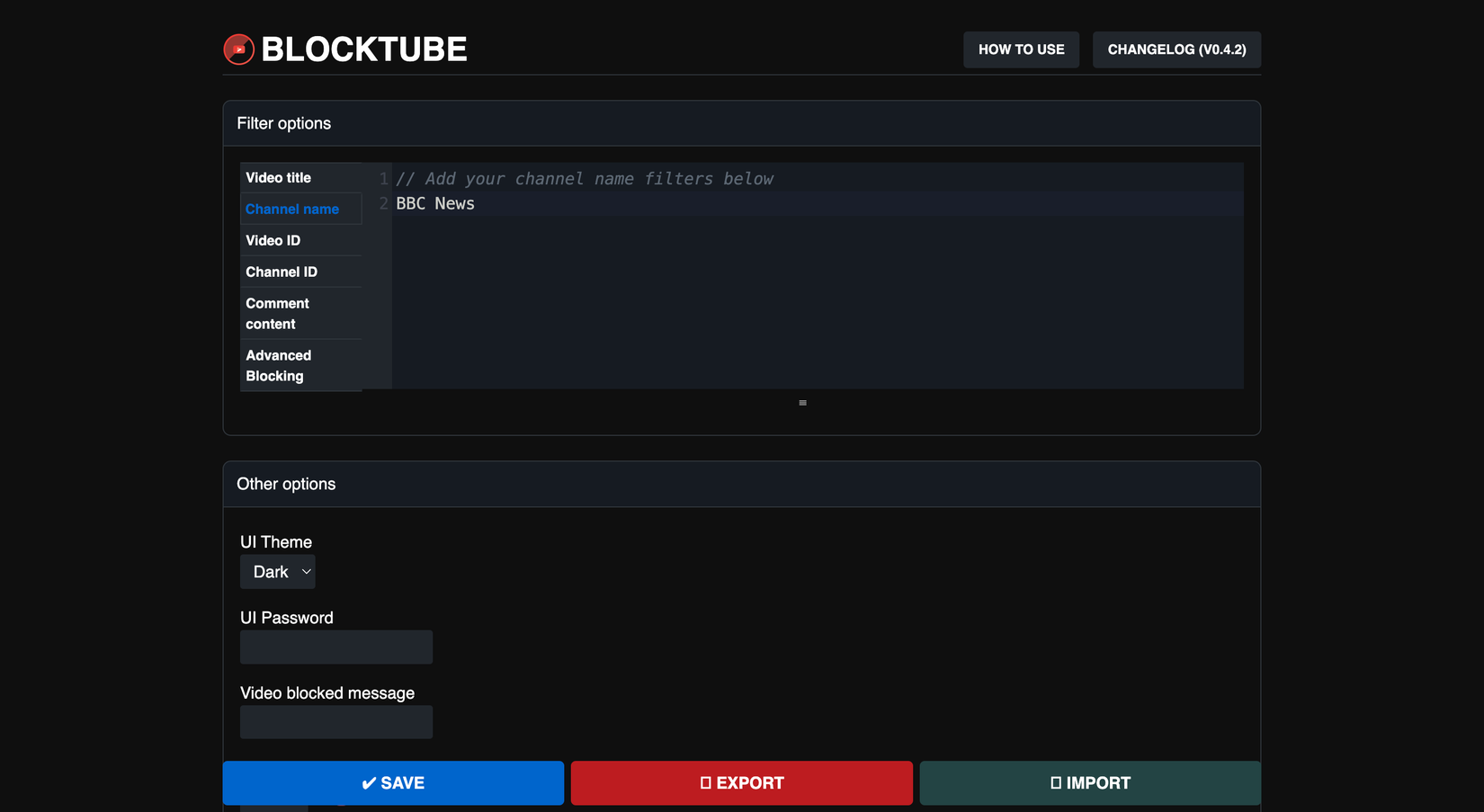
Преимущества BlockTube:
- Блокировка действует в результатах поиска и везде на YouTube в данном браузере.
- Можно управлять списком и удалять отдельные записи.
Ограничения BlockTube:
- Работает только в браузере, где установлено расширение. Для других браузеров нужно устанавливать его отдельно и переносить список.
- Не действует в мобильном приложении YouTube.
Совет: после установки расширения обновите страницу YouTube — в контекстном меню видео появится пункт Block channel, что упрощает блокировку без захода в настройки расширения.
Как разблокировать канал на YouTube
Если вы использовали встроенную функцию YouTube и не нажали Отменить сразу после блокировки, YouTube не предоставляет список «заблокированных» каналов для выборочной отмены. Чтобы вернуть все прежние рекомендации, придётся очистить соответствующую активность.
- Перейдите на страницу Мои действия в Google (My Google Activity).
- Войдите в тот же Google-аккаунт, который привязан к YouTube.
- В левом меню выберите Другие действия (Other activity).
- Найдите раздел YouTube «Отметки «Не интересно»» (YouTube ‘Not interested’ feedback).
- Нажмите Удалить (Delete), затем подтвердите удаление.
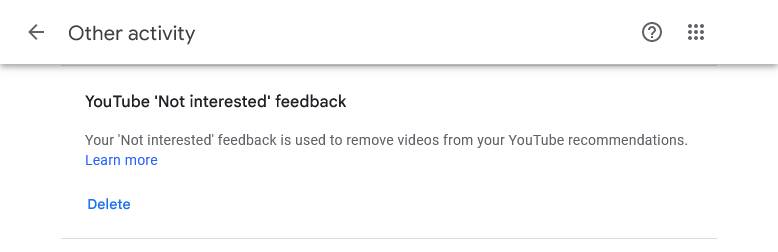
После очистки ваши прошлые «Не рекомендовать» сигналы перестанут учитываться, и рекомендации могут вернуться к прежнему состоянию.
Если вы использовали BlockTube:
- Нажмите значок расширений в Chrome и откройте BlockTube.
- Перейдите в Filter options и выберите Channel name или Channel ID в зависимости от того, как был добавлен блок.
- Удалите нужные имена или ID из списка и нажмите Save.
Важно: разблокировка через очистку активности Google удалит все ваши отметки «Не интересно», а не только конкретные каналы. Это действие необратимо — учтите возможные последствия для рекомендаций.
Когда блокировка не срабатывает или кажется недостаточной
- Канал всё ещё появляется в результатах поиска — встроенная функция не скрывает канал из поиска.
- Видео с канала показывается в чужих плейлистах или внешних встраиваниях — блокировка рекомендаций к этому не относится.
- Рекомендации продолжают приходить от похожих каналов — алгоритм подбирает альтернативные источники, если полностью удалить тематику не удалось.
Если вы хотите более тотальное решение, рассмотрите:
- Использование сторонних расширений для блокировки по ключевым словам в заголовках.
- Создание отдельных учётных записей или профилей браузера для разных типов контента.
- Включение режима «Ограниченный доступ» или использование YouTube Kids для детских аккаунтов.
Альтернативные подходы
- Пометка «Мне не нравится» и «Не интересует» для похожих видео — помогает алгоритму быстрее адаптироваться.
- Подписка на каналы, которые вы хотите видеть чаще — это напрямую влияет на рекомендации.
- Использование профилей в браузере: держите отдельный профиль для контента, который вам не интересен, чтобы не «загрязнять» основной.
- Для детей используйте YouTube Kids и родительский контроль — там блокировка работает жёстче.
Методика принятия решения: когда блокировать, а когда нет
Правило-подсказка: если канал повторно появляется в рекомендациях и каждый раз вызывает раздражение — блокируйте. Если канал просто неинтересен, попробуйте сначала пометить «Не интересно» пару раз: алгоритм может обучиться быстрее и без радикальных мер.
Критерии для блокировки:
- Канал регулярно публикует контент низкого качества или кликбейт.
- Тематика или риторика канала противоречит вашим личным ценностям.
- Канал появляется слишком часто и заполняет ленту.
Пошаговый план (SOP) для пользователя
- Найдите нежелательное видео на главной странице или в рекомендациях.
- Попробуйте опцию Не рекомендовать канал через меню с тремя точками.
- Если канал продолжает появляться, установите BlockTube и добавьте канал в список блокировки.
- Если хотите восстановить рекомендации, очистите YouTube ‘Not interested’ feedback в My Google Activity.
Критерии приёмки:
- После блокировки встроенной функцией канал больше не должен появляться в ленте рекомендаций в течение нескольких дней.
- После добавления в BlockTube канал не должен появляться в результатах поиска и рекомендациях в браузере с расширением.
Рольовые чек-листы
Для родителя:
- Включить YouTube Kids или ограниченный режим.
- Добавить нежелательные каналы в блокировку через приложение YouTube Kids.
- Проверять историю активности ребёнка и при необходимости очищать рекомендации.
Для продвинутого пользователя:
- Установить BlockTube и настроить фильтры по именам и ID.
- Экспортировать список блокируемых каналов в файл (если расширение позволяет).
- Держать отдельный профиль браузера для других учётных записей.
Для администратора/модератора (в малых организациях):
- Разработать рекомендации для сотрудников по использованию общего рабочего профиля.
- Ограничить установку расширений в корпоративных браузерах при необходимости.
Дерево решений (быстрый путь)
flowchart TD
  A[Видите нежелательный канал?] --> B{Появляется только в рекомендациях?}
  B -- Да --> C[Использовать «Не рекомендовать канал» в YouTube]
  B -- Нет --> D{Используете десктопный браузер?}
  D -- Да --> E[Установить BlockTube и добавить канал]
  D -- Нет --> F[Использовать отдельный профиль или контролировать активность]
  C --> G{Результат удовлетворителен?}
  E --> G
  G -- Да --> H[Остановить]
  G -- Нет --> I[Очистить YouTube 'Not interested' feedback или пересмотреть фильтры]
Конфиденциальность и заметки по данным
- Действия «Не рекомендовать канал» сохраняются в вашей истории взаимодействий с YouTube и связаны с вашим Google-аккаунтом. Очистка этой истории удаляет все подобные отметки.
- BlockTube хранит список блокируемых вами каналов локально в вашем браузере или в расширении; если вы не синхронизируете эти данные, они доступны только на компьютере, где установлено расширение.
- Это действие не уведомляет владельцев каналов и не отображается в их статистике.
Советы по совместимости и мобильности
- Встроенная опция работает как на вебе, так и в мобильном приложении.
- BlockTube действует лишь в десктопном Chrome (и возможно других Chromium-браузерах, если расширение совместимо). Не действует в мобильных приложениях.
- Если вы хотите одинаковое поведение на нескольких устройствах, используйте функции, связанные с аккаунтом (встроенные опции YouTube) и при необходимости повторно настраивайте расширения в каждом браузере.
Когда не стоит блокировать
- Если вам нужно лишь временно уменьшить количество видео по теме — попробуйте «Не интересно» несколько раз.
- Если вы хотите лишь скрыть отдельное видео, а не весь канал.
Краткая памятка (cheat sheet)
- Быстро убрать канал из рекомендаций: меню с тремя точками → Не рекомендовать канал.
- Жёсткая блокировка в браузере: установить BlockTube → добавить имена/ID каналов → Save.
- Разблокировать все отмеченные каналы YouTube: My Google Activity → Other activity → YouTube ‘Not interested’ feedback → Delete.
Краткая сводка в конце
Блокировка каналов на YouTube помогает контролировать вашу ленту рекомендаций и экономить время, но методы различаются по силе и охвату. Встроенная функция подходит для быстрого локального скрытия из рекомендаций, расширение BlockTube — для более глубокого контроля в браузере. Разблокировка через YouTube требует очистки истории рекомендаций, а BlockTube позволяет удалять записи выборочно. Выберите подходящий инструмент в зависимости от того, хотите ли вы изменить рекомендации для всего аккаунта или только на одном устройстве.
Короткая заметка для публикации: убрать нежелательные каналы в рекомендациях просто — начните с опции «Не рекомендовать канал», а если нужно жёсткое решение в браузере — установите BlockTube.

Похожие материалы

Несколько аккаунтов Skype: Multi Skype Launcher

Журнал для работы: повысить продуктивность

Персональные звуки уведомлений на Android

Скачивание шоу Hulu для офлайн‑просмотра

Microsoft Start: персонализированная новостная лента
