
Как заблокировать и разблокировать канал на YouTube

Быстрые ссылки
Как заблокировать канал на YouTube
Как разблокировать канал на YouTube
Краткое резюме
- Блокировка каналов помогает убрать их из рекомендаций и ленты.
- Расширение BlockTube для Chrome даёт более жёсткую фильтрацию и работает в результатах поиска в браузере.
- Для разблокировки встроенных блоков нужно удалить отзывы «Неинтересно» в активности Google; для BlockTube — удалить канал из настроек расширения.
Что делает «блокировка» в этом руководстве
Технически вы не удаляете канал из YouTube или не запрещаете ему существовать — вы лишь уменьшаете вероятность его появления в ваших рекомендациях и на домашней странице. Это применяется на уровне аккаунта и синхронизируется между устройствами, если вы вошли в один и тот же аккаунт Google. Блокировка встроенными средствами YouTube влияет преимущественно на домашнюю ленту; блокировка через расширение может также скрывать канал из результатов поиска в браузере, где установлено расширение.
Важно: владелец канала не получит уведомления о том, что вы его заблокировали. Это действие приватно и не отображается в публичной статистике канала.
Как заблокировать канал на YouTube (встроенный способ)
Следующие инструкции работают на сайте YouTube и в мобильном приложении.
- Войдите в свой аккаунт YouTube.
- На главной странице YouTube найдите видео с канала, который хотите заблокировать (метод не работает, если вы находитесь на странице подборки, не на главной).
- Нажмите или коснитесь три вертикальные точки рядом с названием видео.
- Выберите Не рекомендовать канал.
- Если вы ошиблись, сразу нажмите Отменить.
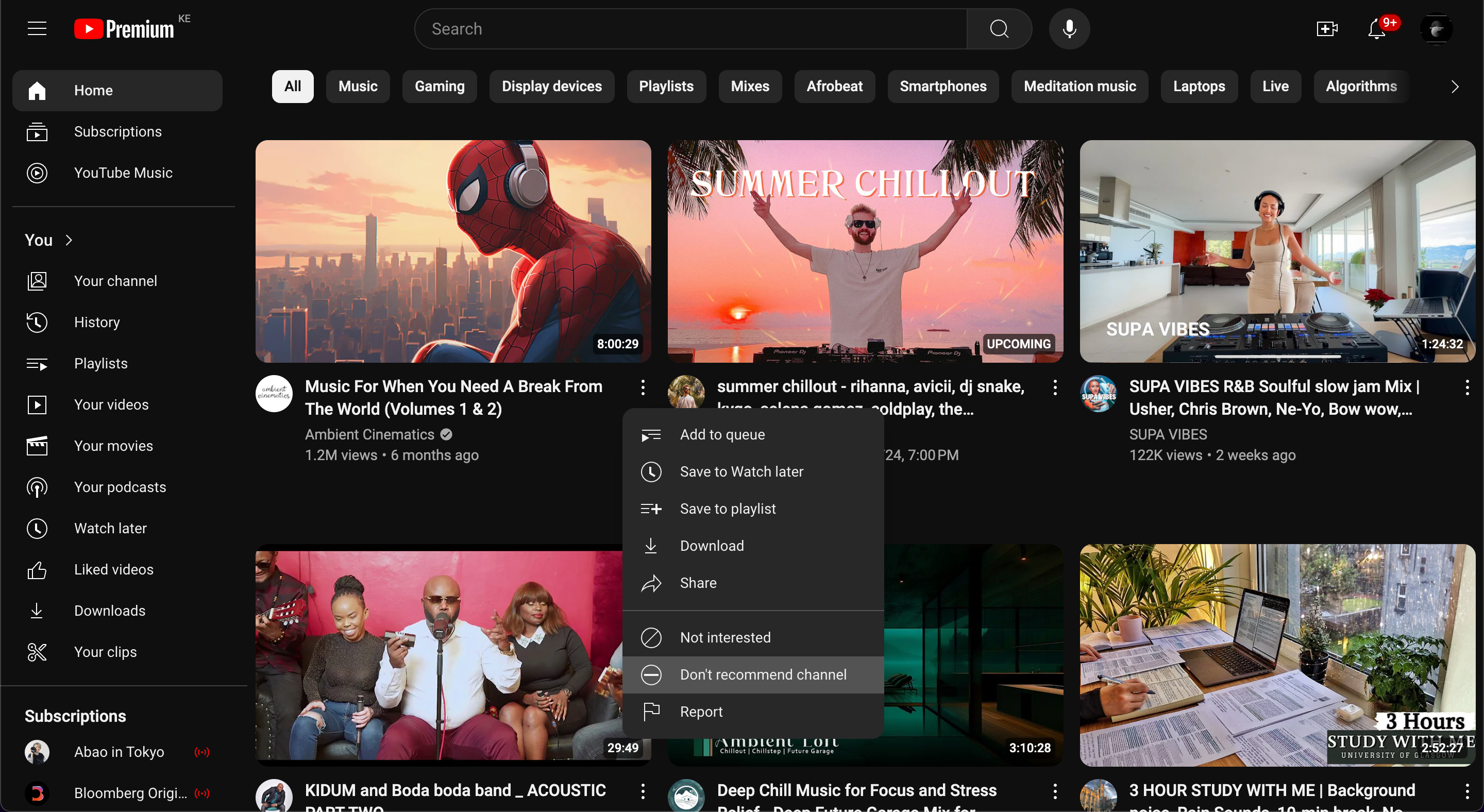
Примечание: этот способ ограничит появление канала в вашей домашней ленте, но канал всё ещё может показываться в результатах поиска или при переходе по ссылке.
Как заблокировать канал с помощью расширения BlockTube для Chrome
BlockTube фильтрует каналы в рамках браузера Chrome и применяет блокировку шире — включая результаты поиска в браузере. Ограничение: работает только в том браузере, где установлено расширение, и не работает на мобильных устройствах (за исключением специальных обходных путей, которые здесь не рассматриваются).
- Установите расширение BlockTube в Chrome (если нужно, воспользуйтесь нашим руководством по установке расширений).
- Нажмите значок Значок расширений в верхней панели Chrome и выберите BlockTube.
- Откроется страница настроек BlockTube.
- В разделе Параметры фильтрации выберите Имя канала.
- В пустое поле введите имя канала, который хотите заблокировать; добавляйте по одному имени на строку для нескольких каналов.
- Нажмите Сохранить.
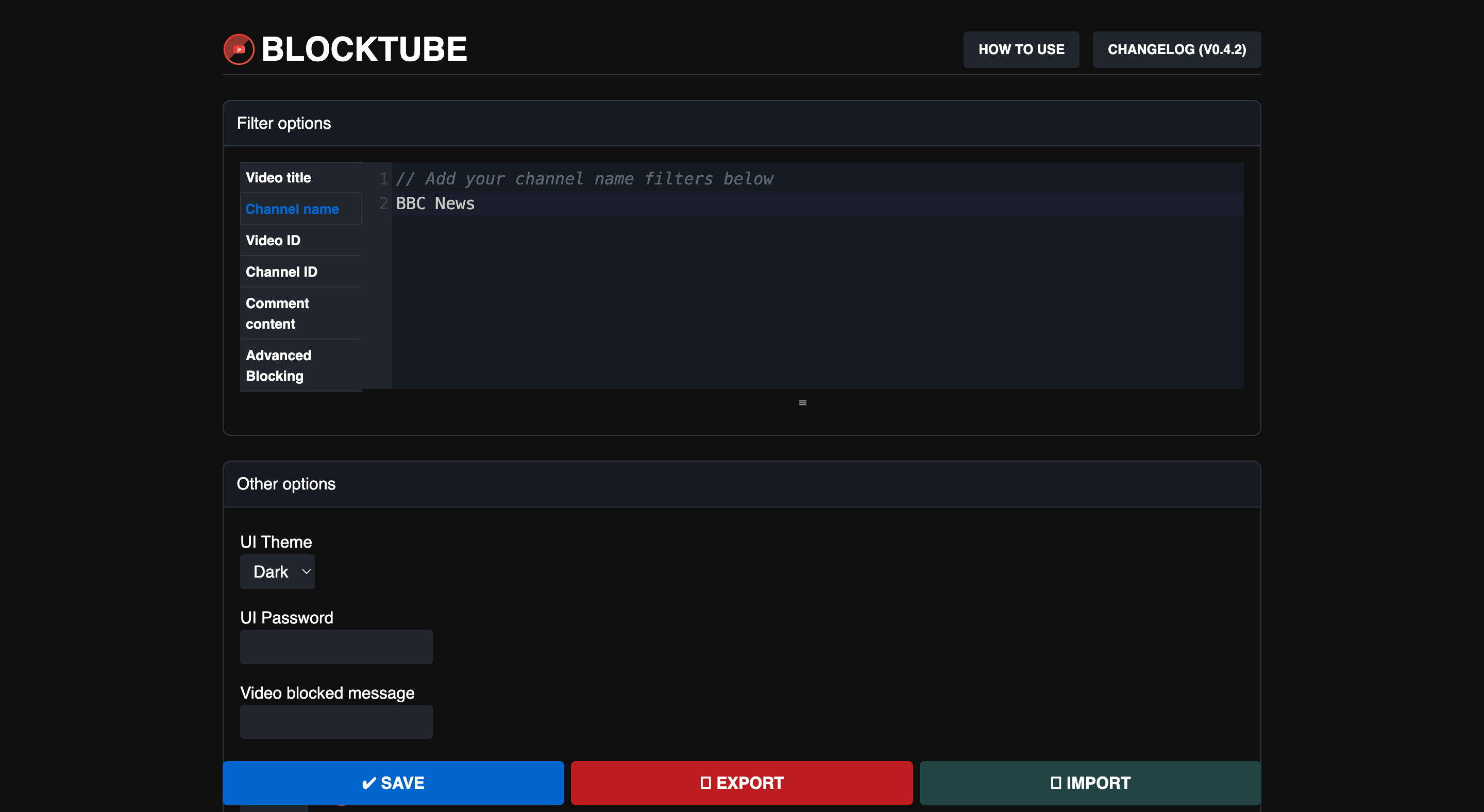
После установки расширения в контекстном меню видео на сайте YouTube появится опция Заблокировать канал. Нажмите её рядом с любым видео выбранного канала, и BlockTube добавит канал в список фильтров автоматически.
Ограничения BlockTube:
- Работает только в браузере, где установлено расширение.
- Блоки не синхронизируются между разными браузерами или устройствами автоматически.
- Не блокирует контент на серверной стороне YouTube — только скрывает его в интерфейсе браузера.
Как разблокировать канал на YouTube
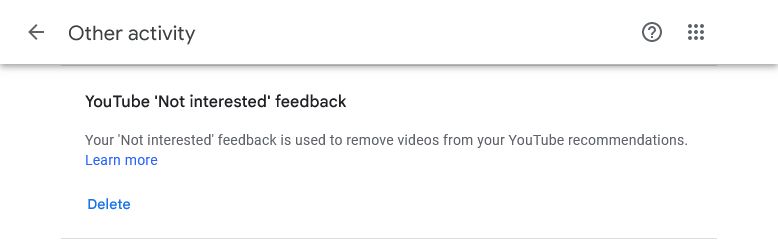
Если вы использовали встроенную функцию YouTube и не нажали Отменить сразу после блокировки, YouTube не даёт списка заблокированных каналов для индивидуального удаления. Чтобы убрать все встроенные блокировки, нужно удалить отзывы «Неинтересно» в истории активности Google.
- Откройте страницу «Мои действия в Google» (My Google Activity).
- В левом меню выберите Другие действия.
- Под заголовком Отзыв YouTube «Неинтересно» нажмите Удалить.
- Подтвердите нажатием Удалить.
Если вы использовали BlockTube:
- Откройте меню расширений Chrome и перейдите в настройки BlockTube.
- В Параметры фильтрации выберите Имя канала и удалите нужное имя из списка, затем нажмите Сохранить.
- Если вы блокировали через опцию контекстного меню BlockTube, возможно, канал добавлен по ID канала — в этом случае в настройках выберите ID канала и удалите соответствующий идентификатор.
Когда блокировка может не помочь
- Канал всё ещё будет виден в результатах поиска и по прямым ссылкам, если вы использовали встроенный метод.
- BlockTube не действует в другом браузере или на мобильных устройствах без расширения.
- Если канал меняет имя или создаёт новый канал, фильтр по имени может не сработать; лучше блокировать по ID канала, когда это возможно.
- Рекомендации могут возвращаться после очистки ваших отзывов «Неинтересно», потому что алгоритм переобучается на новых данных.
Альтернативные подходы
- Подписка на противоположный контент: подписывайтесь на интересные вам каналы — алгоритм будет смещать акцент рекомендаций.
- Использование функции «Не интересует» для конкретных видео — помогает, если проблема в отдельных роликах, а не в канале в целом.
- Создание отдельного аккаунта/профиля для определённых задач (например, отдельный аккаунт для детских видео или тематического просмотра).
- Родительский контроль: для детей используйте YouTube Kids с его более жёсткими ограничениями.
Практическое руководство (SOP) — блокировка списка каналов
- Соберите список каналов, которые хотите заблокировать (имена и, если возможно, ID каналов).
- Решите, где вы хотите применять блок: во всём браузере (BlockTube) или только в ленте (встроенный метод).
- Если выбираете BlockTube — установите расширение и добавьте имена/ID в соответствующем разделе «Параметры фильтрации». Сохраните.
- Если выбираете встроенный метод — откройте главную страницу YouTube и пометите каждый канал через меню «Не рекомендовать канал». Отслеживайте результат в течение нескольких дней.
- Проверьте на другом устройстве/браузере, чтобы убедиться в ожидаемом эффекте.
- При необходимости корректируйте список блоков (особенно для BlockTube) и перезапускайте браузер.
Чек-лист по ролям
Обычный пользователь:
- Убедиться, что вошли в аккаунт.
- Использовать встроенную опцию на домашней странице.
- Проверить рекомендации через 24–48 часов.
Пользователь, использующий несколько браузеров:
- Установить BlockTube в каждом браузере по необходимости.
- Экспортировать/скопировать список каналов между браузерами вручную.
Родитель/опекун:
- Рассмотреть YouTube Kids или настройки семейной группы Google.
- Проверить активность «Неинтересно» в аккаунте ребёнка.
Критерии приёмки
- Канал не появляется в домашней ленте YouTube в течение 7 дней после блокировки (встроенный метод).
- При использовании BlockTube канал не виден в результатах поиска и ленте в точном браузере, где установлено расширение.
- Разблокировка возвращает канал в ленту в течение 48 часов (учитывая поведение рекомендаций).
Краткая методология принятия решения
Если ваша цель — убрать канал только из домашней ленты и вы пользуетесь разными устройствами — начните со встроенной функции. Если вы хотите блокировать канал в результатах поиска в конкретном браузере и готовы управлять расширениями — используйте BlockTube и блокируйте по ID для надёжности.
Фактовая сводка
- Блокировка встроенным инструментом действует на уровне аккаунта и влияет преимущественно на домашнюю страницу.
- BlockTube фильтрует контент в интерфейсе браузера — эффективно для локального контроля в конкретном браузере.
- Владелец канала не получает уведомлений о вашем блоке.
Советы по безопасности и конфиденциальности
- Блокировка каналов не передаёт данные третьим сторонам, если вы используете встроенную опцию YouTube.
- При установке расширений проверяйте разрешения расширения и источник (официальный магазин Chrome).
- Если блокируете каналы на рабочем компьютере, убедитесь, что политика вашей организации разрешает установку расширений.
Заметки по локализации и совместимости
- В интерфейсе YouTube русскоязычные UI-ярлыки могут отличаться: ищите пункты с переводом «Не рекомендовать канал», «Отменить», «Заблокировать канал» или аналогичные.
- Для пользователей мобильных устройств: BlockTube официально не поддерживает мобильные браузеры; используйте встроенные инструменты или отдельные приложения с родительским контролем.
Глоссарий (в одну строку на термин)
- Рекомендации — подбор видео, которые YouTube показывает в ленте на основе вашей активности.
- BlockTube — расширение Chrome для фильтрации каналов и видео в интерфейсе браузера.
- ID канала — уникальный идентификатор канала на YouTube (надёжнее для блокировки, чем имя).
Короткое объявление (100–200 слов)
Устали от каналов с кликбейтом или неподходящим контентом? Теперь вы можете убрать нежелательные каналы из своей ленты двумя способами: встроенной функцией YouTube, которая скрывает канал из домашней страницы, и расширением BlockTube для Chrome, которое также фильтрует результаты поиска в браузере. Встроенная опция проста и работает на всех устройствах, где вы вошли в аккаунт, но не удаляет канал из поисковой выдачи. BlockTube мощнее в браузере — он скрывает каналы по имени или ID, но действует только в том браузере, где установлено расширение. Для отмены встроенной блокировки очистите отзывы «Неинтересно» в разделе «Мои действия в Google». Для BlockTube просто удалите канал из списка фильтров в настройках расширения. Выберите подходящую стратегию в зависимости от того, где и как вы смотрите видео.
Итог
Блокировка каналов помогает убрать нежелательный контент и улучшить ваши рекомендации. Для простоты используйте встроенный инструмент YouTube; для более полного контроля в браузере — BlockTube. При разблокировке помните о влиянии на алгоритм рекомендаций и корректируйте настройки с учётом нескольких устройств.

Похожие материалы

Несколько аккаунтов Skype: Multi Skype Launcher

Журнал для работы: повысить продуктивность

Персональные звуки уведомлений на Android

Скачивание шоу Hulu для офлайн‑просмотра

Microsoft Start: персонализированная новостная лента
