
Блокировка канала YouTube: скрыть видео и комментарии
Быстрые ссылки
Блокировать канал, чтобы не видеть его видео в ленте
Блокировать канал, чтобы он не мог комментировать ваши видео
Есть два способа заблокировать канал YouTube: блокировка, чтобы канал не отображался в рекомендациях, и блокировка, чтобы канал не мог оставлять комментарии под вашими видео. Ниже показано, как выполнить обе операции на компьютере и в мобильных приложениях.
Блокировать канал, чтобы не видеть его видео в ленте
Этот тип блокировки предотвращает появление рекомендаций и карточек с видео от нежелательного канала в вашей ленте. Изменения синхронизируются со всеми устройствами, где вы используете тот же Google (YouTube) аккаунт.
Блокировка на YouTube в браузере (Windows, Mac, Linux)
- Откройте сайт YouTube в браузере на компьютере.
- Найдите видео от канала, который хотите заблокировать.
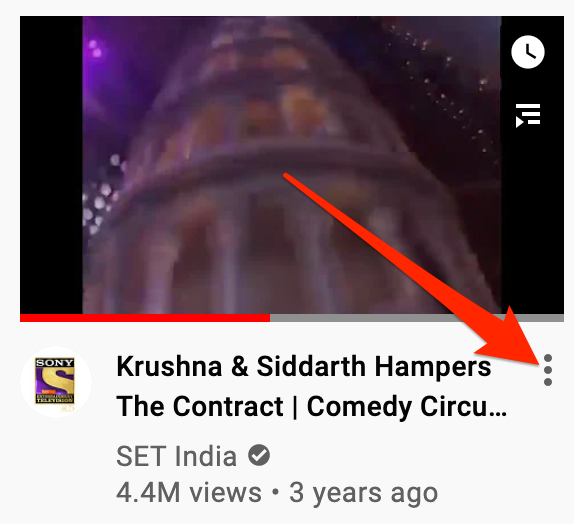
- Наведите курсор на карточку видео и нажмите меню с тремя точками.
- В появившемся меню выберите «Don’t Recommend Channel». Эта команда пометит канал как нежелательный и ограничит появление его видео в ваших рекомендациях.
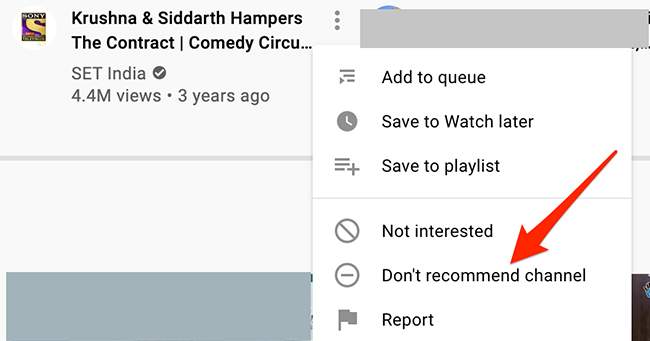
- После блокировки YouTube перестанет рекомендовать видео от этого канала.
Важно: если вы случайно нажали на блокировку, на карточке появится кнопка «Undo» — её можно использовать, чтобы отменить действие сразу после блокировки.
Блокировка в мобильном приложении YouTube (Android, iPhone, iPad)
- Откройте приложение YouTube.
- Прокрутите ленту и найдите видео от нежелательного канала.
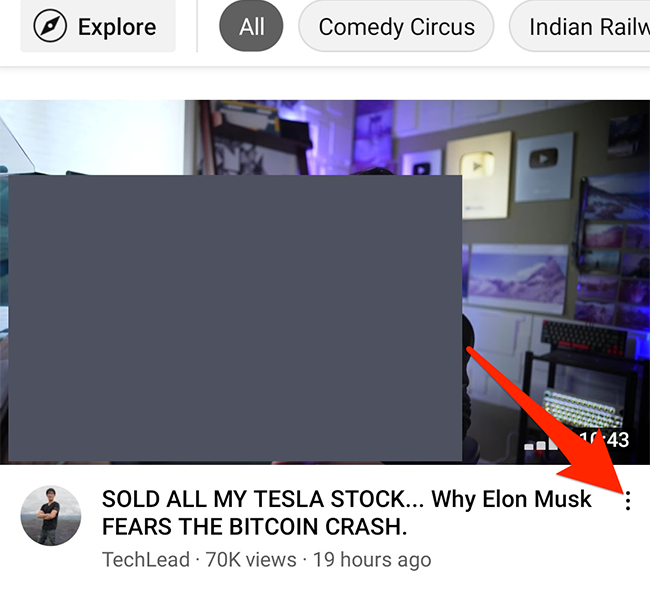
- Нажмите меню с тремя точками рядом с заголовком видео.
- Выберите «Don’t Recommend Channel» в появившемся меню.
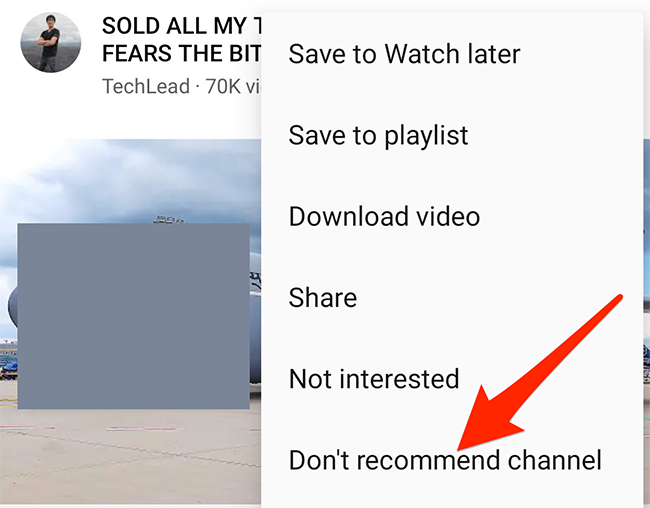
Канал теперь заблокирован в смысле рекомендаций — его видео не будут появляться в вашей ленте.
Разблокировка всех заблокированных каналов
YouTube не позволяет разблокировать каналы по одному в случае блокировки «Don’t Recommend Channel». Можно удалить всё действие «Не интересно» (Not Interested) сразу для всех каналов.
- Откройте сайт Мои действия Google (My Google Activity) в браузере на компьютере.
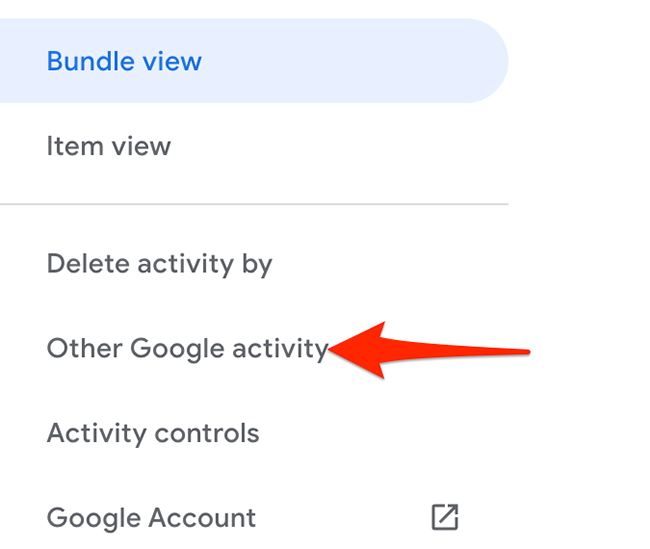
- В левой боковой панели выберите «Other Google Activity».
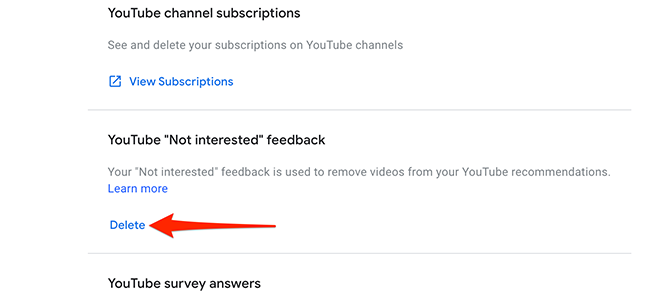
- Прокрутите до раздела «YouTube Not Interested Feedback» и нажмите «Delete».
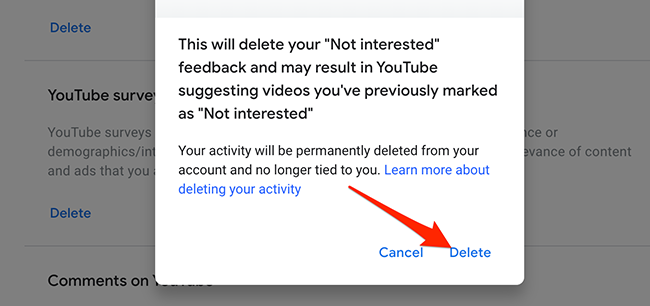
- Подтвердите удаление, выбрав «Delete» в предупреждающем диалоге.
После этого все каналы, помеченные как «не рекомендовать», будут сняты с блокировки одновременно.
Примечание: удаление записи со стороны Google удаляет только данные о ваших предпочтениях в рекомендациях; это не отменяет другие виды блокировок (например, блокировку комментариев).
Блокировать канал, чтобы он не мог комментировать ваши видео
Этот тип блокировки нужен авторам, которые не хотят получать комментарии от определённых каналов. В отличие от блокировки рекомендаций, такую блокировку можно отменять по отдельности для каждого канала.
Блокировка на YouTube в браузере (Windows, Mac, Linux)
- Откройте YouTube в браузере.
- В строке поиска введите имя канала, который хотите заблокировать, и нажмите Enter.
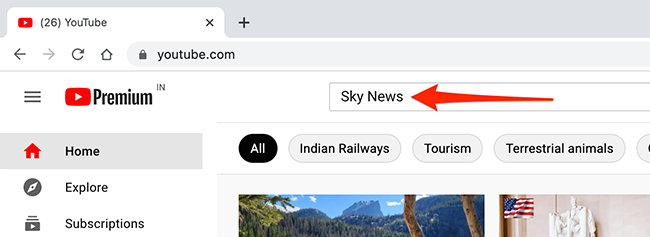
- В результатах поиска выберите нужный канал — откроется его страница.
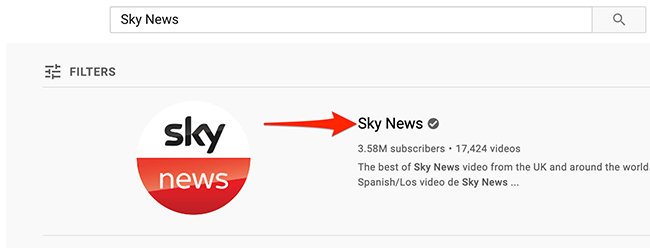
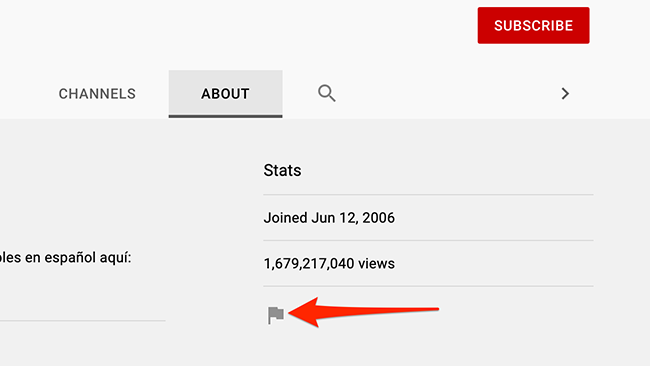
- На странице канала перейдите на вкладку «About».
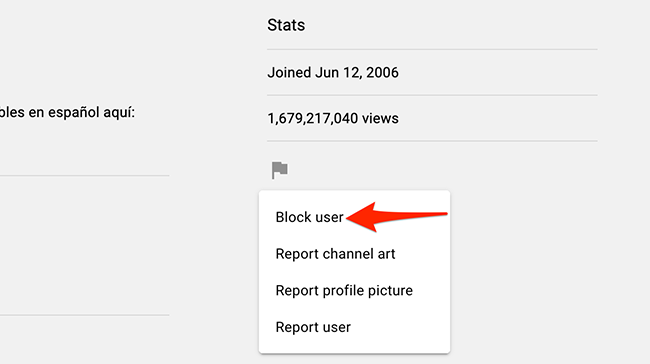
- Справа кликните значок флажка (flag).
- В меню выберите «Block User».
- В появившемся диалоге нажмите «Submit» для подтверждения.
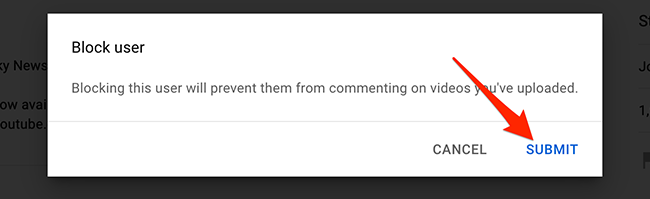
Канал теперь заблокирован и не сможет оставлять комментарии под вашими видео.
Чтобы разблокировать канал, снова нажмите значок флажка и выберите «Unblock User», затем подтвердите «Submit».

Блокировка в мобильном приложении YouTube (Android, iPhone, iPad)
- Откройте приложение YouTube и выполните поиск канала.
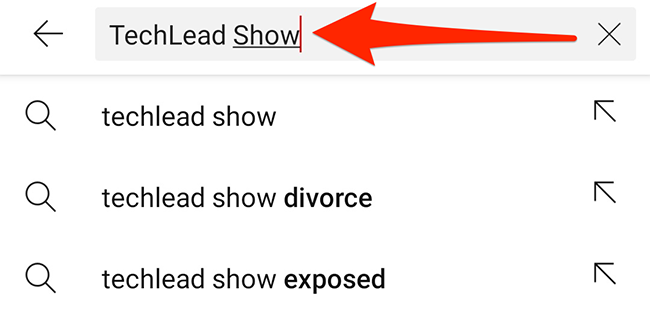
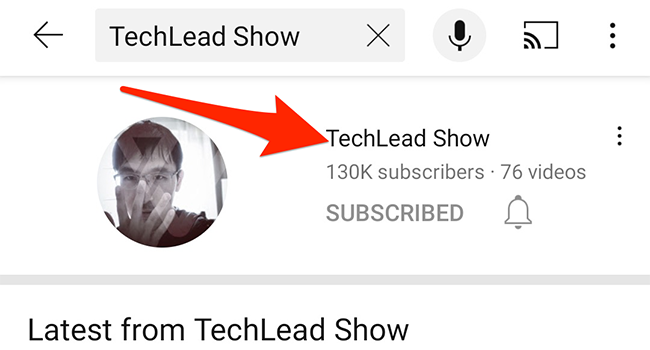
- Коснитесь нужного канала в результатах поиска.
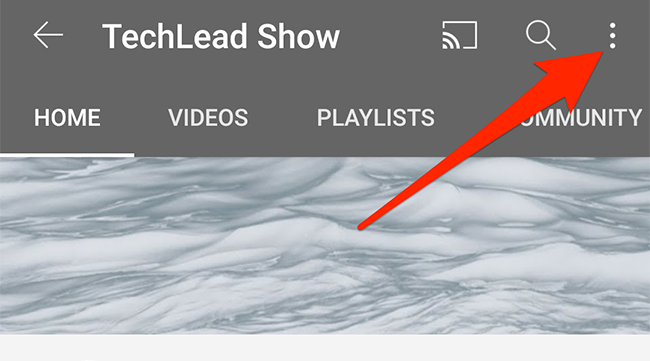
- На странице канала нажмите меню с тремя точками в правом верхнем углу.
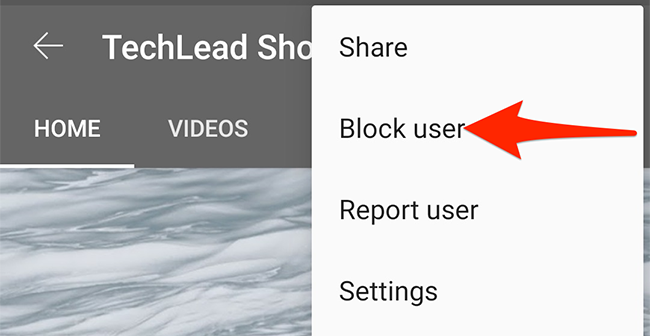
- Выберите «Block User».
- Подтвердите действие, нажав «Block» в диалоге.
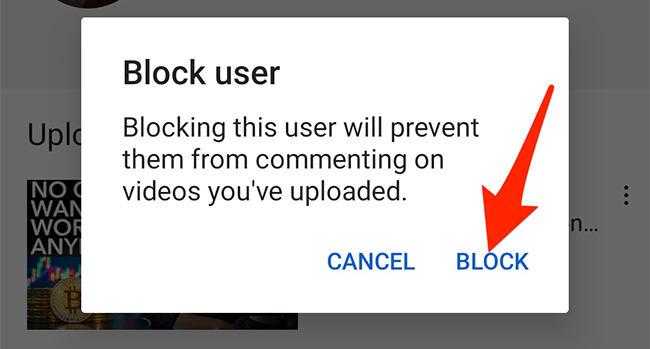
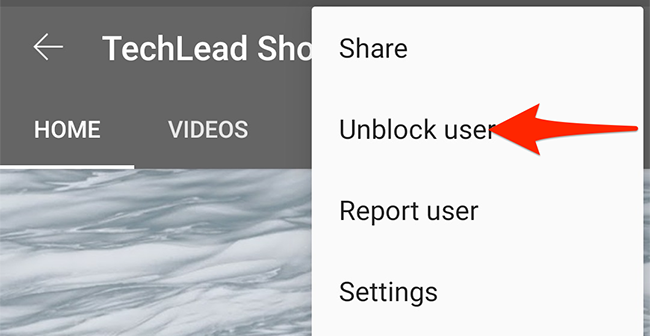
Чтобы разблокировать, вернитесь в меню и выберите «Unblock User», затем подтвердите «Unblock».
Когда блокировка может не сработать
- Если пользователь создаёт второй канал — блокировка одного канала не предотвратит появление другого. Это особенно важно, если человек намеренно обходит блокировки.
- Блокировка рекомендаций не влияет на прямые ссылки на видео: если вы перейдёте по ссылке на видео, вы всё равно сможете его посмотреть.
- Блокировка комментариев работает только для аккаунта, который владеет видео; если видео было перепубликовано другим каналом, блок не применится.
Важно: блокировка каналов — инструмент для управления опытом просмотра и взаимодействия, но она не заменяет модерирование сообщества и другие меры защиты.
Альтернативные подходы и дополнения
- Ограничение по возрасту и режим «Ограниченный доступ» (Restricted Mode) для фильтрации контента.
- Использование функции «Неинтересно» (Not Interested) вручную для отдельных рекомендаций — это даёт более гибкий контроль, чем массовая очистка.
- Расширения браузера и плагины для блокировки каналов или ключевых слов в названиях/описаниях (работа на свой страх и риск, следите за безопасностью расширений).
- Настройка модерации комментариев: автоматическая фильтрация по ключевым словам и предварительная модерация комментариев для авторов каналов.
Шаблон действий для автора канала (Playbook)
- Если канал регулярно оставляет нежелательные комментарии — блокируйте пользователя через страницу канала (Block User).
- Добавьте часто используемые оскорбительные слова в фильтр комментариев (YouTube Studio → Settings → Community).
- Если атаки систематические — сохраняйте скриншоты и ссылки, чтобы при необходимости обратиться в поддержку YouTube.
- Периодически просматривайте список заблокированных пользователей и при необходимости восстанавливайте доступ.
Критерии приёмки:
- Заблокированный пользователь не виден в комментариях на ваших видео (в интерфейсе под вашей учётной записью).
- Разблокировка одного пользователя возвращает ему возможность комментировать.
Роль‑ориентированные чек‑листы
Для зрителя
- Найти видео канала в ленте.
- Нажать меню из трёх точек и выбрать «Don’t Recommend Channel».
- Проверить, исчезли ли новые рекомендации от канала.
Для автора канала
- Найти канал через поиск.
- Нажать флажок на вкладке About и выбрать «Block User».
- Добавить ключевые слова в фильтр комментариев при необходимости.
Для модератора сообщества
- Проверить журнал жалоб и повторяющиеся аккаунты.
- Применить фильтры по ключевым словам.
- Документировать систематические нарушения и при необходимости эскалировать.
Дерево решений (Mermaid)
flowchart TD
  A[Проблема с каналом] --> B{Появляются его видео в ленте?}
  B -- Да --> C[Нажать три точки → 'Don't Recommend Channel']
  B -- Нет --> D{Оставляет ли канал неприятные комментарии?}
  D -- Да --> E[Найти канал → About → флажок → 'Block User']
  D -- Нет --> F[Оценить: оставить как есть или нажать 'Not interested']
  C --> G[Изменения применены ко всем устройствам]
  E --> H[Можно разблокировать по отдельности]
  G --> I[Если нужно отменить: перейти в My Google Activity → YouTube Not Interested Feedback → Delete]
Факто-бокс: что важно помнить
- Два типа блокировки: рекомендации и комментарии.
- Блокировка рекомендаций синхронизируется с аккаунтом и снимается массово через My Google Activity.
- Блокировка комментариев применяется к конкретному каналу и может быть отменена по отдельности.
- Прямые ссылки и копии контента остаются доступными.
Частые ошибки и рекомендации
- Ошибка: ожидать, что блокировка рекомендаций удалит видео с сайта — этого не происходит. Блокировка предотвращает показы в вашей ленте, но не удаляет контент.
- Рекомендация: при массовом троллинге делайте скриншоты и используйте инструменты модерации YouTube Studio.
- Если злоумышленник создаёт новый канал — рассмотрите комбинирование блокировок с фильтрацией комментариев и модерацией.
1‑строчный глоссарий
- Block User — блокировка, запрещающая пользователю комментировать ваши видео.
- Don’t Recommend Channel — пометка канала как нежелательного в рекомендациях.
- My Google Activity — панель управления действиями и данными, которые Google хранит о вашей активности.
Короткое объявление для соцсетей (100–200 слов)
Надоели видео или комментарии от определённого канала на YouTube? Вы можете либо запретить YouTube рекомендовать вам видео этого канала, либо полностью заблокировать канал, чтобы он не мог оставлять комментарии под вашими видео. Первый метод (“Don’t Recommend Channel”) применим для управления лентой и синхронизируется со всеми устройствами, но его нельзя отменить для отдельных каналов — только удалить все пометки через My Google Activity. Второй метод (“Block User”) подходит авторам: его можно отменить для каждого канала отдельно. В статье — пошаговые инструкции для веба и мобильных приложений, дерево решений, чек‑листы и советы по модерации.
Короткое резюме
- Блокировка рекомендаций скрывает канал в вашей ленте, но снимается массово.
- Блокировка комментариев предотвращает взаимодействие с вашими видео и отменяема по каналу.
- Используйте фильтры комментариев и модерацию для долгосрочной защиты.
Важно: если у вас есть сайт, связанный с заблокированным каналом, рассмотрите блокировку и домена в браузере — для этого есть отдельные инструкции по Chrome и Firefox.
Если нужна подробная проверочная таблица для модерации или готовый чек‑лист в формате таблицы CSV/Markdown — скажите, подготовлю шаблон.

Похожие материалы

Несколько аккаунтов Skype: Multi Skype Launcher

Журнал для работы: повысить продуктивность

Персональные звуки уведомлений на Android

Скачивание шоу Hulu для офлайн‑просмотра

Microsoft Start: персонализированная новостная лента
