
Как скрыть свой номер при звонке на iPhone, Android и через оператора
Быстрые ссылки
Скрыть идентификатор вызывающего на iPhone
Заблокировать идентификатор вызывающего на Android
Отключить идентификатор вызывающего для одного звонка у AT&T, T-Mobile и Verizon
Когда вы скрываете свой идентификатор вызывающего и звоните кому‑то, ваш номер не отображается на телефоне получателя. Получатель увидит «Частный», «Анонимный» или похожую заметку вместо номера. Позже вы можете снова включить отображение номера.
Если в настройках нет опции скрыть номер, скорее всего ваш оператор заблокировал эту возможность. В таком случае обратитесь в службу поддержки оператора для разъяснений.
Связано: Как изменить идентификатор вызывающего FaceTime на iPhone и iPad
Скрыть идентификатор вызывающего на iPhone
Чтобы начать, откройте приложение “Настройки” на iPhone.
В “Настройках” прокрутите вниз и выберите “Телефон”.
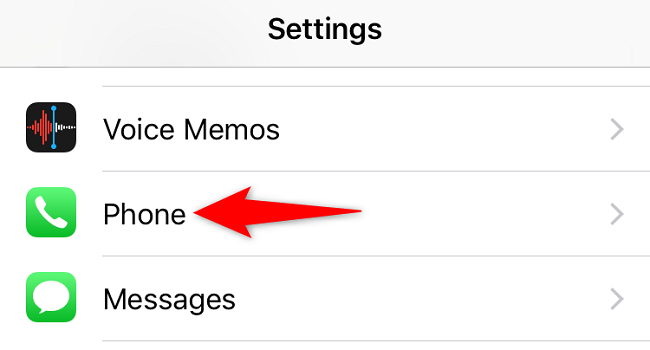
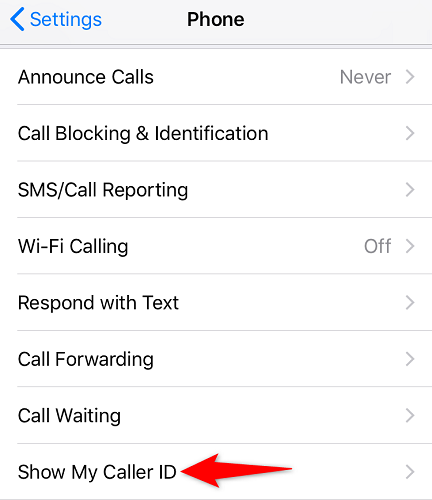
На экране “Телефон” выберите пункт “Показывать мой номер“.
Отключите опцию “Показывать мой номер“.
Чтобы снова показать номер, включите опцию “Показывать мой номер“.
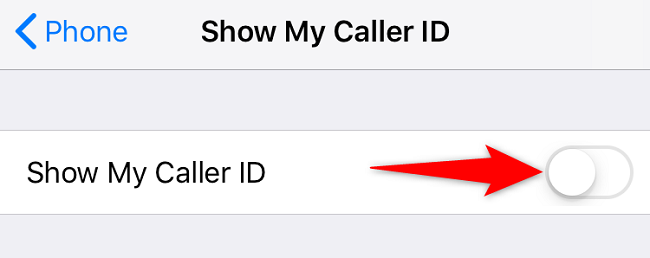
Готово — теперь ваш iPhone не будет показывать номер при исходящих звонках.
Важно: Некоторые корпоративные и VoIP‑аккаунты, а также операторы связи могут игнорировать этот параметр.
Заблокировать идентификатор вызывающего на Android
Порядок действий может немного отличаться в зависимости от оболочки Android и версии, но общий путь схож.
- Откройте приложение “Телефон”.
- Нажмите на три точки в правом верхнем углу и выберите “Настройки”.
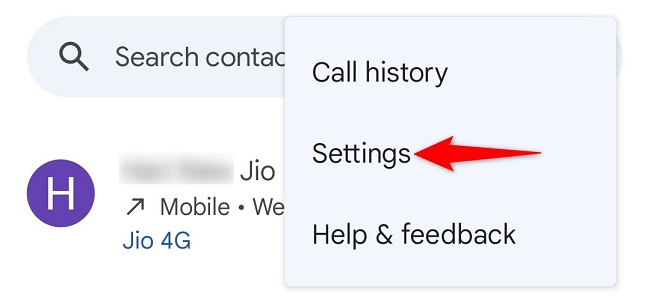
- В меню “Настройки” выберите “Учётные записи вызовов”.
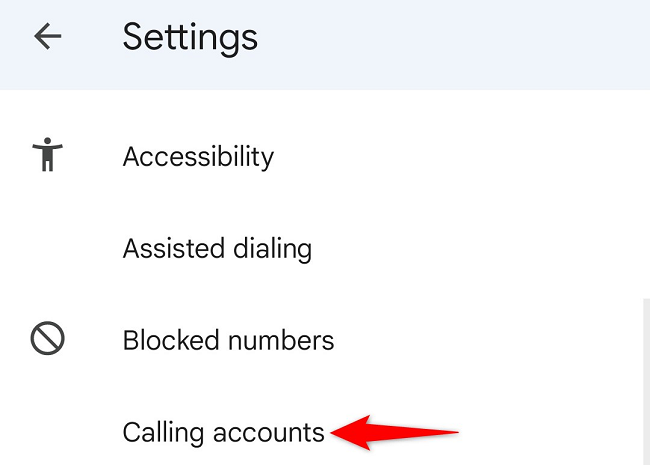
- В разделе вашей SIM‑карты выберите “Дополнительные возможности”.

- Нажмите “Идентификатор вызывающего и ожидание вызова”.
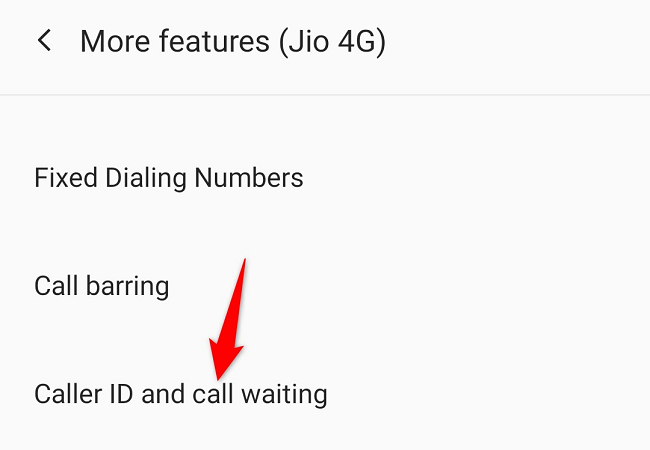
- Выберите “Идентификатор вызывающего”.
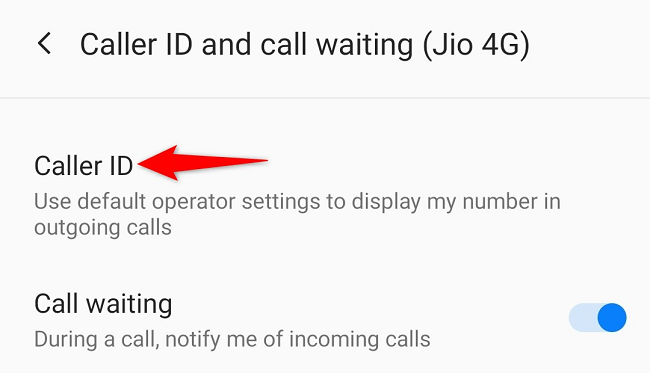
- В открывшемся меню выберите “Скрыть номер“.
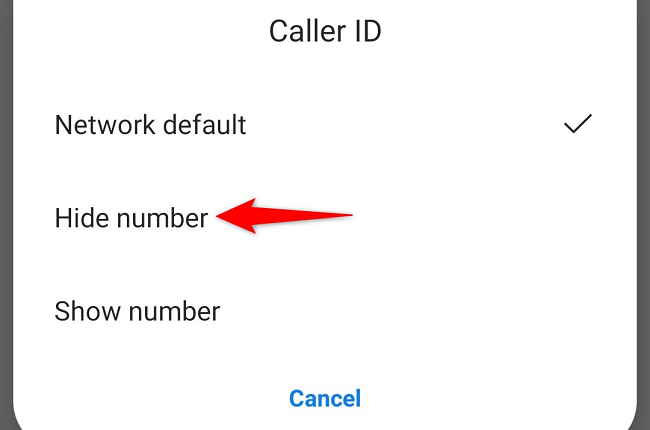
Чтобы снова показывать номер, верните значение на “Показывать номер“.
Примечание: На некоторых Android‑устройствах путь может отличаться — ищите в настройках телефонного приложения пункты, связанные с идентификатором вызывающего или настройками SIM.
Отключить идентификатор вызывающего для одного звонка у AT&T, T-Mobile и Verizon
Если нужно скрыть номер только для одного вызова, проще использовать префикс оператора перед номером. Учтите, что при вызове бесплатных номеров и экстренных служб ваш номер может отображаться вне зависимости от префикса.
Для Verizon и T‑Mobile добавьте *67 перед номером, затем нажмите кнопку вызова. Обязательно включите код региона в номере.
Например, чтобы позвонить на номер (555) 555‑1234, наберите:
*675555551234Для AT&T используйте тот же префикс *67 и добавьте # в конце номера.
Пример для AT&T:
*675555551234#После выполнения вызова ваш номер не отобразится у получателя для этого конкретного звонка.
Когда скрытие номера не сработает
- Оператор или корпоративная учётная запись могут блокировать изменение идентификатора вызывающего.
- При звонках на экстренные службы и некоторые бесплатные номера номер часто передаётся автоматически.
- Некоторые приложения для телефонной связи и VoIP‑решения игнорируют локальные настройки телефона.
Альтернативные подходы
- Использовать отдельную виртуальную SIM/номер (eSIM) или виртуальный номер через сервисы облачной телефонии — позволит звонить анонимно и управлять отображением с сервиса.
- Установить специализированное приложение для звонков, которое поддерживает скрытие номера на стороне сервера.
- При необходимости полностью анонимных коммуникаций — использовать защищённые мессенджеры с голосовыми вызовами.
Быстрая методика для проверки и устранения проблем
- Проверьте настройки телефона (iPhone: Настройки → Телефон → Показывать мой номер; Android: Телефон → Настройки → Учётные записи вызовов → Идентификатор вызывающего).
- Попробуйте временно скрыть номер для одного вызова с помощью *67.
- Если опция отсутствует — свяжитесь с оператором и спросите, ограничена ли функция для вашей SIM‑карты.
- Если всё ещё не работает — попробуйте другой способ (виртуальный номер, приложение VoIP).
Схема принятия решения
flowchart TD
  A[Нужно скрыть номер?] --> B{Требуется навсегда или для одного звонка}
  B -->|Один звонок| C[Добавить *67 перед номером]
  B -->|Навсегда| D{У вас iPhone или Android}
  D -->|iPhone| E[Настройки → Телефон → Показывать мой номер → Выключить]
  D -->|Android| F[Телефон → Настройки → Учётные записи вызовов → Идентификатор вызывающего → Скрыть]
  E --> G{Сработало?}
  F --> G
  G -->|Да| H[Готово]
  G -->|Нет| I[Связаться с оператором или использовать виртуальный номер]
Чек‑лист для разных ролей
Для обычного пользователя:
- Проверить настройки телефона.
- Попробовать *67 для одного звонка.
- Перезагрузить устройство и повторить.
- Связаться с оператором при отсутствии опции.
Для администратора предприятия:
- Проверить корпоративные политики SIP/VoIP.
- Убедиться, что PBX не переписывает Caller ID.
- Предоставить инструкции пользователям.
Критерии приёмки
- Для постоянного скрытия номера: настройка на устройстве выключена и при исходящих звонках номер не виден получателю.
- Для единичного звонка: использование *67 приводит к отображению «Частный» или аналогичного текста на телефоне получателя.
1‑строчный глоссарий
- Caller ID — идентификатор вызывающего, номер и/или имя, отображаемые на телефоне получателя.
Итог
Скрыть номер можно быстро через настройки iPhone и Android или временно для одного звонка с помощью префикса *67. Если опция недоступна, обратитесь к оператору или используйте виртуальные номера и VoIP‑сервисы. Следуйте чек‑листу и схеме принятия решения, чтобы выбрать подходящий способ.
Краткое напоминание: скрытие номера не защищает от обратной идентификации через оператора или при вызове экстренных служб.

Похожие материалы

Несколько аккаунтов Skype: Multi Skype Launcher

Журнал для работы: повысить продуктивность

Персональные звуки уведомлений на Android

Скачивание шоу Hulu для офлайн‑просмотра

Microsoft Start: персонализированная новостная лента
