
Как скрыть или разрешить Wi‑Fi сети в Windows с помощью netsh
Быстрые ссылки
- Открыть окно командной строки от имени администратора
- Как добавить сеть в блок‑список (blacklist)
- Как добавить сеть в белый список (whitelist)
- Как просмотреть текущие фильтры
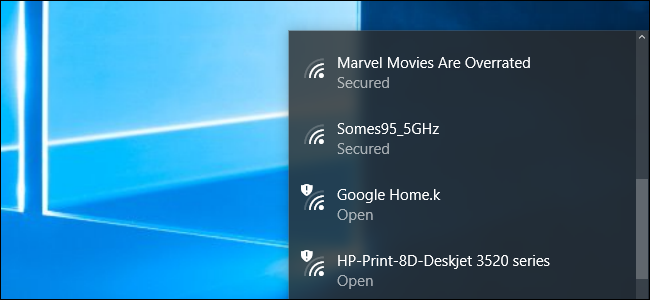
Если сосед выбрал неподобающий SSID или рядом есть открытая сеть без контроля родителей, вы можете скрыть её из меню Wi‑Fi на компьютере. При желании можно запретить видимость всех сетей, кроме тех, которые вы явно разрешили.
Как это работает — коротко
netsh wlan использует фильтры по имени сети (SSID) и по типу сети (infrastructure). Фильтры работают на уровне операционной системы: они скрывают сети из стандартного списка доступных Wi‑Fi точек и запрещают подключение через GUI Windows. Однако фильтры применяются локально и могут быть удалены пользователем с правами администратора.
Определения в одну строку:
- SSID: имя беспроводной сети, отображаемое при поиске доступных сетей.
- Права администратора: учетная запись Windows с разрешением выполнять системные изменения (Run as administrator).
Сначала: откройте окно командной строки от имени администратора
Эти команды выполняются через netsh, поэтому нужно запустить Командную строку с правами администратора.
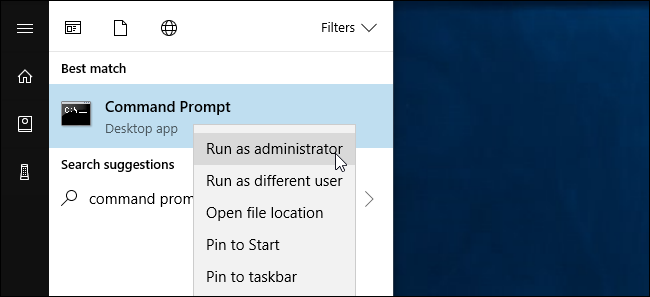
- Нажмите Пуск и введите «Командная строка».
- Правой кнопкой мыши по ярлыку «Командная строка» → Запустить от имени администратора.
Как добавить сеть в блок‑список (скрыть сеть)
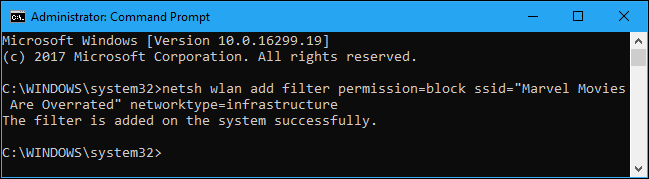
Добавление в блок‑список скрывает конкретную сеть от списка доступных и запрещает подключение к ней через стандартный интерфейс Windows.
Пример команды (замените “WIFI NAME” на SSID сети):
netsh wlan add filter permission=block ssid="WIFI NAME" networktype=infrastructureЕсли сосед переименует сеть, старое правило больше не сработает — фильтрация происходит по точному SSID.
Чтобы удалить правило блокировки, выполните:
netsh wlan delete filter permission=block ssid="WIFI NAME" networktype=infrastructure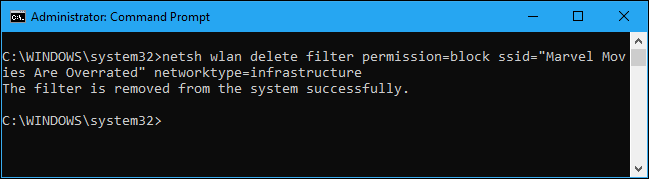
Как добавить сеть в белый список (разрешённые сети)
Белый список полезен, если вы хотите, чтобы компьютер видел и подключался только к определённым сетям. Будьте осторожны с ноутбуками — в поездках вы можете потерять доступ к любой новой сети, пока не обновите белый список.
Добавление разрешённой сети:
netsh wlan add filter permission=allow ssid="WIFI NAME" networktype=infrastructure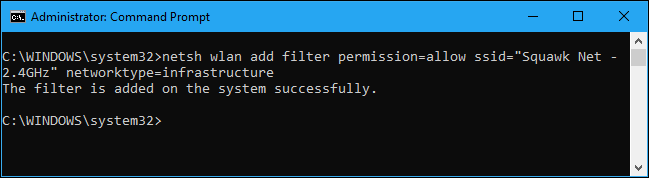
После того как добавлены нужные разрешённые сети, заблокируйте все остальные:
netsh wlan add filter permission=denyall networktype=infrastructureЭта команда запрещает все сети, не добавленные в белый список.
Чтобы вернуть прежнее поведение (разрешить все сети), выполните:
netsh wlan delete filter permission=denyall networktype=infrastructureМожно также удалить конкретную разрешённую запись:
netsh wlan delete filter permission=allow ssid="WIFI NAME" networktype=infrastructure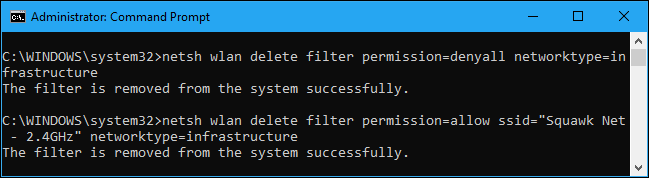
Как просмотреть текущие фильтры
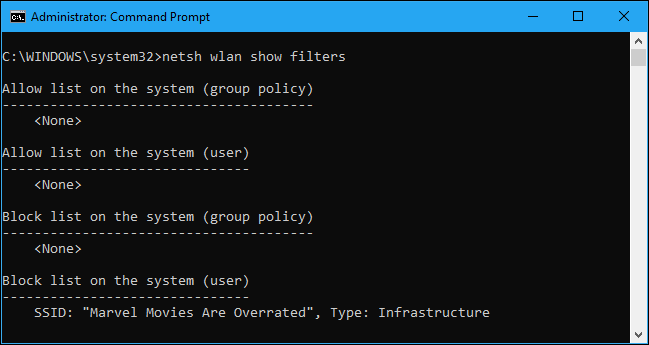
Чтобы увидеть активные фильтры, используйте:
netsh wlan show filtersЭто покажет все правила типа allow, block и denyall, применённые в системе.
Критерии приёмки
- Фильтр block: сеть с заданным SSID не отображается в списке и недоступна для подключения.
- Фильтр allow + denyall: отображаются и подключаются только заданные сети; все остальные скрыты.
- Удаление соответствующего правила возвращает видимость/доступность сети.
Пошаговый SOP для родителей/локального администратора
- Откройте Командную строку от имени администратора.
- Выполните netsh wlan add filter permission=allow для своих домашних SSID (повторите для каждого).
- Выполните netsh wlan add filter permission=denyall networktype=infrastructure.
- Проверьте результат netsh wlan show filters.
- Протестируйте подключение на клиентском ПК — убедитесь, что домашняя сеть видна и подключается, а нежелательные сети скрыты.
- Документируйте список SSID и храните резервную инструкцию по удалению фильтров.
Важно: если на компьютере у ребёнка есть права администратора, он сможет отменить эти настройки.
Ролевые чек‑листы
Родитель/пользователь:
- Добавить домашние SSID через allow.
- Включить denyall.
- Проверить подключение.
Администратор корпоративной сети:
- Составить список разрешённых SSID для отдела.
- Развернуть команды через Group Policy или скрипт на всех компьютерах.
- Проверить совместимость с корпоративными Wi‑Fi политиками.
Альтернативные подходы и когда они подходят
- Уровень маршрутизатора: блокировка/фильтрация по MAC или по SSID на уровне точки доступа или роутера — центральное решение для всей сети (лучше для домашней сети, не помогает на отдельных ПК).
- Контроль доступа в браузере/фильтры контента: если цель — оградить детей от контента, лучше комбинировать с родительским контролем и DNS‑фильтрацией.
- Профили подключения и групповые политики (GPO): централизованное управление в доменной среде — рекомендуется для организаций.
Когда netsh не подходит:
- Устройство переносное: ноутбук в поездках потребует постоянного обновления белого списка.
- Права администратора у конечного пользователя: пользователь легко отменит настройки.
Отладка и частые ошибки
- “Access denied” или команда не выполняется — убедитесь, что окно запущено от имени администратора.
- Правило не работает — проверьте точное совпадение SSID (опечатки и пробелы важны).
- Сеть по‑прежнему видна — возможно, Windows кэширует доступные сети; перезагрузите адаптер: в Диспетчере устройств отключите и включите адаптер, либо выполните ipconfig /renew.
- После denyall не видны даже разрешённые сети — проверьте, что разрешённые правила созданы до denyall и что SSID указаны корректно.
Тесты и критерии приёмки (коротко)
Тест 1 — Блокировка отдельного SSID:
- Шаги: Добавить block для SSID X, выполнить show filters.
- Ожидаемый результат: SSID X не отображается и не подключается.
Тест 2 — Белый список с denyall:
- Шаги: Добавить allow для SSID A, выполнить denyall.
- Ожидаемый результат: видима только SSID A, другие сети скрыты.
Конфиденциальность и безопасность
- Эти фильтры не передают информацию третьим сторонам — изменения локальны для машины.
- Учитывайте, что журнал команд и скриншоты могут сохранять конфигурацию; храните инструкции в защищённом месте.
- Для соответствия корпоративной политике, проконсультируйтесь с отделом безопасности перед массовым развёртыванием.
Совместимость и развёртывание в организации
- Group Policy: администраторы домена могут распространять netsh‑скрипты через GPO или использовать PowerShell для централизованного управления.
- Устройства с разными версиями Windows: команды netsh поддерживаются в Windows 10/11 и большинстве современных версий, но всегда тестируйте в вашей среде.
Контрпримеры и ограничения
- Если у соседа включён режим скрытого SSID, это не исключает возможности того, что его сеть по‑прежнему может быть обнаружена инструментами низкого уровня; netsh управляет только отображением в стандартном UI и подключениями через Windows.
- Фильтрация по SSID уязвима к переименованию сети.
Короткое объявление (100–160 слов)
Если вы хотите скрыть соседские или нежелательные Wi‑Fi сети на компьютерах с Windows, используйте утилиту netsh из командной строки от имени администратора. Вы можете добавить отдельные SSID в блок‑список или создать белый список разрешённых сетей и включить denyall, чтобы заблокировать всё остальное. Это удобно для родительского контроля и для ограничений на стационарных компьютерах. Учтите, что изменения локальны и могут быть отменены пользователем с правами администратора; в организации лучше разворачивать такие правила через Group Policy.
Краткое резюме
- netsh wlan позволяет блокировать и разрешать Wi‑Fi сети по SSID.
- Используйте белый список + denyall для строгой блокировки всех посторонних сетей.
- Изменения применимы локально и требуют прав администратора для отмены.
Автор: локальная инструкция по использованию netsh для управления видимостью Wi‑Fi сетей в Windows.

Похожие материалы

Несколько аккаунтов Skype: Multi Skype Launcher

Журнал для работы: повысить продуктивность

Персональные звуки уведомлений на Android

Скачивание шоу Hulu для офлайн‑просмотра

Microsoft Start: персонализированная новостная лента
