
Как заблокировать обновление Windows 10 October 2018 Update (v1809)
Основное назначение статьи: пошагово показать, как отложить или заблокировать установку Windows 10 v1809.
Важно: прежде чем блокировать обновления, подумайте о безопасности — накопительные исправления безопасности продолжают быть критичными.
Почему кто-то хочет блокировать обновление
Причины могут быть разными: опасения из‑за известных проблем с обновлениями, несовместимость с ПО или драйверами, или просто желание сохранить текущую стабильную конфигурацию. Понимайте: откладывая крупное обновление, вы откладываете и новые функции, но также потенциально задерживаете некоторые исправления.
Краткий обзор отличий для Home и Pro
- Windows 10 Home: ограниченный набор инструментов управления обновлениями. Нет Group Policy (gpedit.msc) по умолчанию.
- Windows 10 Pro/Enterprise/Education: расширенные настройки — пауза обновлений, отсрочка функций, Group Policy.
Шаги для блокировки Windows 10 October Update в Windows 10 Home
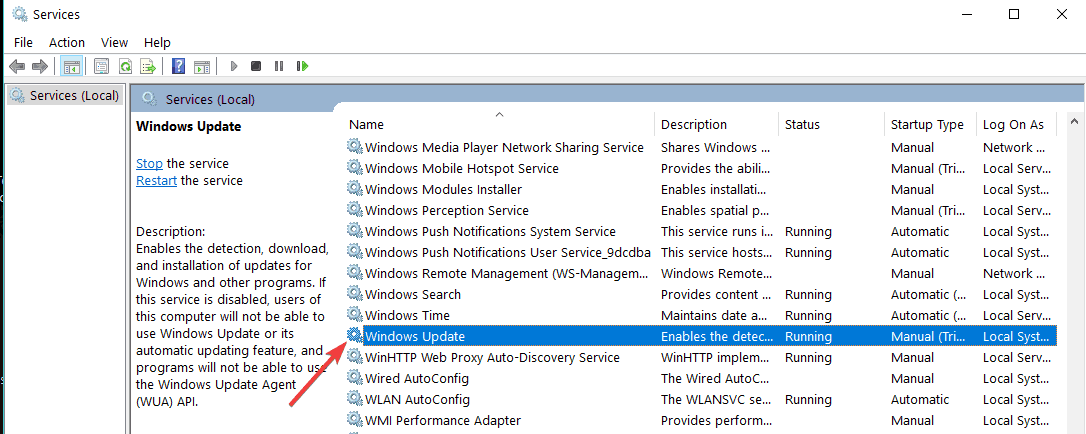
Решение 1: Отключить службу Windows Update
- Нажмите «Пуск» > введите services.msc > нажмите Enter.
- Выберите службу Windows Update > дважды щёлкните, чтобы открыть свойства.
- На вкладке «Общие» в поле Тип запуска выберите Disabled.
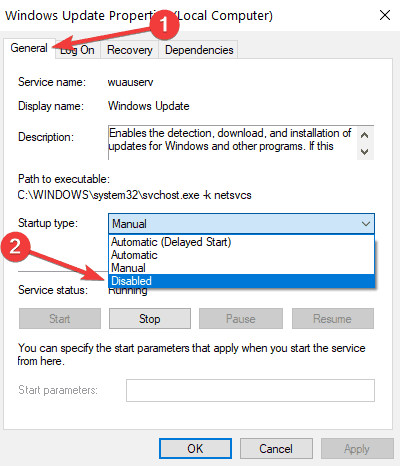
- Перезагрузите компьютер. Это предотвратит автоматическую установку обновлений.
Примечание: служба может быть снова включена вручную или системой при крупном обслуживании — проверяйте статус при необходимости.
Решение 2: Установить счётный (metered) тип подключения
Ограниченное подключение мешает загрузке больших обновлений и часто эффективно для Wi‑Fi:
- Откройте Параметры > Сеть и Интернет > Wi‑Fi > Управление известными сетями.
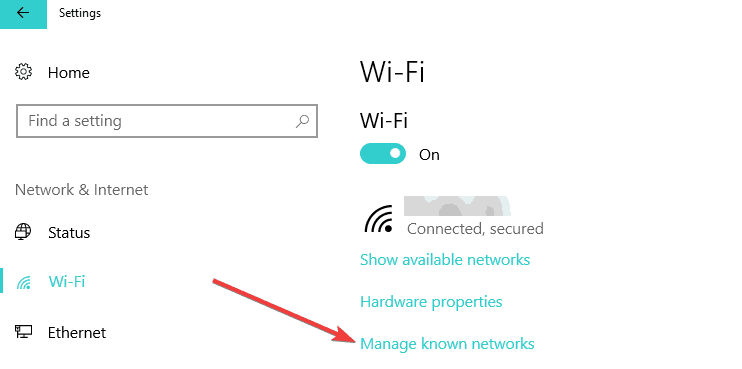
- Выберите вашу Wi‑Fi сеть > Свойства.
- Включите опцию «Установить как счётное подключение» (Metered connection).
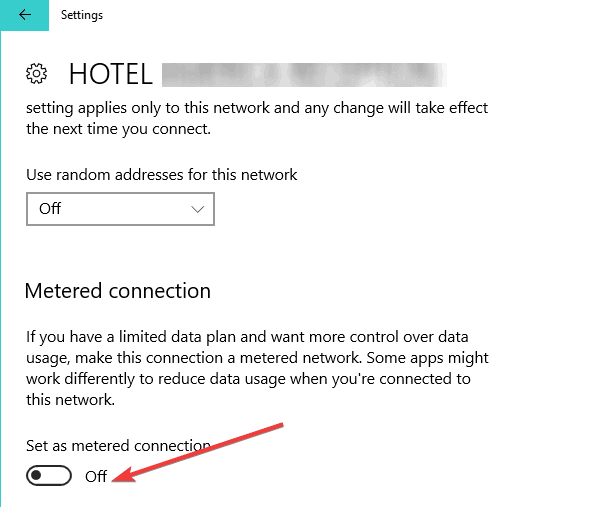
Ограничение действует для выбранной сети; для проводных подключений этот способ не всегда доступен.
Шаги для блокировки Windows 10 October Update в Windows 10 Pro
Решение 1: Приостановить обновления через Параметры
- Перейдите в Параметры > Обновление и безопасность > Дополнительные параметры > Пауза обновлений.
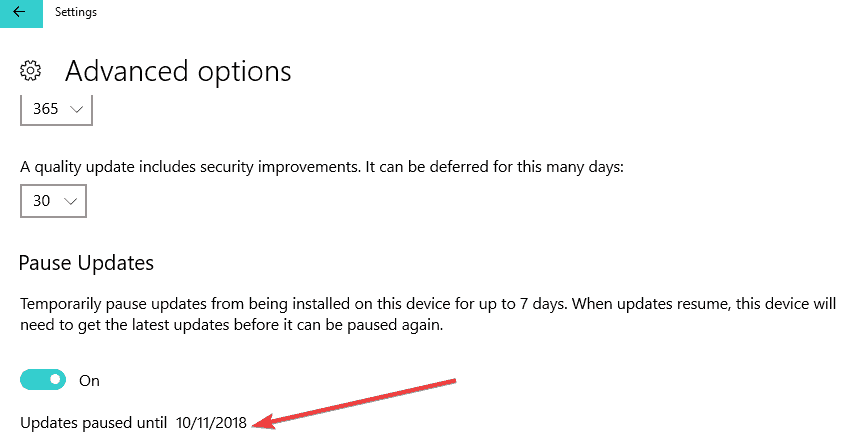
Эта опция приостанавливает обновления на ограниченное время. Чтобы отсрочить крупные обновления до года: откройте Параметры > Обновление и безопасность > Дополнительные параметры > «Выберите, когда устанавливаются обновления» и задайте блокировку feature‑обновлений на 365 дней. 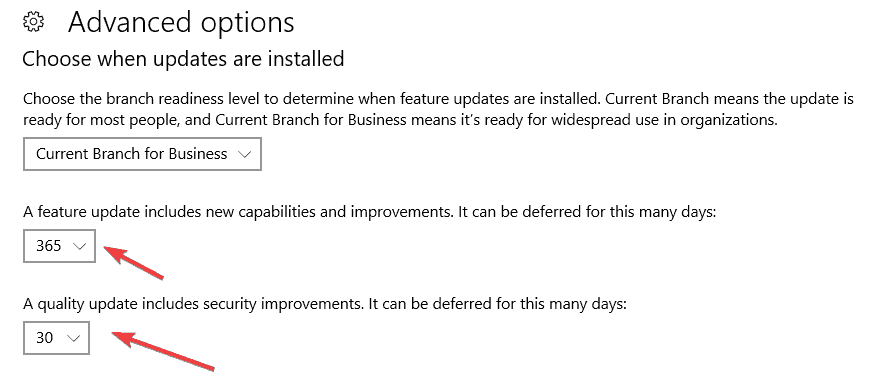
Решение 2: Заблокировать обновление через Group Policy
- Нажмите «Пуск» > введите gpedit.msc > Enter.
- Перейдите: Конфигурация компьютера > Административные шаблоны > Компоненты Windows > Windows Update > Defer Windows Updates.
- Откройте «Select when Preview Builds and Feature Updates are received» (для Insider) или «Select when Feature Updates are received» (для обычных пользователей).
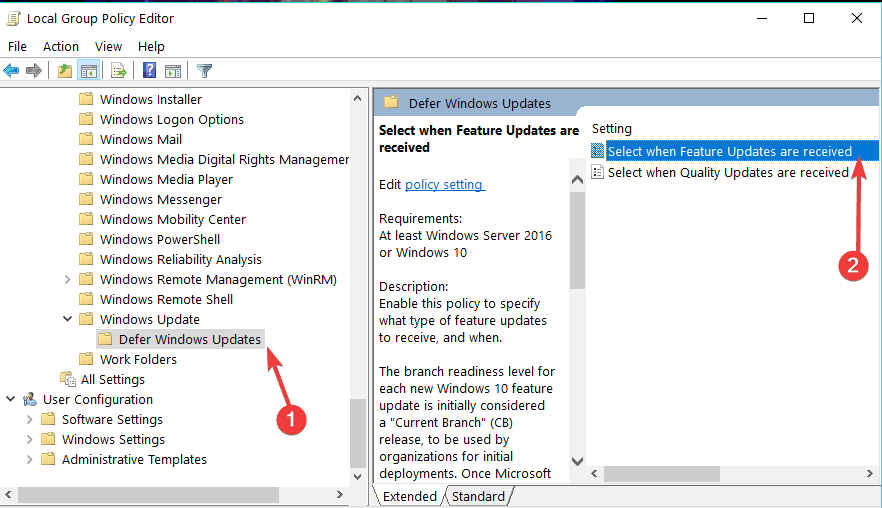
- Выберите «Enabled» и задайте желаемую отсрочку.
Эта настройка более точная и подходит для корпоративных или персональных устройств с Pro.
Дополнительные методы и альтернативы
- Служебная утилита Microsoft «Show or hide updates» (wushowhide.diagcab) позволяет заблокировать отдельные пакеты обновлений. Полезно, если система уже обнаруживает конкретное обновление.
- Редактор реестра: при отсутствии Group Policy можно внести соответствующие ключи в HKLM\SOFTWARE\Policies\Microsoft\Windows\WindowsUpdate, но это требует аккуратности — делайте резервную копию реестра.
- Используйте сторонние корпоративные решения (SCCM, WSUS) для централизованного управления обновлениями в организации.
Важно: сторонние инструменты и правки реестра влияют на безопасность и работоспособность — применяйте только при понимании последствий.
Когда описанные методы не сработают (контрпримеры)
- Если устройство управляется организацией (Azure AD/MDM) — локальные настройки могут быть переопределены политиками администратора.
- Сервис Windows Update может быть повторно включён системой при крупном обслуживании или после удаления определённых компонентов.
- «Платное» подключение защищает только при использовании той сети; при смене сети обновления могут возобновиться.
Чек‑лист: что проверить перед блокировкой
- Создайте точку восстановления системы.
- Сделайте резервную копию важных данных.
- Убедитесь, что у вас есть альтернативный план установки критических исправлений безопасности.
- Для корпоративных устройств согласуйте изменения с администратором.
Чек‑лист для администраторов
- Проверьте, не применяются ли централизованные политики.
- Документируйте изменения и сроки отсрочки.
- Настройте мониторинг для важных патчей безопасности.
Как вернуть автоматические обновления (отмена блокировки)
- В службах (services.msc) установите Тип запуска обратно на «Автоматически» и запустите службу Windows Update.
- Для «платного» подключения просто выключите опцию «Установить как счётное подключение» в свойствах сети.
- В Group Policy верните политики в состояние Not Configured или измените отсрочку на 0 дней.
Совместимость и примечания
- Windows 10 Home не поддерживает gpedit.msc без сторонних модификаций.
- Некоторые способы работают только для Wi‑Fi; проводные интерфейсы могут не поддерживать «счётное» соединение.
Быстрая методология принятия решения
- Определите цель: временная пауза или полная блокировка.
- Оцените версию Windows (Home/Pro) и права администратора.
- Выберите наименее инвазивный способ (паузу или счётное соединение).
- Если нужен долгий запрет — используйте Group Policy или реестр (только в Pro/Enterprise).
- Документируйте и контролируйте статус.
Терминология в одной строке
- Feature update — крупное обновление функциональности ОС (например, октябрьское обновление v1809).
- Cumulative update — накопительное обновление безопасности и исправлений.
Резюме
Если вам нужно отложить октябрьское обновление Windows 10 (v1809), для домашних компьютеров проще всего отключить службу Windows Update или пометить соединение как платное; для профессиональных версий удобнее использовать паузу обновлений или Group Policy. Всегда делайте резервные копии и помните о безопасности — блокировка обновлений задерживает и исправления уязвимостей.
Важно: перед любыми изменениями создайте точку восстановления и резервную копию данных.
Похожие материалы:
- Error 0xc1900204 blocks Windows 10 updates [FIX]
- How to fix Microsoft Excel 2002 issues after Windows 10 update
- FIX: AMD Drivers Disabled after Windows 10 update

Похожие материалы

Несколько аккаунтов Skype: Multi Skype Launcher

Журнал для работы: повысить продуктивность

Персональные звуки уведомлений на Android

Скачивание шоу Hulu для офлайн‑просмотра

Microsoft Start: персонализированная новостная лента
