
Как отложить установку апрельского обновления Windows 10

Почему некоторые пользователи откладывают обновление
Microsoft выпустила апрельское обновление Windows 10 30 апреля. Многие пользователи предпочитают не устанавливать новую версию сразу. Крупные обновления часто сопровождаются багами и несовместимостями в первые дни после релиза. Отсрочка даёт время Microsoft выпустить исправления и улучшить стабильность.
Важно: если вы управляете рабочей машиной, согласуйте отсрочку с ИТ‑отделом или ответственным лицом. Отсрочка обновлений повышает риск уязвимостей, если вы не применяете критические патчи вручную.
Кому подойдут эти инструкции
- Пользователи Windows 10 Home, которые хотят временно прекратить автоматическую установку крупных обновлений.
- Пользователи Windows 10 Pro, которые нуждаются в гибком контроле над политиками обновлений.
- Администраторы, которым нужно централизованно отложить внедрение обновлений на корпоративных машинах.
Краткая терминология
- Обновление функций — крупное обновление Windows с новыми возможностями. Обычно откладывается дольше.
- Обновление качества — мелкие патчи и исправления безопасности.
- Metered connection — режим ограниченного трафика, при котором Windows не качает крупные обновления автоматически.
Как отложить установку на Windows 10 Home
Если у вас Windows 10 Home, у вас меньше инструментов для управления обновлениями, но есть два эффективных варианта.
1. Отключить службу Windows Update
- Нажмите Пуск и введите «Выполнить» или нажмите Win+R, чтобы открыть окно «Выполнить».
- Введите
services.mscи нажмите Enter. - В списке сервисов найдите службу «Windows Update» и дважды щёлкните по ней.
- На вкладке “Общие” в поле “Тип запуска” выберите “Отключена”.
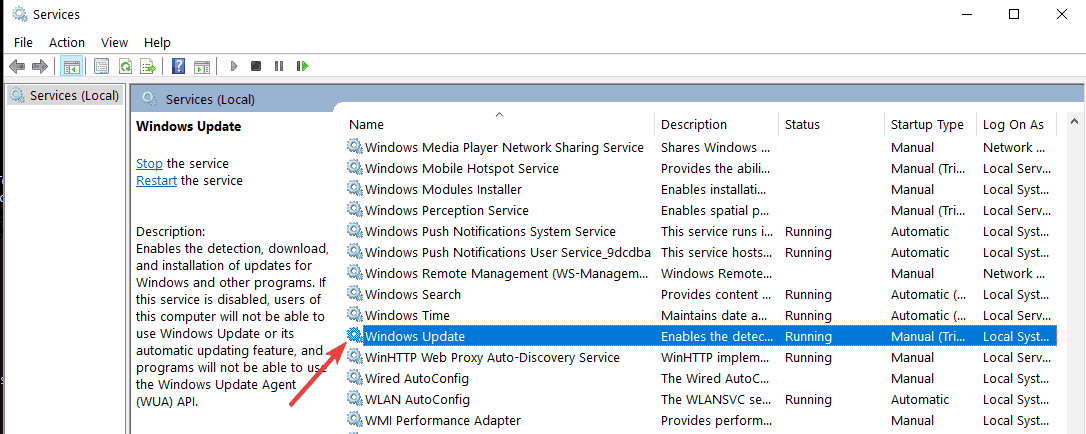
- Перезагрузите компьютер. Пока служба отключена, автоматические обновления не будут устанавливаться.
Примечание: отключение службы полностью блокирует и ручную проверку через стандартный интерфейс Windows Update. Включите службу снова, когда будете готовы обновляться.
2. Использовать метерированное подключение
Windows не скачивает крупные обновления по метерированным подключениям. Этот способ хорош для ноутбуков и домашних ПК с лимитным трафиком.
- Откройте Параметры → Сеть и интернет → Wi‑Fi → Управление известными сетями.
- Выберите вашу сеть Wi‑Fi и откройте Свойства.
- Прокрутите до раздела “Помесячное подключение” и включите параметр.

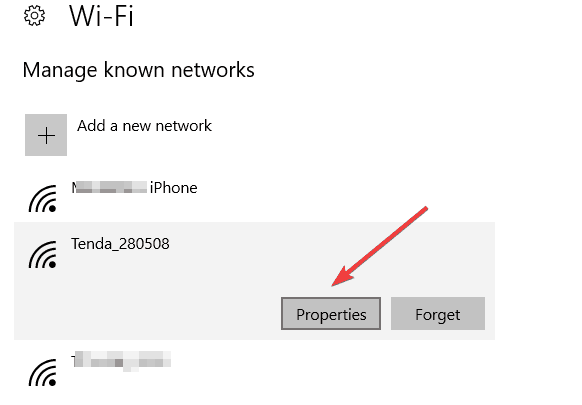
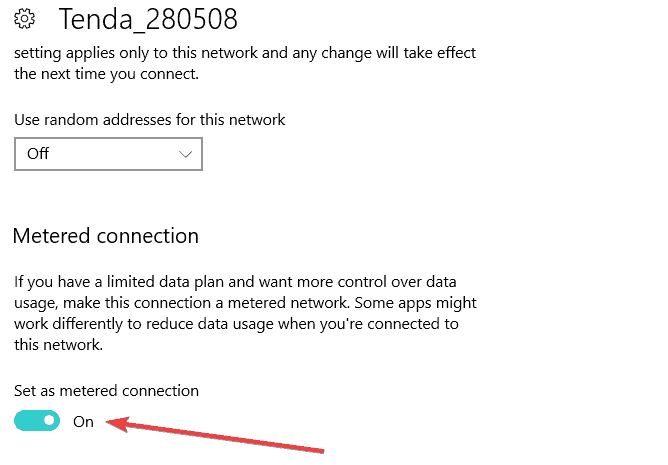
Важно: некоторые апдейты безопасности могут всё же загружаться автоматически. Этот способ лучше подходит для откладывания именно крупных обновлений функций.
Как отложить установку на Windows 10 Pro
Windows 10 Pro даёт больше средств контроля. Вы можете комбинировать методы Home и дополнительные опции из Параметров и Group Policy.
1. Приостановить обновления через Параметры
- Откройте Параметры → Обновление и безопасность → Дополнительные параметры.
- Включите переключатель “Приостановить обновления”.
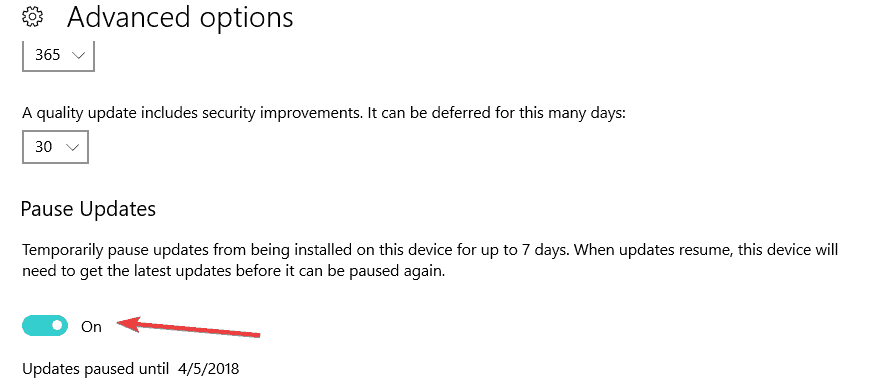
Этот метод временный. Приостановка ограничена по времени.
2. Отложить обновления по времени
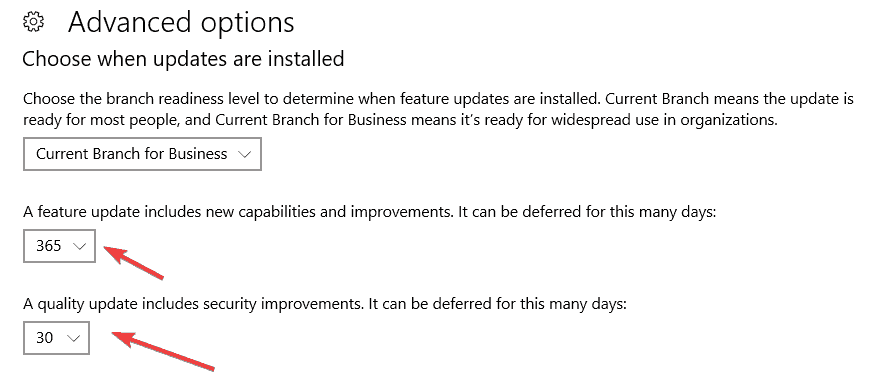
- В Параметры → Обновление и безопасность → Дополнительные параметры выберите “Выберите, когда будут устанавливаться обновления”.
- Отложите обновления функций на 365 дней.
- Отложите обновления качества на 30 дней.
3. Выбрать Semi-Annual Channel
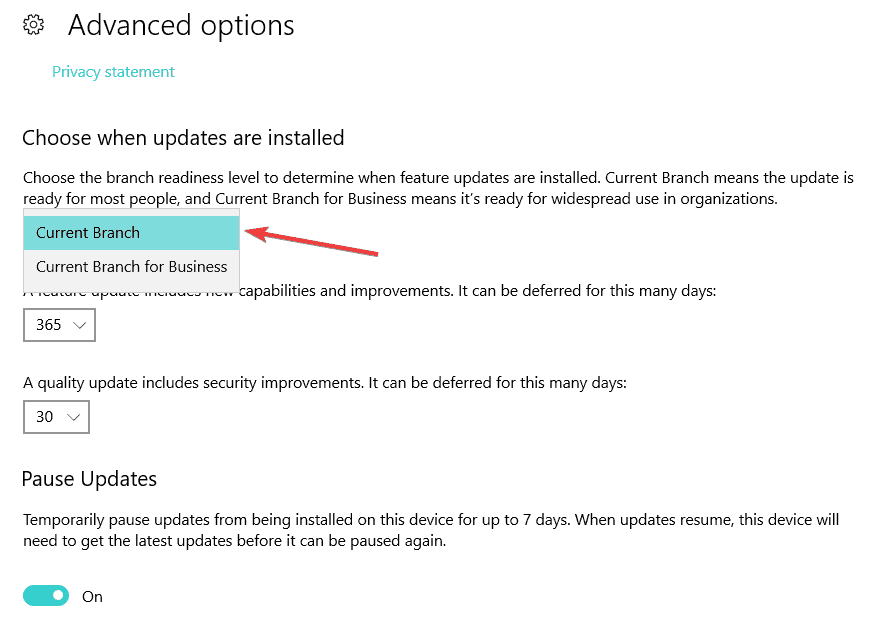
Если вы участвуете в Insider‑программе, или ваша система поддерживает опцию, можно выбрать канал Semi‑Annual Channel, который даёт более длительную задержку внедрения.
- Откройте Параметры → Обновление и безопасность → Дополнительные параметры.
- В разделе “Выберите, когда будут устанавливаться обновления” в выпадающем меню выберите “Semi‑Annual Channel”.
Если у вас установлены старые сборки Creators Update или Fall Creators Update, этой опции может не быть. В таком случае используйте отложенную установку на 365/30 дней.
4. Использовать Group Policy
Для более строгого контроля используйте Редактор локальной групповой политики.
- Нажмите Пуск и введите
gpedit.msc, затем нажмите Enter. - Перейдите: Конфигурация компьютера → Административные шаблоны → Компоненты Windows → Windows Update → Отложить обновления.
- Дважды щёлкните по параметру “Выберите, когда будут получены предварительные сборки и обновления функций” или “Выберите, когда будут получены обновления функций” (в зависимости от вашей версии).
- Установите значение “Включено” и выберите канал и количество дней отсрочки.
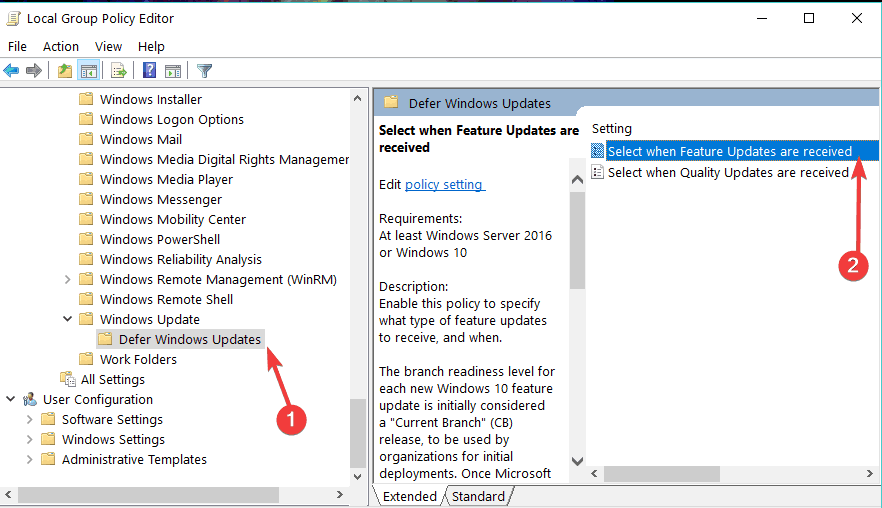
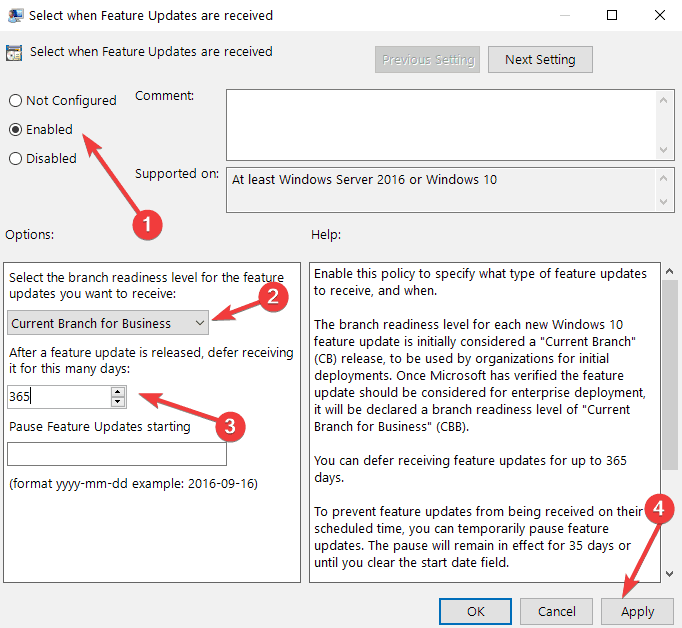
Преимущество Group Policy — централизованный и точный контроль на рабочих станциях и в средах без WSUS.
Альтернативные подходы и дополнительные меры
- Используйте Windows Update for Business для гибкого управления группами устройств в корпоративной сети.
- Развертывайте обновления на тестовой выборке машин перед массовым распространением.
- Для домашних пользователей: создайте резервную копию системы и точку восстановления перед обновлением.
- Для критичных рабочих сред рассмотрите использование WSUS или SCCM для поэтапного внедрения.
Когда описанные методы не сработают
- Если устройство подключено к домену и политика домена принудительно включает обновления, локальные настройки могут игнорироваться.
- Некоторые критические обновления безопасности могут устанавливаться автоматически независимо от метерированного подключения.
- Сторонние драйверы или OEM‑утилиты иногда инициируют обновления в обход стандартного механизма.
В таких случаях свяжитесь с администратором или обратитесь к документации производителя устройства.
Риски и меры смягчения
- Риск: уязвимость из‑за отложенных патчей. Митигирование: следите за критическими патчами и устанавливайте их вручную.
- Риск: несовместимость после обновления. Митигирование: тестирование на образцах систем и резервное копирование.
Важно: при работе с политиками и отключением служб соблюдайте баланс между стабильностью и безопасностью.
Роль‑ориентированные чек‑листы
Для домашних пользователей
- Сделать резервную копию важных данных.
- Отключить службу Windows Update, если нужно полное блокирование.
- Включить метерированное подключение для Wi‑Fi.
- Отслеживать канал новостей Microsoft и обновления драйверов.
Для продвинутых пользователей и администраторов Pro
- Использовать приостановку обновлений для временной паузы.
- Настроить отложенную установку функций на 365 дней и качества на 30 дней.
- Для массового развертывания применить Group Policy или WSUS.
- Тестировать обновления на контрольной группе машин.
Для корпоративного ИТ
- Развернуть WSUS/SCCM или Update for Business.
- Создать план отката и точки восстановления для критичных систем.
- Документировать процесс и информировать пользователей о графике обновлений.
Критерии приёмки
- Автоматическая установка крупных обновлений больше не происходит в течение заданного срока (например, 30 дней).
- Устройство получает критические обновления безопасности при ручном применении или по решению администратора.
- При возврате к нормальному режиму политика легко отключается и система получает все накопившиеся обновления.
Тестовые сценарии и критерии приёмки
- Отключение службы Windows Update:
- Шаги: отключить службу, перезагрузить, проверить, что автоматическая загрузка не запускается.
- Ожидаемый результат: Windows Update не загружает большие обновления и не устанавливает их автоматически.
- Метерированное подключение:
- Шаги: включить метерированное подключение, инициировать проверку обновлений.
- Ожидаемый результат: обновления функций не загружаются автоматически, мелкие патчи при необходимости могут загружаться.
- Group Policy:
- Шаги: применить политику отложенной установки, проверить через gpupdate /force.
- Ожидаемый результат: устройства получают настройки политики и придерживаются выбранной задержки.
Когда стоит снова разрешить обновления
- Производитель драйверов выпустил совместимый пакет.
- Microsoft опубликовала исправления критичных багов для вашей версии.
- Вы завершили тестирование обновления на контрольной группе и подтвердили отсутствие регрессий.
Краткий глоссарий
- Metered connection — режим ограниченного трафика, при котором Windows ограничивает загрузку крупных обновлений.
- Group Policy — механизм централизованного управления настройками Windows в домене.
- WSUS/SCCM — серверные решения для централизованного развертывания обновлений.
Итог
Отложить апрельское обновление Windows 10 можно разными способами в зависимости от редакции ОС и уровня контроля, который вам нужен. Home‑пользователи обычно ограничиваются отключением службы или метерированным подключением. Pro‑пользователи и администраторы получают дополнительные инструменты: приостановка, отложенная установка, выбор канала и Group Policy. Всегда сохраняйте резервные копии и следите за критическими патчами безопасности.
Полезные ссылки и примечания
- Если вы столкнулись с ошибкой «This might take several minutes» при обновлении, поищите решение в базе Microsoft или на профильных ресурсах.
- Для блокировки обновлений драйверов используйте официальные утилиты Microsoft, например wushowhide.diagcab.
Похожие материалы
- Fix: Error 0x80240fff blocks Windows 10 updates
- How to block Windows driver updates with wushowhide.diagcab in Windows 10
- ‘Some Updates Were Cancelled’ error blocks Windows 10 PC build install

Похожие материалы

Несколько аккаунтов Skype: Multi Skype Launcher

Журнал для работы: повысить продуктивность

Персональные звуки уведомлений на Android

Скачивание шоу Hulu для офлайн‑просмотра

Microsoft Start: персонализированная новостная лента
