
Как заблокировать сайты в Microsoft Edge
Введение
Блокировка отдельных сайтов иногда необходима: чтобы оградить детей от нежелательного контента, снизить риск перехода по фишинговым ссылкам или ограничить отвлекающие ресурсы в рабочее время. В отличие от некоторых браузеров, в Edge нет единой панели, где можно перечислить черный список сайтов, но есть несколько рабочих подходов с разной степенью надёжности.
Кратко о терминах
- hosts — локальный файл в Windows, который сопоставляет домены с IP-адресами.
- DNS-блокировка — фильтрация на уровне разрешения доменных имён, обычно на роутере или сервисе DNS.
Что можно сделать прямо в Edge
Edge предлагает отдельные функции, которые не блокируют сайты напрямую, но повышают безопасность и контроль:
- Отключить авто воспроизведение медиа, чтобы дети не увидели внезапные ролики.
- SmartScreen в Windows Security для защиты от фишинга и вредоносных сайтов.
- Семейные опции Windows для отслеживания посещений и времени использования.
Важно: большинство встроенных контролей Edge интегрированы с семейными функциями Windows, поэтому для полноценного родительского контроля понадобится учётная запись Microsoft и семейная группа.
Способы блокировки сайтов в Edge
1. Использовать браузер с встроенным контролем
Если нужна простая и быстрая защита, некоторые браузеры имеют готовые детские режимы и родительские фильтры. В статье упомянут хороший вариант для родителей — Opera One, у которого есть встроенные средства для блокировки контента, VPN и блокировщик рекламы. Это решение полезно, когда не хочется менять системные настройки и нужно быстро поставить фильтр.
Когда выбрать этот путь
- Если у вас нет доступа к настройкам компьютера или роутера.
- Если нужен быстрый, удобный интерфейс для управления списком сайтов.
Ограничения
- Блокировка действует только в конкретном браузере.
- Пользователь с правами администратора может удалить браузер или сбросить настройки.
2. Блокировка через системный файл hosts
Это универсальный и бесплатный метод, который действует на уровне всей системы и блокирует доступ к доменам из любого приложения, в том числе Edge.
Шаги
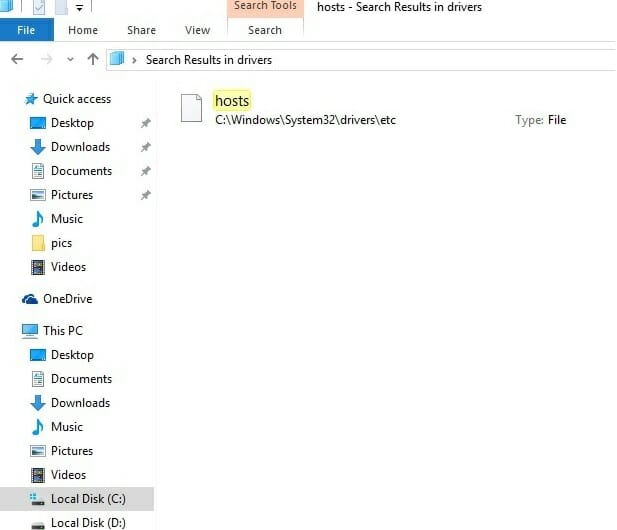
- Откройте Проводник и перейдите по пути
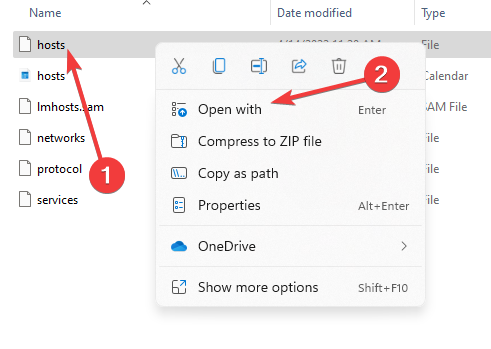
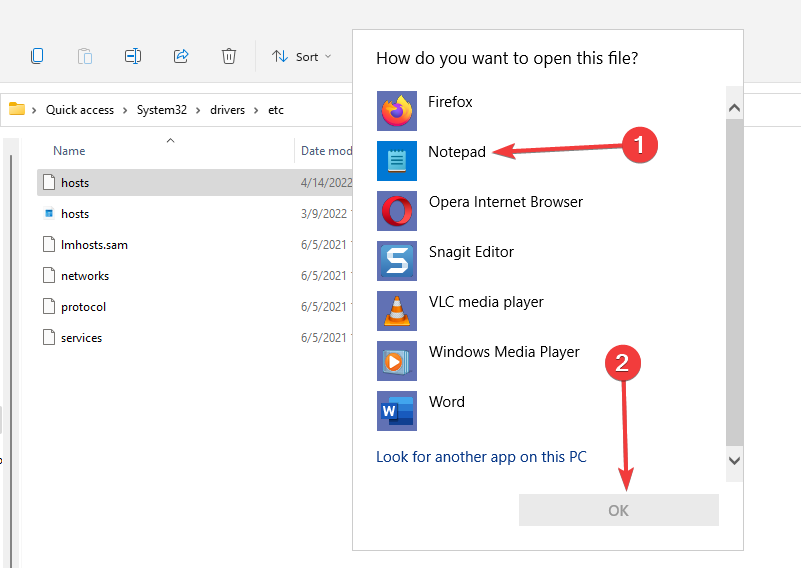
C:\Windows\System32\drivers\etc. - Найдите файл hosts и откройте его с помощью Блокнота запущенного от имени администратора. Если файл не сохраняется, нужно запустить Блокнот через правый клик и «Запуск от имени администратора», затем открыть файл через меню Файл → Открыть.
- Вставьте в конец файла строки формата
127.0.0.1 example.com
127.0.0.1 www.example.com- Сохраните файл и закройте Блокнот.
Пример: чтобы заблокировать YouTube, в hosts надо добавить
127.0.0.1 youtube.com
127.0.0.1 www.youtube.com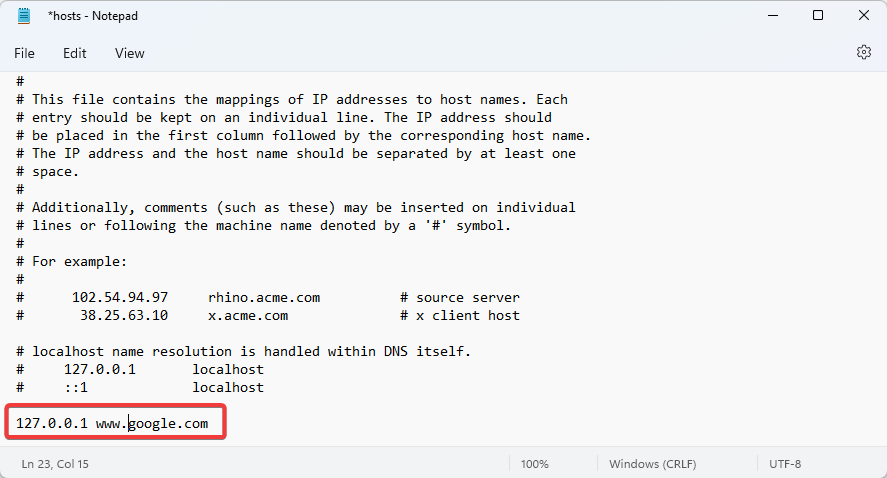
Пояснения
- 127.0.0.1 — локальный адрес, перенаправляющий запросы обратно на компьютер, из-за чего браузер не сможет загрузить сайт.
- Можно добавлять любое количество строк, по одному домену на строку.
Ограничения и замечания
- Пользователь с правами администратора может изменить hosts обратно.
- Некоторые современные приложения и браузеры используют DNS-over-HTTPS или прокси, которые могут обойти hosts в отдельных случаях.
- После изменений можно очистить DNS-кэш командой в командной строке:
ipconfig /flushdns.
Как отменить блокировку
Удалите соответствующие строки из файла hosts и сохраните изменения. После очистки кэша DNS сайт снова станет доступен.
Когда этот метод не работает
- Если устройство использует VPN или DNS-over-HTTPS, запросы отправляются на внешние серверы и не проходят через hosts.
- Если сайт использует множество доменов или CDN, придётся блокировать все сопутствующие домены.
3. Использовать специализированную программу для блокировки
Есть приложения, которые действуют как локальные фильтры для браузеров. В статье отмечен бесплатный инструмент FocalFilter, который позволяет создавать личные списки и ставить таймеры блокировки.
Преимущества
- Удобный интерфейс добавления сайтов.
- Таймеры и неизменяемость настроек до истечения времени.
Альтернативы
- ColdTurkey — мощный блокировщик для работы и концентрации.
- Родительские приложения вроде Net Nanny, Qustodio, Kaspersky Safe Kids — платные решения с расширенным контролем.
- Переход на DNS-сервисы типа OpenDNS или NextDNS для блокировки на уровне разрешения доменов.
Ограничения
- Программа может быть удалена пользователем с правами администратора.
- Некоторые решения платные.
4. Режим для детей в Microsoft Edge
Edge имеет встроенный детский режим, который ограничивает доступ к сайтам и предлагает безопасный поиск. Активировать его просто: нажмите на иконку профиля в правом верхнем углу браузера и выберите «Режим для детей». Этот режим рассчитан на пользователей примерно от 5 до 12 лет и предоставляет набор заранее отобранных фильтров.
Плюсы
- Быстро включается, прост для родителей.
- Не требует сторонних программ.
Минусы
- Менее гибкий, чем специализированный софт.
- Для полного контроля всё равно рекомендуется связать профиль с семейной группой Microsoft.
5. Блокировка на уровне роутера или DNS
Для надёжной защиты всей домашней сети лучше блокировать сайты на роутере или через DNS-сервис.
Варианты
- Настроить родительский контроль в интерфейсе роутера.
- Использовать сторонний DNS с фильтрами контента: OpenDNS, NextDNS.
Преимущества
- Защитит все устройства в сети, включая смартфоны и умные устройства.
- Труднее обойти для обычного пользователя.
Ограничения
- Требует доступа к настройкам роутера.
- Продвинутые пользователи могут сменить DNS на устройстве или подключиться через мобильный интернет.
Когда методы не работают — типичные причины
- VPN или прокси скрывают фактический трафик.
- DNS-over-HTTPS в браузере направляет запросы в обход локальных настроек.
- Сайты используют множество поддоменов и CDN, поэтому блокировать нужно всё множество доменов.
- Пользователь с правами администратора сменит настройки или удалит программу.
Рекомендация: для уникальной комбинации надёжности и удобства используйте двухуровневую защиту — блокировку на роутере/DNS плюс локальную для отдельных устройств.
Руководство действий: SOP для родителей
- Оцените цель. Нужна ли блокировка только в браузере или для всей домашней сети.
- Если простая задача — включите режим для детей в Edge.
- Для системной блокировки на одном ПК — отредактируйте файл hosts как описано.
- Для всей сети — настройте фильтры в роутере или используйте NextDNS/OpenDNS.
- Протестируйте, очистив кэш DNS и попытавшись зайти на заблокированные сайты.
- Документируйте список заблокированных доменов и дату изменений.
Критерии приёмки
- Заблокированные сайты недоступны из Edge и других браузеров на данном устройстве.
- Настройки сохраняются после перезагрузки системы.
- Пользователь без прав администратора не может легко снять блокировку.
Рольовые чеклисты
Для родителя
- Создать семейную группу Microsoft и связать аккаунт ребёнка.
- Включить режим для детей в Edge.
- Проверить работу блокировки на устройстве ребёнка.
Для системного администратора
- Настроить DNS-сервер с политиками блокировки.
- Заблокировать домены на уровне DHCP/роутера.
- Обеспечить журналы доступа и уведомления при попытках обхода.
Частые ошибки и устранение неполадок
- Не получилось сохранить файл hosts — запустить Блокнот от имени администратора.
- Сайт всё ещё открывается — сбросить DNS-кэш командой
ipconfig /flushdnsи очистить кэш браузера. - Блокировка обходится через мобильный интернет — включить фильтры на уровне роутера или установить родительский контроль на устройстве.
Когда лучше не блокировать сайты напрямую
- Если нужен гибкий доступ для изучения и образовательных целей, лучше использовать ограничение по времени вместо полного запрета.
- Если у ребёнка есть доверие и вы хотите развивать медиа-грамотность, обсуждение правил использования интернета будет эффективнее технических запретов.
Мини-методология принятия решения
- Определить требования: кто, что и на какой срок должен быть заблокирован.
- Выбрать уровень контроля: браузер, устройство, сеть.
- Реализовать выбранный метод и протестировать.
- Зафиксировать настройки и права доступа.
- Проводить ревизию настроек раз в квартал или при смене устройства.
Примеры тестов для проверки
- Попробовать зайти на заблокированный домен из Edge и другого браузера на том же ПК.
- Попробовать зайти через мобильную сеть — если сайт доступен, нужен роутерный или DNS-контроль.
- Попробовать временно запустить VPN — если блокировка обходится, блокируйте и VPN-поддомены или примените политический фильтр на уровне сети.
Итог
Блокировать сайты для Edge можно несколькими способами: от простого включения детского режима до системных решений типа файла hosts и фильтров на роутере. Выбор зависит от вашей задачи, доступа к устройствам и желаемого уровня защиты. Комбинация методов даёт наилучший результат: DNS/роутер + локальная блокировка или специализированное ПО.
Важно: ни один метод не даёт абсолютной гарантии против целенаправленного обхода, поэтому технические меры лучше сочетать с разговорами и правилами использования интернета.
Если нужна пошаговая помощь для вашей конфигурации, опишите устройство, версию Windows и цель блокировки в комментарии, и я помогу подготовить конкретную инструкцию.

Похожие материалы

Несколько аккаунтов Skype: Multi Skype Launcher

Журнал для работы: повысить продуктивность

Персональные звуки уведомлений на Android

Скачивание шоу Hulu для офлайн‑просмотра

Microsoft Start: персонализированная новостная лента
