
Как заблокировать сайты в Firefox с помощью Block Site
Что такое Block Site?
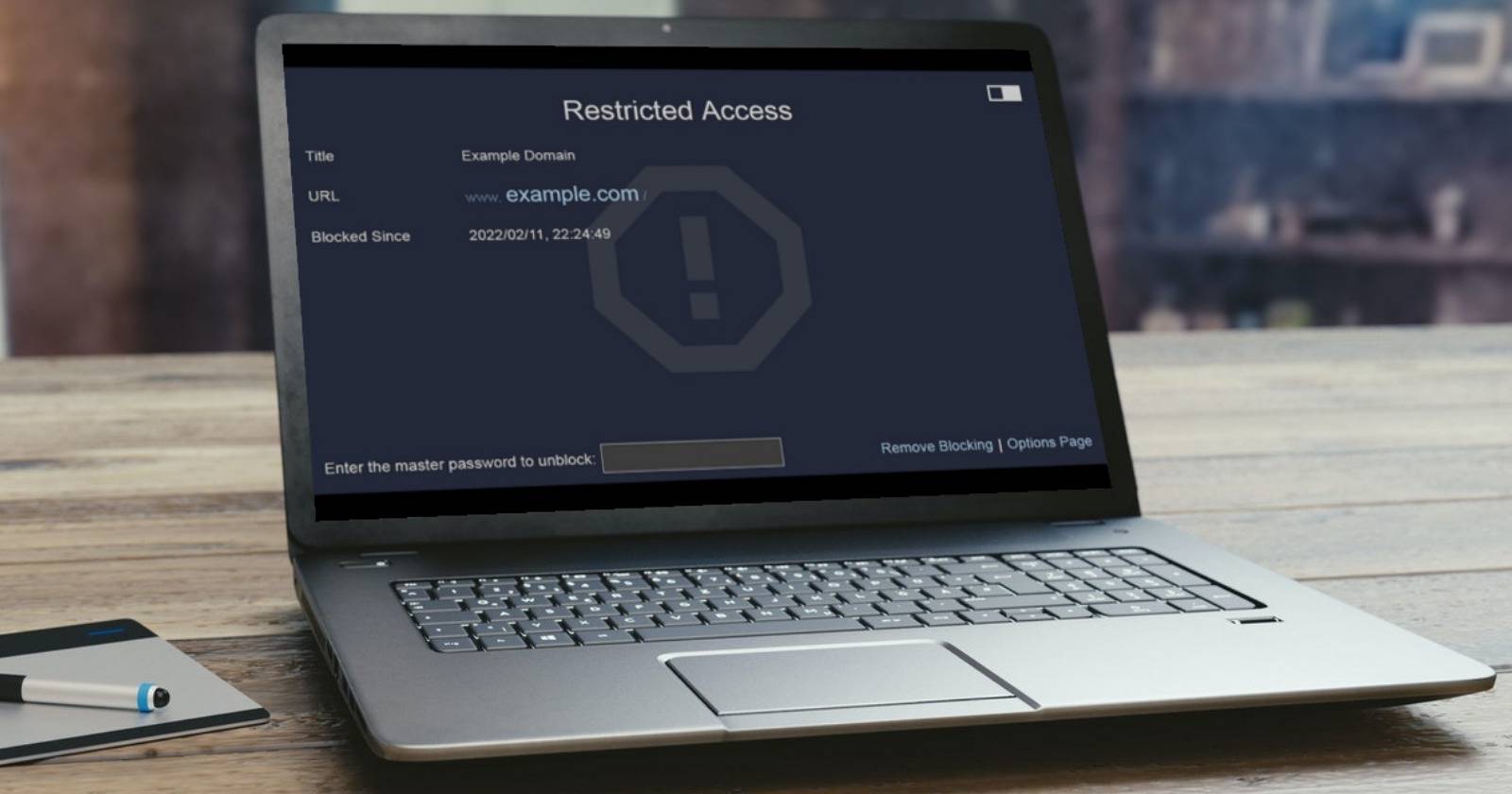
Block Site — это дополнение (add-on) для Firefox, которое позволяет блокировать сайты по доменному имени, показывать на заблокированных страницах собственные сообщения и задавать расписание блокировок. Это практичное решение для повышения продуктивности, родительского контроля или ограничения доступа к опасным ресурсам.
Краткое определение: дополнение — сторонний расширитель функционала браузера, который устанавливается из официального каталога Mozilla.
Быстрая инструкция: как установить и настроить Block Site
- Откройте Firefox.
- Перейдите в каталог дополнений Firefox.
- В строке поиска введите «Block Site».
- Нажмите на первое рекомендуемое дополнение по результатам поиска.
- Нажмите «Добавить в Firefox» (Add to Firefox).
- Подтвердите запрос на разрешения, нажав «Добавить».
- В появившемся окне нажмите «Окей».
- Откройте меню Firefox в правом верхнем углу (три линии).
- Выберите «Дополнения и темы».
- Слева выберите «Расширения».
- Найдите Block Site и нажмите на три точки рядом с ним, затем выберите «Параметры» (Options).
- Откроется страница настроек Block Site. В поле «Block a new hostname» введите доменное имя сайта, который хотите заблокировать (например, example.com).
- При необходимости задайте расписание блокировок — дни и часы, когда доступ будет закрыт.
- Прокрутите страницу вниз и нажмите «Save Options» (Сохранить параметры).
- По желанию установите мастер‑пароль, чтобы другие пользователи не могли менять настройки.
Важно: некоторые корпоративные или учебные сети могут использовать собственные политики и прокси — в таких случаях дополнение может не иметь полного контроля над доступом.
Когда Block Site может не сработать
- На мобильных приложениях (Android/iOS) поведение может отличаться: расширения для настольного Firefox не всегда доступны в мобильных версиях.
- Если у пользователя есть доступ к настройкам браузера и он умеет удалять расширения, блокировку можно обойти, если не установлен мастер‑пароль.
- В сетях с прокси или DNS‑фильтрацией блокировка на уровне расширения может быть неэффективна.
Альтернативные способы блокировки сайтов
- Контроль на уровне роутера: блокировка через родительский контроль роутера (подходит для всех устройств в сети).
- Сторонние приложения для родительского контроля: удобны для семей и включают отчёты об активности.
- Изменение файла hosts на компьютере: локальная блокировка доменов (подходит для продвинутых пользователей).
- Системы фильтрации DNS (например, OpenDNS): блокируют запросы DNS до достижения сайта.
Руководства и чек‑листы для разных ролей
Для обычного пользователя:
- Установить расширение из официального каталога.
- Добавить список доменов для блокировки.
- Настроить расписание и сохранить параметры.
- Установить мастер‑пароль.
Для родителя:
- Установить расширение на устройство ребёнка или настроить блокировку на роутере.
- Включить расписание школьных часов и сна.
- Проверить журнал посещений и список заблокированных доменов.
Для администратора IT:
- Рассмотреть сетевые решения (DNS/роутер) для масштабной блокировки.
- Задокументировать политику блокировок и инструкции для пользователей.
- Настроить мониторинг обходов и инцидентов безопасности.
Безопасность и конфиденциальность
- Block Site требует разрешений для перехвата запросов, чтобы блокировать страницы. Проверьте список разрешений перед установкой.
- Если у вас строгие требования по GDPR или локальной политике данных, отдавайте предпочтение решениям, которые не передают личные данные третьим лицам.
- Для максимальной надёжности блокировки используйте сочетание расширения и сетевой фильтрации.
Краткий словарь
- Дополнение: расширение функционала браузера.
- Домейн/hostname: имя сайта без протокола и «www», например example.com.
- Мастер‑пароль: пароль, защищающий настройки расширения.
Критерии приёмки
- Указанный домен не открывается в Firefox в течение назначенного расписания.
- Настройки защищены мастер‑паролем и недоступны для простого удаления.
- Блокировка работает на всех целевых устройствах или документирована причина исключения.
Когда стоит выбрать другое решение
- Нужна центральная политика для всей сети — используйте роутер или DNS‑фильтр.
- Требуется отчётность и аудит — используйте корпоративные или коммерческие решения для родительского контроля.
Итог
Block Site — простой и быстрый способ блокировать нежелательные сайты в Firefox. Для домашнего использования и индивидуальной продуктивности он подходит отлично. Для корпоративных или критичных по безопасности сценариев комбинируйте расширение с сетевыми фильтрами и документируйте политику доступа.
Краткие рекомендации:
- Используйте мастер‑пароль, если хотите запретить изменения.
- Если блокировка критична, дублируйте её на уровне роутера или DNS.
Скачать: Block Site для Firefox (бесплатно)

Похожие материалы

Несколько аккаунтов Skype: Multi Skype Launcher

Журнал для работы: повысить продуктивность

Персональные звуки уведомлений на Android

Скачивание шоу Hulu для офлайн‑просмотра

Microsoft Start: персонализированная новостная лента
