
Как блокировать всплывающие окна и оверлеи сайтов с помощью PopUpOff
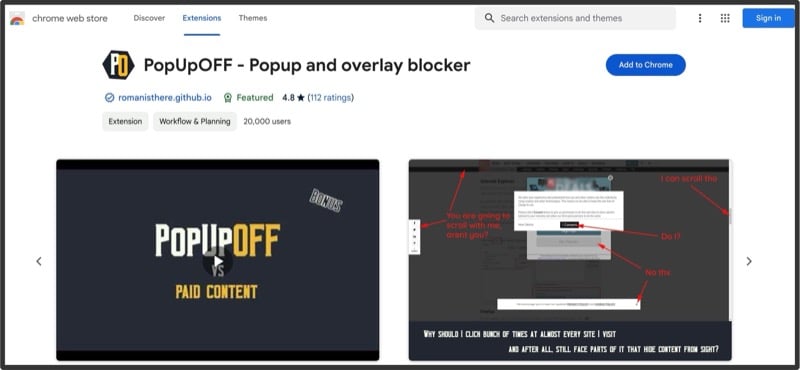
Important: расширения могут скрывать элементы, необходимые для работы сайта (формы входа, оплаты, подписки). Если сайт перестал работать, временно отключите PopUpOff для этого домена.
Почему всплывающие окна и оверлеи раздражают и почему обычные блокировщики не всегда помогают
Многие сайты используют модальные окна, баннеры для соглашения с cookie, предложения подписки и промо-оверлеи, чтобы повысить конверсию. Встроенные блокировщики браузеров и классические блокировщики рекламы иногда справляются с простыми поп-апами, но слабые места у них бывают такие:
- динамически вставляемые DOM-элементы, которые подгружаются после загрузки страницы;
- «липкие» элементы (sticky), которые остаются поверх контента при скролле;
- элементы, сверстанные так, чтобы выглядеть как часть страницы (помним про селекторную маскировку);
- легитимные всплывающие окна (вход, подтверждение) и одинаковые селекторы на разных сайтах.
PopUpOff решает многие из этих проблем, предлагая режимы обработки, запоминание настроек по доменам и дополнительные опции управления.
Что такое PopUpOff?
PopUpOff — это расширение для браузера, которое автоматически блокирует или перемещает наименее важные модальные окна, баннеры cookie и другие оверлеи. Ключевые характеристики:
- открытый исходный код и бесплатное использование;
- доступно для основных Chromium- и Firefox-подобных браузеров (Chrome, Edge, Opera, Firefox и их клонов);
- отсутствует нативная версия для Safari (есть альтернативы для macOS);
- уважение приватности: расширение заявляет, что не отслеживает пользователя.
Коротко: PopUpOff минимизирует отвлекающие элементы без необходимости вручную закрывать их на каждом сайте.
Чем PopUpOff отличается от других блокировщиков
PopUpOff ориентирован на гибкость — он понимает, что не все поп-апы вредны. Вместо «всё или ничего» расширение предлагает три режима управления элементами:
- Деликатный режим — не удаляет элементы, а перемещает их в верхнюю или нижнюю часть страницы, уменьшая мешающую область, но сохраняя доступность.
- Умеренный режим — блокирует большинство всплывающих окон, но сохраняет полезные элементы (например, важные заголовки, навигацию), чтобы не ломать интерфейс.
- Агрессивный режим — максимально удаляет оверлеи и «липкие» элементы; полезен на сайтах с большим количеством промо-элементов.
Выбор режима зависит от задачи: для новостных сайтов обычно достаточно Умеренного, для сайтов со множеством промо — Агрессивного, а если вы хотите сохранить доступ к подсказкам — Деликатного.
Как установить PopUpOff
Инструкция одинакова для Chrome, Firefox и Edge на macOS и Windows.
Скачать и установить
- Откройте сайт PopUpOff.
- На странице найдите секцию «Download» и нажмите на иконку вашего браузера. Это перенаправит вас в магазин расширений соответствующего браузера.
- Нажмите кнопку вроде “Add to Chrome” или аналогичную в вашем магазине расширений и следуйте подсказкам установки.
- После установки закрепите значок PopUpOff на панели инструментов: откройте меню расширений и нажмите значок «прикрепить» рядом с PopUpOff.
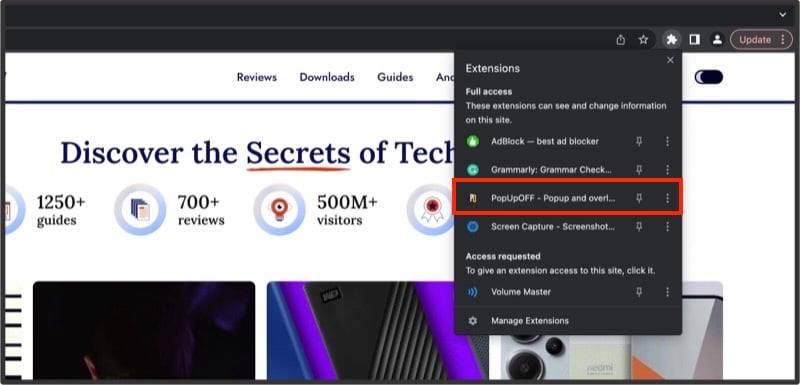
Как включить PopUpOff для сайта
По умолчанию расширение отключено для всех сайтов. Чтобы начать блокировку на конкретном сайте, выполните:
- Перейдите на сайт, где мешают всплывающие окна.
- Нажмите на иконку PopUpOff в панели инструментов.
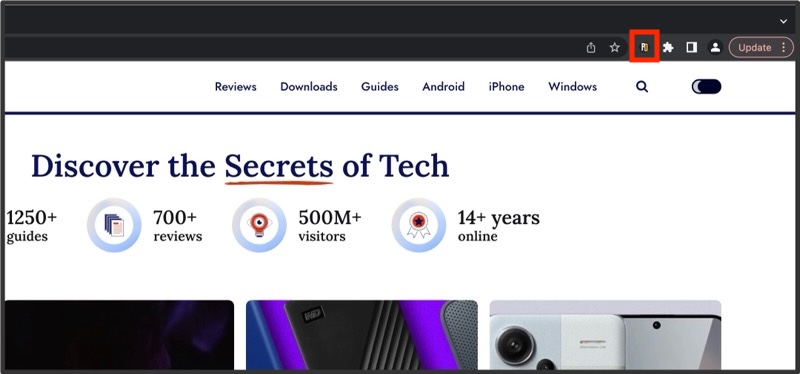
- Выберите один из режимов (Деликатный, Умеренный, Агрессивный).
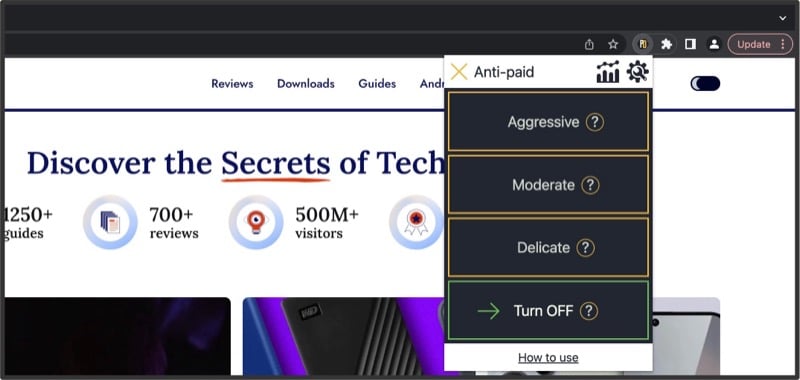
- Перезагрузите страницу, чтобы изменения вступили в силу. Значок расширения получит маркер, показывающий активный режим.
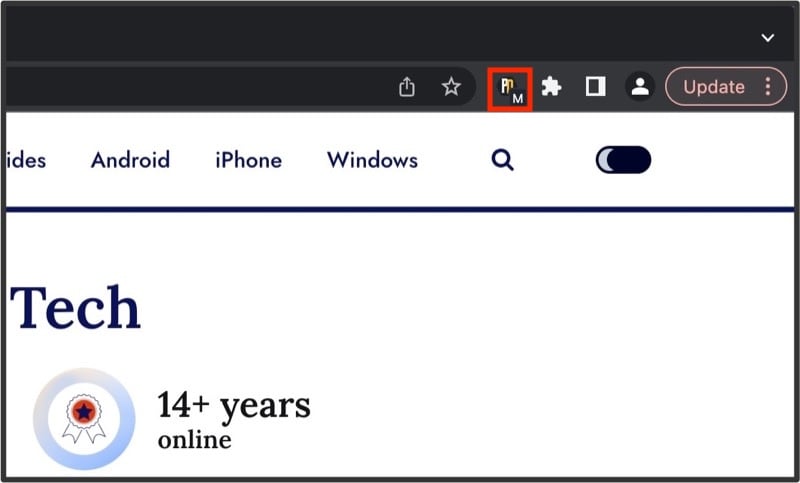
PopUpOff запомнит выбранный режим для данного домена.
Как изменить режим блокировки
- Нажмите на иконку PopUpOff в панели.
- Выберите другой режим из списка.
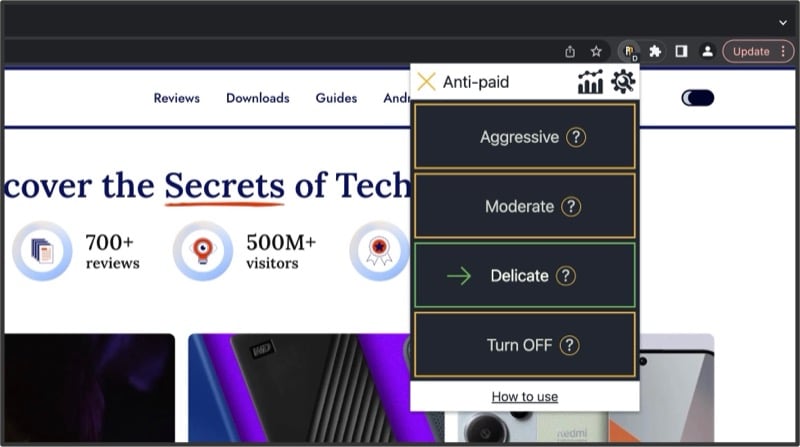
- Перезагрузите страницу.
Как отключить PopUpOff для сайта
Если расширение скрывает важный элемент, его можно отключить для текущего сайта:
- Нажмите на иконку PopUpOff.
- Выберите опцию “Turn Off” (Отключить).
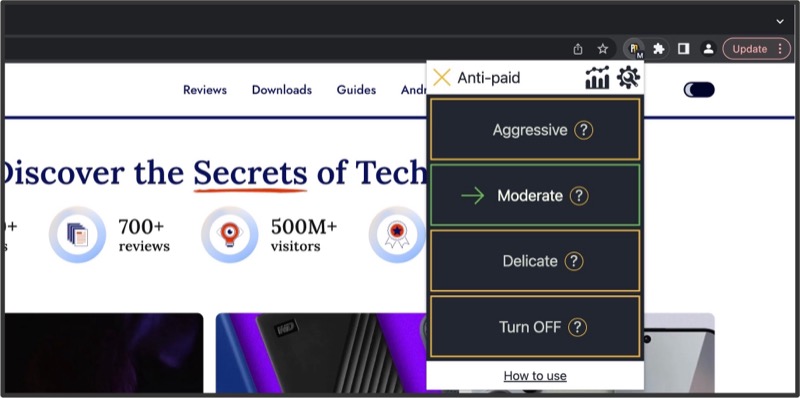
- Перезагрузите страницу — скрытые элементы вернутся.
Что ещё умеет PopUpOff
На странице настроек (иконка расширения → Настройки) доступны дополнительные опции:
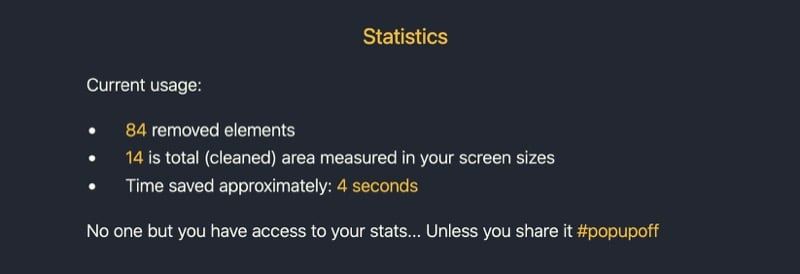
Статистика
PopUpOff показывает количество заблокированных/перемещённых элементов в интерфейсе расширения — это помогает понять, насколько часто расширение вмешивается на разных сайтах.
Anti-Paid
Экспериментальная функция, предназначенная для обхода платных стен (paywalls). На момент описания она находится в экспериментальной фазе и не гарантирует обход на большинстве сайтов.
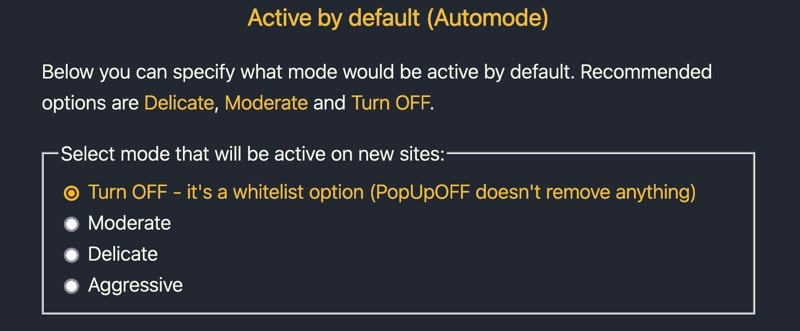
Смена режима по умолчанию
Можно установить дефолтное поведение расширения: Disabled, Деликатный, Умеренный или Агрессивный. Это пригодится, если вы хотите, чтобы PopUpOff сразу работал на всех сайтах.
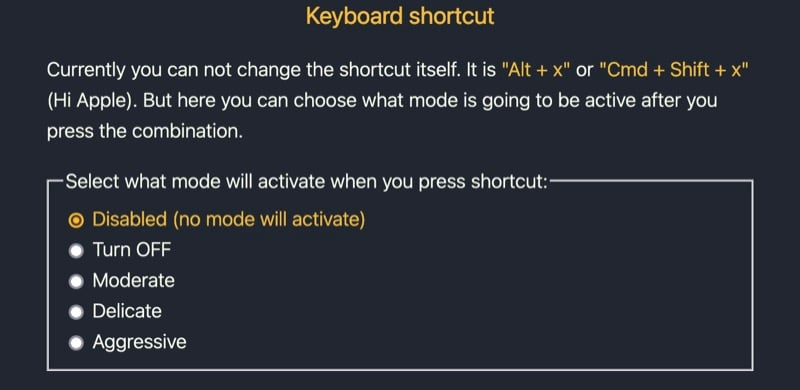
Горячая клавиша
Настройте активацию режима по клавиатурному сочетанию. Хотя изменить само сочетание иногда нельзя, можно выбрать, какой режим будет активироваться.
Резервная копия и восстановление
PopUpOff позволяет экспортировать и импортировать настройки — удобно при смене браузера или при кластеризации настроек между рабочими машинами.
Когда PopUpOff может не сработать (контрпримеры)
- На сайтах с сильно индивидуализированным HTML/CSS, где оверлей встроен в страницу как часть основного контента.
- На сайтах с анти-расширениями, активно блокирующими работу плагинов.
- Когда сайт использует сложные inline-скрипты, создающие элементы после полной загрузки и постоянно перемешивающие DOM — тогда требуется перезагрузка или ручная корректировка.
- На Safari: PopUpOff официально не поддерживается, поэтому используйте альтернативы.
Альтернативные подходы и инструменты
- Использовать специализированные блокировщики рекламы с пользовательскими фильтрами (uBlock Origin) и настраивать свои правила CSS/JS.
- Для Safari на macOS попробовать Hush или другие расширения, ориентированные на cookie-баннеры.
- В корпоративной среде использовать прокси/фильтры на уровне сети, но это решает проблему централизованно и может ломать легитимные элементы.
Ментальные модели и эвристики для выбора режима
- Правило минимального вмешательства: сначала Умеренный, только если мешает — перейти в Агрессивный.
- Правило доверия к сайту: для известных сервисов оставляйте Деликатный или выключенный режим.
- Правило обратного теста: после смены режима проверьте ключевые сценарии (вход, оплата, комментарии).
Мини-методология внедрения PopUpOff в рабочей среде
- Пилот: установите расширение на 5–10 рабочих машин и соберите фидбек.
- Конфигурация: задать дефолтный режим (обычно Умеренный) и экспортировать настройки.
- Обучение: краткая инструкция для сотрудников, как временно отключать расширение для сайтов.
- Оценка: через 2–4 недели собрать список проблем и корректировать режимы/правила.
Ролевые чек-листы
Для обычного пользователя:
- Установить расширение из официального магазина.
- Проверить три режима на любимых сайтах.
- Настроить горячую клавишу (по желанию).
- Экспортировать настройки перед переустановкой ОС.
Для IT-администратора:
- Выполнить пилот и собрать фидбек.
- Подготовить инструкцию по отключению для внутренних сервисов.
- Настроить резервное копирование настроек.
Для веб-разработчика:
- Тестировать сайт в каждом режиме (Деликатный/Умеренный/Агрессивный).
- Избегать использования элементов, которые могут быть распознаны как оверлей, если они являются критичными.
- Предусмотреть альтернативный путь для важных функций (например, прямая ссылка на форму).
Критерии приёмки и тест-кейсы
Примеры тест-кейсов, которые можно использовать при проверке совместимости вашего сайта с PopUpOff:
- Открыть страницу с формой авторизации — форма доступна в Деликатном и Умеренном режимах.
- Открыть страницу с paywall — проверить поведение Anti-Paid (экспериментально).
- На странице с множеством промо-баннеров включить Агрессивный режим — основные функции страницы (шоппинг-корзина, кнопки покупки) остаются работоспособными.
- Экспорт/импорт настроек — после импорта режимы сайтов должны восстановиться.
Критерии приёмки:
- Расширение успешно блокирует/перемещает отвлекающие элементы в выбранном режиме.
- Основная функциональность сайта остаётся работоспособной при Умеренном режиме.
- Предоставлены инструкции для временного отключения на домене.
Дерево принятия решения (упрощённая схема)
flowchart TD
  A[Столкнулись с навязчивым оверлеем?] --> B{Это критичный элемент сайта?}
  B -- Да --> C[Отключить PopUpOff для домена]
  B -- Нет --> D{Хочется видеть элемент внизу/вверху?}
  D -- Да --> E[Выбрать Деликатный режим]
  D -- Нет --> F{Он мешает навигации?}
  F -- Да --> G[Умеренный режим]
  F -- Очень много рекламы --> H[Агрессивный режим]
  G --> I[Проверить функциональность]
  H --> I
  E --> I
  I --> J{Все работает?}
  J -- Да --> K[Оставить режим]
  J -- Нет --> C
Факты и подсказки
- PopUpOff поддерживает основные движки браузеров — Chromium и Firefox.
- Если сайт перестал работать — временно отключите расширение для данного домена.
- Используйте экспорт/импорт настроек при смене браузера или машины.
Приватность и безопасность
- Проверяйте разрешения расширения перед установкой (обычно требуется доступ к вкладкам/доменам для обработки DOM).
- Не используйте экспериментальные функции (как Anti-Paid) для обхода платежного доступа без юридической оценки — это может нарушать условия сайтов.
- Храните экспортированные настройки в безопасном месте, если там содержатся пользовательские домены или исключения.
Локальные альтернативы для macOS и Safari
Если вы используете Safari, PopUpOff может быть недоступен. Рассмотрите:
- Hush — расширение для управления cookie-баннерами и некоторыми поп-апами на macOS.
- uBlock Origin (если доступен в Safari-версии) с кастомными правилами.
Шаблон: быстрый чек-лист для проверки сайта с PopUpOff
- Установлен PopUpOff и выбран Умеренный режим.
- Проверена авторизация/оплата/комментарии.
- При проблемах временно отключено расширение для домена.
- Настройки экспортированы.
Создайте более удобный просмотр сайтов
PopUpOff делает просмотр сайтов менее раздражающим и помогает сосредоточиться на содержимом. Выбирайте режим осознанно: иногда экономия времени важнее, чем кажущийся комфорт, но неправильный режим может скрыть важные элементы. Тестируйте сайт в каждом режиме и используйте экспорт настроек при переходе между браузерами.
Также на TechPP
 Топ-6 блокировщиков cookie-попапов — читать далее
Summary:
PopUpOff — простое, гибкое расширение для блокировки всплывающих окон и оверлеев. Используйте Умеренный режим как точку старта, переключайтесь при необходимости и не забывайте временно отключать расширение для сайтов со специфической функциональностью.

Похожие материалы

Несколько аккаунтов Skype: Multi Skype Launcher

Журнал для работы: повысить продуктивность

Персональные звуки уведомлений на Android

Скачивание шоу Hulu для офлайн‑просмотра

Microsoft Start: персонализированная новостная лента
