
Как заблокировать использование веб‑камеры в Windows 10 и защитить приватность
Зачем контролировать доступ к веб‑камере
Веб‑камера — это потенциальная точка сбора данных о вас: изображение, контекст, поведение. Злоумышленники или неправильно настроенные приложения могут получить к ней доступ и вести наблюдение. Даже автоматические сканеры в интернете (например, сайты, которые индексируют открытые потоки) показывают, как легко просмотреть непроактивированные устройства, если они доступны извне.
Important: если устройство скомпрометировано на уровне ядра или у вас есть доступ злоумышленника к учётной записи администратора, программные меры можно обойти. Физическая защита и ограничение административного доступа — самые надёжные шаги.
1. Настройки приложений
Каждое приложение, которое использует камеру (видеозвонки, записи, соцсети), обычно имеет собственные настройки доступа. Это первая линия защиты.
Что сделать:
- Откройте настройки самого приложения (пример: Skype, Zoom, Teams).
- Найдите раздел «Видео», «Камера» или «Конфиденциальность».
- Ограничьте доступ: разрешите камеру только при активном вызове, запретите запись в фоновом режиме.
- Проверьте список доверенных контактов и параметры совместного доступа экрана.
Критерии приёмки:
- Приложение не запускает камеру автоматически при старте.
- Камера включается только по явному действию пользователя.
Примерный чек‑лист для пользователя:
- Открыл настройки каждого приложения, имеющего доступ к видео.
- Отключил автозапуск камеры.
- Проверил список разрешённых контактов и доступ к экрану.
Примечание: Десктопные приложения, установленные извне Microsoft Store, могут не появляться в общесистемном списке доступа. Их настройки нужно проверять отдельно.
Alt: Окно настроек видеоприложения с параметрами доступа к камере
2. Настройки конфиденциальности Windows 10
Windows 10 имеет централизованный раздел для управления доступом приложений к камере.
Шаги:
- Откройте “Пуск” → “Параметры”.
- Перейдите в “Конфиденциальность” → слева выберите “Камера”.
- Включите или выключите глобальный доступ к камере для приложений с помощью основного переключателя.
- Ниже найдите список приложений и отключите доступ для тех, кому не доверяете.
Что важно знать:
- В списке чаще присутствуют приложения из Microsoft Store. Традиционные классические программы (Win32) могут не отображаться.
- Глобальный выключатель сразу перекрывает доступ для штатных UWP‑приложений.
Проверка:
- После отключения откройте приложение, которое раньше использовало камеру. Оно должно уведомить, что доступ запрещён.
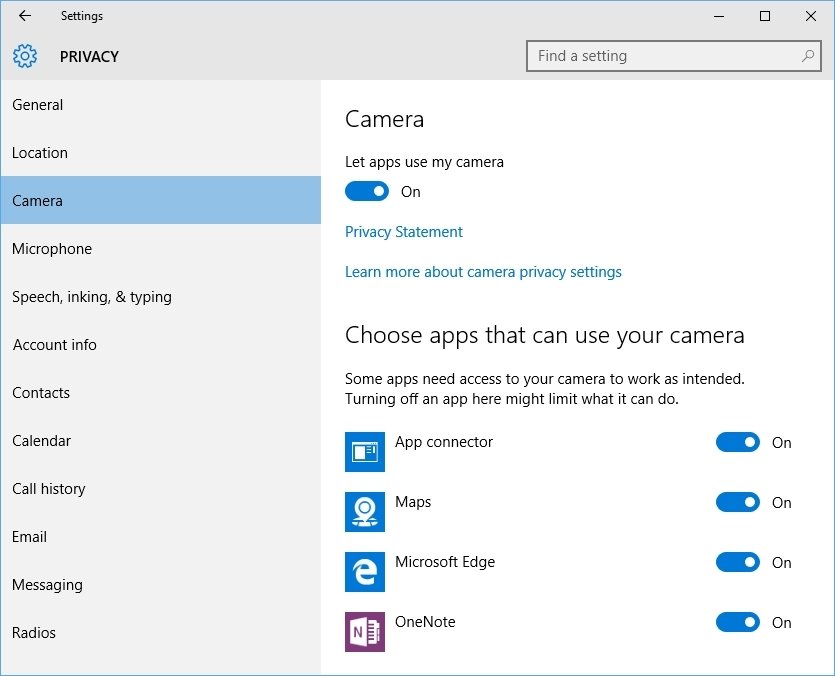
Alt: Окно параметров Windows 10 раздела конфиденциальности с настройками камеры
3. Отключение или физическое отключение камеры
Если программные запреты недостаточны, можно отключить камеру на уровне драйвера или аппаратно.
Варианты:
- Физически отключить USB‑камеру: просто вынуть штекер.
- Отключить встроенную камеру в Диспетчере устройств:
- Правый клик по кнопке “Пуск” → “Диспетчер устройств”.
- Разверните группу “Устройства обработки изображений”.
- Правый клик по камере → “Отключить устройство”.
- Некоторые ноутбуки позволяют отключить камеру в BIOS/UEFI. Для этого смотрите руководство к вашему устройству.
Плюсы и минусы:
- Отключение устройства в ОС — быстрое и обратимое. Но при наличии прав администратора или руткитов может быть обойдено.
- BIOS/UEFI — надёжнее, ближе к физическому отключению, и сложнее для обхода через ОС.
- Физическая отсоединяемая камера — самый прямой и надёжный метод.
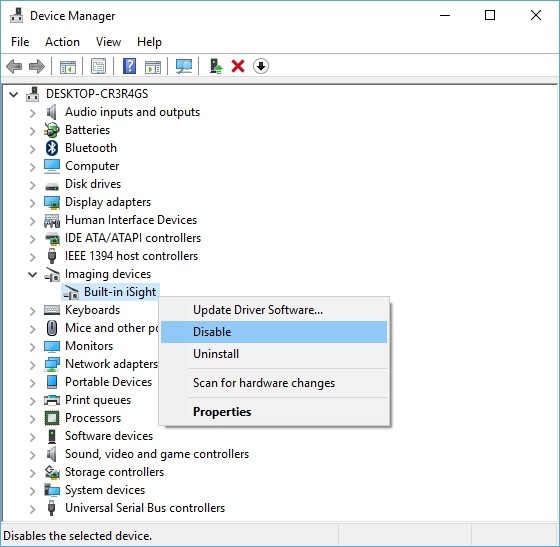
Alt: Диспетчер устройств Windows, выделено устройство камеры для отключения
Important: после отключения в Диспетчере устройств приложение может сигнализировать об ошибке при попытке доступа.
4. Закрытие линзы физической заглушкой
Физическое закрытие линзы — самый простой и надёжный способ, когда вам нужно гарантированно скрывать изображение.
Популярные способы:
- Специальные слайдеры/наклейки (Eyebloc, C‑Slide и др.).
- Кусочек непрозрачного скотча, липкой бумаги или стикер. Достаточно тонкого материала, чтобы не мешал закрывать крышку ноутбука.
- Медицинский пластырь, если нужен более аккуратный внешний вид.
Плюсы: мгновенная безопасность, не требует прав администратора. Минусы: лишает камеру физической функции, может быть неудобно для быстрого видеозвонка.
Совет: не перекрывайте вентиляционные отверстия и не оставляйте липкие следы на объективе — со временем они снижают качество видео.
5. Дополнительные меры для продвинутых пользователей и администраторов
Групповые политики (для Windows 10 Pro/Enterprise):
- Откройте gpedit.msc.
- Перейдите в Computer Configuration → Administrative Templates → Windows Components → Camera.
- Найдите параметр, отвечающий за использование камеры, и задайте значение “Отключено” для компьютеров в домене.
Аудит и мониторинг:
- Ведите журнал использования камеры через средства аудита и EDR (Endpoint Detection and Response) в корпоративной среде.
- Настройте оповещения при неожиданном включении устройств периферии.
Удаление или блокировка драйвера:
- Если необходимо, удалите драйвер устройства из Диспетчера устройств и запретите автоматическую установку драйвера.
- Учтите, что при обновлении системы драйвер может быть восстановлен.
Защита от вредоносных модулей:
- Обеспечьте обновления ОС и приложений.
- Используйте антивирус и EDR с функцией обнаружения доступа к периферии.
Когда программные меры не сработают:
- При наличии руткита или другого ПО с правами ядра любые программные блокировки можно обойти. В таких случаях единственный гарантированный способ — физическая блокировка или аппаратное отключение.
Когда предложенные меры не помогут
- Если злоумышленник имеет права администратора или доступ к уровню ядра: простые запреты можно обойти.
- Если камера имеет собственное сетевое подключение (IP‑камера), её нужно отключать от сети и менять пароли по умолчанию.
- Если устройство давно не обновлялось, неизвестные уязвимости могут позволить обойти ограничения.
Мини‑методология проверки безопасности камеры (аудит за 10 минут)
- Проверьте глобальные настройки Windows: Пуск → Параметры → Конфиденциальность → Камера.
- Просмотрите настройки каждого приложения, использующего камеру.
- Отключите устройство в Диспетчере устройств и проверьте, что приложения не видят камеру.
- Закройте линзу заглушкой и проверьте качество и возможность включения камеры по ошибке.
- Для корпоративной среды: примените политику через GPO и запустите аудит событий.
Сравнение методов: безопасность, удобство и обратимость
- Физическая заглушка: безопасность — высокая, удобство — среднее (ручная), обратимость — высокая.
- Отключение в BIOS: безопасность — высокая, удобство — низкое, обратимость — средняя.
- Отключение в Диспетчере устройств: безопасность — средняя, удобство — высокое, обратимость — высокая.
- Настройки приложений/Windows: безопасность — низкая–средняя, удобство — очень высокое, обратимость — высокая.
Схема принятия решения
flowchart TD
  A[Нужна ли камера сейчас?] -->|Да| B[Использовать временно]
  A -->|Нет| C[Скрыть линзу]
  B --> D{Кому нужен доступ?}
  D -->|Только одному приложению| E[Ограничить в настройках приложения]
  D -->|Многим приложениям| F[Использовать системные настройки Windows]
  F --> G[Отключить доступ в 'Конфиденциальность']
  E --> H[Проверить, не автозапускается ли камера]
  C --> I[Отключить в Диспетчере устройств или BIOS]
  I --> J[Если требуется — физически отключить или закрыть линзу]
  J --> K[Провести тест: приложение не видит устройство]
Критерии приёмки
- Камера не включается при старте ОС без явного разрешения.
- Приложения без прав не могут использовать камеру.
- Индикатор включения камеры не загорается без вашего действия.
- Физическая заглушка закрывает объектив и не пропускает свет.
Чек‑лист для ролей
Пользователь:
- Проверил настройки каждого приложения на доступ к камере.
- Выключил доступ в Параметрах → Конфиденциальность → Камера, если не нужен.
- Наклеил заглушку на камеру, если часто не используется.
ИТ‑администратор:
- Применил GPO для блокировки камеры на устройствах по умолчанию.
- Включил аудит доступа к периферии и настроил оповещения.
- Документировал процедуру включения камеры по запросу сотрудника.
Специалист по безопасности:
- Проверил, нет ли сетевых камер с паролями по умолчанию в сети.
- Настроил EDR для обнаружения подозрительного доступа к устройствам.
Заключение
Контроль за веб‑камерой — сочетание удобства и безопасности. Начните с простых шагов: настройки приложений и системные параметры. Для большей уверенности используйте отключение на уровне ОС или BIOS, а физическая заглушка даст почти стопроцентную гарантию отсутствия видеопотока. В корпоративной среде комбинируйте GPO, аудит и EDR.
Notes: если вы не уверены в происхождении устройства или обнаружили неожиданную активность камеры, немедленно отключите её физически и обратитесь к специалисту по безопасности.
Короткое резюме:
- Проверьте настройки приложений и системные параметры Windows.
- Отключите или деинсталлируйте драйвер, если нужно.
- Используйте BIOS или физическое отключение для максимальной безопасности.
- Физическая заглушка — быстрый и надёжный способ защититься.

Похожие материалы

Несколько аккаунтов Skype: Multi Skype Launcher

Журнал для работы: повысить продуктивность

Персональные звуки уведомлений на Android

Скачивание шоу Hulu для офлайн‑просмотра

Microsoft Start: персонализированная новостная лента
