
Как заблокировать игрока на Nintendo Switch
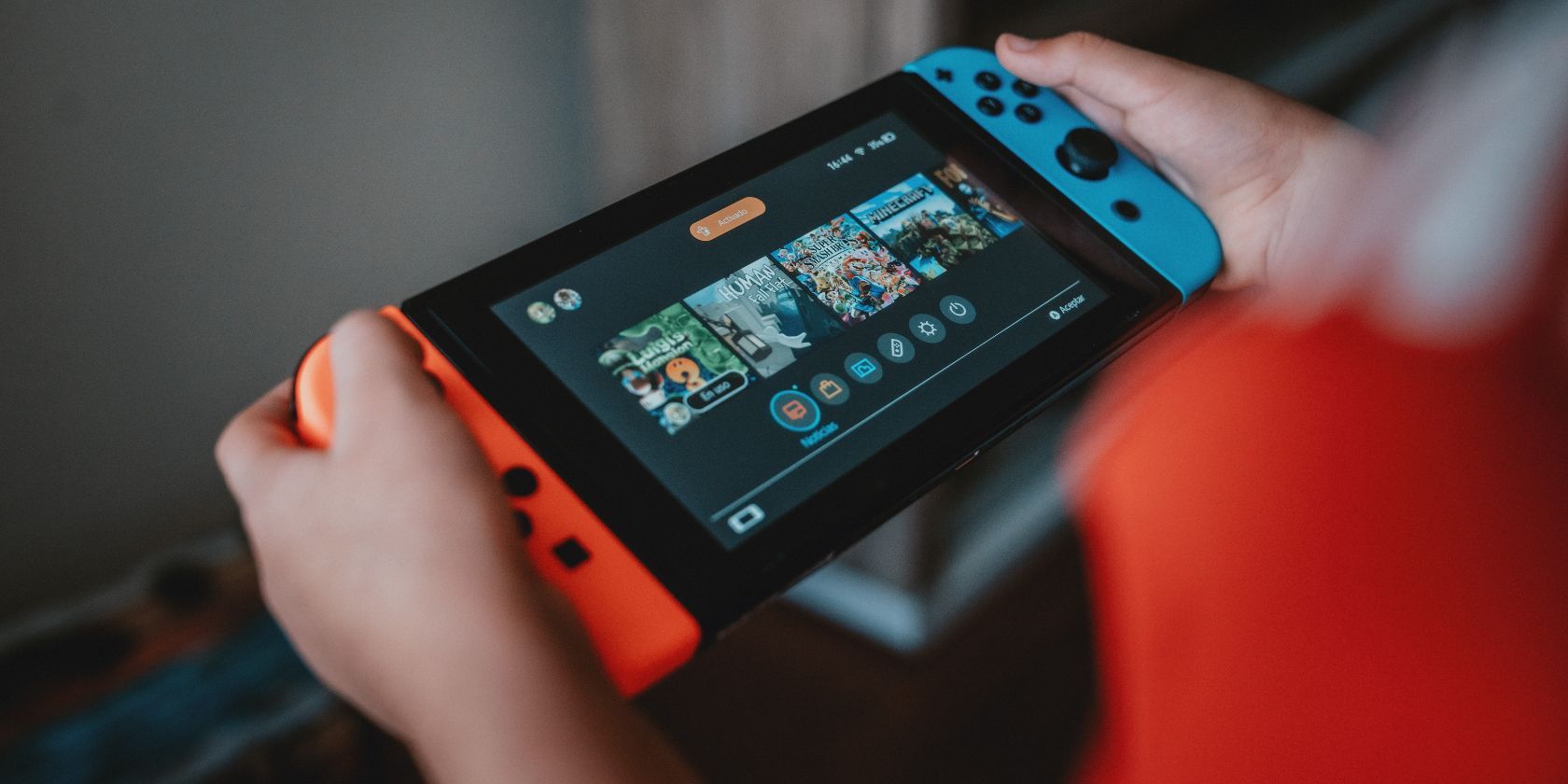
TL;DR
Блокировка на Nintendo Switch — простой и обратимый способ прекратить контакт с нежелательными игроками: они удаляются из списка друзей, не могут отправлять запросы и не подбираются с вами в онлайн‑матчах. Если поведение серьёзно нарушает правила, дополнительно отправьте отчёт из самой игры.
Отсутствие полноценного голосового чата и ряда онлайн‑функций на Nintendo Switch снижает количество токсичных ситуаций, но полностью избежать троллей, читеров или агрессивных игроков нельзя. Когда кто‑то портит вам впечатление от игры, вы всегда можете заблокировать этого человека — это быстро, просто и обратимо.
Ниже — пошаговая инструкция для разных случаев (если пользователь есть в друзьях и если нет), советы, альтернативы блокировке и руководство по тому, когда стоит сообщать о нарушениях модерации.
Зачем блокировать пользователя на Nintendo Switch?
Вам не нужна «официальная» причина, чтобы заблокировать игрока. Блокировка — личная защита: она прекращает контакты и взаимодействие с пользователем, но не обязательно отправляет жалобу в службу поддержки Nintendo.
Что делает блокировка:
- удаляет пользователя из вашего списка друзей;
- запрещает отправлять вам новые запросы в друзья;
- предотвращает подбор в совместные онлайн‑матчи (в рамках возможностей конкретной игры).
Источник изображения: Nintendo
Примеры причин блокировки:
- читерство или использование эксплойтов;
- оскорбления, домогательства или агрессивное поведение;
- нежелательные знакомые из реальной жизни, с которыми вы не хотите контактировать в игре;
- постоянное портительство игрового процесса (троллинг).
Важно: если поведение нарушает Кодекс поведения Nintendo или законодательство, дополнительно отправьте жалобу (report) из самой игры — это позволит модераторам принять меры.
Как заблокировать: общий обзор
Существует два основных сценария:
- Вы уже добавили игрока в друзья — блокируете через профиль и список друзей.
- Игрок не в друзьях — находите его в списке недавно сыгранных и блокируете.
Ниже — детальные шаги для каждого сценария.
Как заблокировать игрока, который уже в друзьях
- На главном экране Switch выберите свой значок профиля в левом верхнем углу.
- Перейдите в Список друзей.
- Выберите друга, которого хотите удалить или заблокировать.
- Нажмите Параметры.
- В появившемся меню выберите Заблокировать (если хотите именно блокировку).
- Система покажет предупреждение и попросит подтвердить, что блокировка удалит пользователя как друга. Подтвердите Заблокировать ещё раз.
Советы:
- Если вам достаточно просто прекратить общение, можно сначала удалить из друзей — иногда этого достаточно без явной блокировки.
- После блокировки пользователь останется удалённым из списка друзей; при необходимости вы сможете отправить ему новый запрос после разблокировки.
Как заблокировать игрока, который не в друзьях
- Нажмите значок профиля в левом верхнем углу главного экрана.
- Перейдите в Добавить друга → Поиск игроков, с которыми вы играли.
- Пролистайте список недавно сыгранных пользователей и найдите нужный профиль.
- Нажмите на их аватар профиля и выберите Заблокировать.
- Подтвердите действие ещё раз.
Советы:
- Если игрок использовал чит, сделайте скриншот или запишите реплей — это пригодится при отправке жалобы из игры.
- Иногда игроки меняют аккаунты; если поведение системно повторяется, рассматривайте дополнительные меры (родительский контроль или смена настроек приватности).
Как разблокировать пользователя
- Перейдите в свой значок профиля → Параметры пользователя.
- Откройте Управление списком заблокированных пользователей.
- Найдите пользователя в списке, нажмите на его аватар и выберите Разблокировать.
- Подтвердите действие.
После разблокировки пользователь сможет снова отправлять вам запросы в друзья и взаимодействовать в сетевых играх, но он не вернётся автоматически в список друзей — нужно будет отправить/принять запрос снова.
Когда блокировка не решит проблему
- Если игрок использует несколько аккаунтов, блокировать придётся каждый профиль отдельно.
- Блокировка прекращает коммуникацию с конкретным аккаунтом, но не мешает общедоступному контенту (например, комментариям в социальных сетях).
- Если поведение нарушает правила сервиса — обязательно используйте функцию отчёта внутри игры, потому что только модерация может применить санкции к аккаунту.
Важно: блокировка — инструмент личной защиты, а не метод наказания. Для дисциплинарных мер используйте отчёты и модерацию.
Альтернативные подходы и дополнения
- Измените настройки приватности профиля, чтобы ограничить, кто может отправлять запросы в друзья.
- Включите родительский контроль при необходимости контролировать сетевые контакты ребёнка.
- Используйте внутриигровые инструменты — в ряде игр есть mute, report, kick/ban для хостов.
- Если проблема происходит в определённой игре, обратитесь к разделу поддержки этой игры — иногда разработчики применяют собственные санкции.
Быстрая методология принятия решения (мини‑чеклист)
- Поведение неприятно, но не оскорбительно: сначала удалить из друзей.
- Повторный троллинг или агрессия: заблокировать и сохранить доказательства (скрин/видео).
- Нарушение правил игры или угрозы: заблокировать + отправить отчёт модератору из игры.
- Ребёнок подвергается преследованию: применить родительский контроль и рассмотреть блокировку.
Дерево решений
flowchart TD
  A[Игрок мешает вам] --> B{Был ли он в друзьях?}
  B -->|Да| C[Откройте Список друзей -> Профиль -> Параметры]
  B -->|Нет| D[Добавить друга -> Поиск по недавно сыгранным]
  C --> E{Достаточно удаления?}
  E -->|Да| F[Удалить из друзей]
  E -->|Нет| G[Заблокировать и сохранить доказательства]
  D --> G
  G --> H{Нарушение правил?}
  H -->|Да| I[Отправить отчёт из игры]
  H -->|Нет| J[Мониторить ситуацию]
Ролевые чек‑листы
Игрок: проверьте историю матчей, сохраните доказательства, заблокируйте и продолжайте играть.
Родитель: активируйте родительский контроль, ограничьте онлайн‑контакты, объясните ребёнку, как сообщать о проблемах.
Модератор/хост: соберите логи, примените внутриигровые санкции или сделайте репорт в поддержку платформы.
Критерии приёмки
- После блокировки: пользователь удалён из списка друзей и не может присылать запросы.
- Разблокировка: пользователь снова может отправлять запросы, но не добавлен автоматически.
- При отправке жалобы: модерация рассматривает дело в рамках правил разработчика/платформы.
Примечания о конфиденциальности и безопасности
- Блокировка изменяет только ваши сетевые взаимодействия; она не удаляет аккаунт нарушителя и не гарантирует его наказание.
- Если ситуация включает угрозы безопасности или преступные действия — обратитесь в правоохранительные органы.
- Родительский контроль помогает ограничить списки контактов и время онлайн для несовершеннолетних.
Краткое резюме
Блокировка на Nintendo Switch — быстрый и обратимый способ прекратить общение с нежелательными игроками. Используйте её для личной безопасности и комфорта, а в случаях серьёзных нарушений отправляйте отчёты из самой игры, чтобы модерация могла принять меры.
Важно: блокировка решает проблему взаимодействия с конкретным аккаунтом, но при системных нарушениях нужны дополнительные шаги — жалобы и участие службы поддержки.

Похожие материалы

Несколько аккаунтов Skype: Multi Skype Launcher

Журнал для работы: повысить продуктивность

Персональные звуки уведомлений на Android

Скачивание шоу Hulu для офлайн‑просмотра

Microsoft Start: персонализированная новостная лента
