
Блокировка неизвестных номеров на Android
Быстрые ссылки
Что такое «неизвестный» номер?
Как заблокировать неизвестных в Google Phone
Как заблокировать неизвестных на Samsung
Краткое содержание
Из приложения Google Phone: Настройки → Заблокированные номера → Неизвестные.
Из приложения Samsung Phone: Настройки → Блокировать номера → Блокировать вызовы от неизвестных.
Постоянные нежелательные звонки можно полностью отсеять, включив блокировку скрытых номеров. Ниже — пошаговые инструкции и дополнительные приёмы, если нужен более точный контроль.
Что такое «неизвестный» номер?
«Неизвестный» номер — это вызов, при котором на экране не отображается номер абонента (нет данных для идентификации по Caller ID). Это не то же самое, что номер, которого нет в ваших контактах. Если звонящий не скрывает номер и он просто не сохранён в адресной книге, блокировка неизвестных вызовов не помешает ему дозвониться.
Важно: служебные оповещения от банков, служб доставки и экстренные службы иногда приходят с особых или скрытых номеров. Перед включением блокировки проверьте, не влияет ли она на важные уведомления.
Как заблокировать неизвестных в Google Phone
Приложение «Телефон» от Google позволяет легко блокировать звонки без номера. Оно доступно в Play Маркете и работает не только на Pixel.
- Откройте приложение «Телефон» (Phone by Google).
- Нажмите на меню (три точки) в правом верхнем углу.
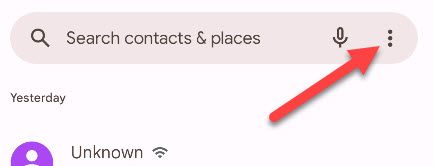
- Выберите «Настройки».
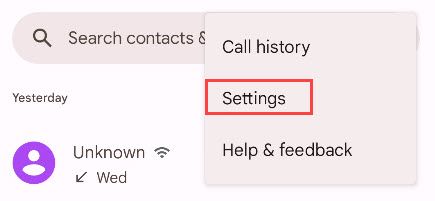
- Перейдите в раздел «Заблокированные номера».
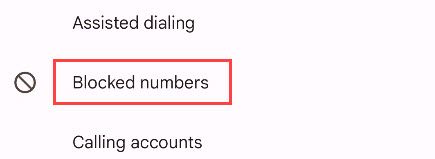
- Включите переключатель «Неизвестные» (Unknown). После этого звонки от абонентов без отображаемого номера не будут доходить до вас.
Результат: телефон перестанет звонить при входящем вызове с отсутствующим идентификатором номера.
Как заблокировать неизвестных на Samsung
На телефонах Samsung блокировка скрытых вызовов тоже встроена в стандартное приложение «Телефон».
- Откройте приложение «Телефон» и перейдите на вкладку «Клавиатура».
- Нажмите на меню (три точки) в правом верхнем углу.
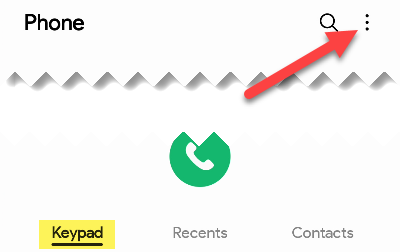
- Выберите «Настройки».
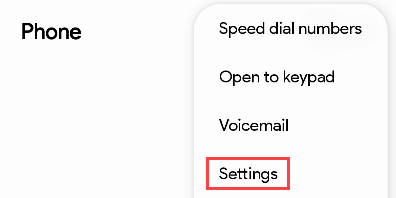
- Перейдите в «Блокировать номера».
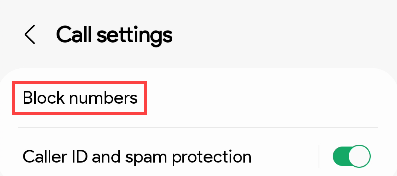
- Включите «Блокировать вызовы от неизвестных номеров».
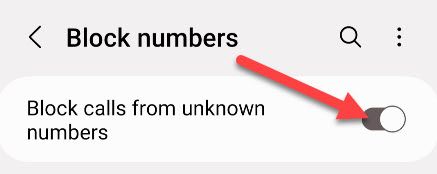
Результат: звонки от абонентов без Caller ID не будут поступать на устройство.
Когда блокировка неизвестных не срабатывает
- Если звонящий использует подмену номера (spoofing), но при этом показывает какой‑либо номер, вызов не будет считаться «неизвестным». Он может быть от неизвестного, но не скрытого номера.
- Некоторые автоматические системы и сервисы используют специальные маскированные номера, которые всё равно пройдут, если они отображаются в Caller ID.
- Блокировка не влияет на SMS/MMS — это отдельные настройки.
Альтернативные подходы
- Фильтрация по списку: вручную добавляйте подозрительные номера в чёрный список.
- Приложения третьих сторон: Truecaller, Hiya и другие предлагают машинное распознавание спама и автоматическую блокировку подозрительных номеров.
- Режим «Не беспокоить» с разрешёнными контактами: оставляет звонки от избранных контактов, блокируя всех остальных.
Мини‑методология принятия решения
- Оцените важность получения звонков от незнакомцев (работа, услуги, банки).
- Включите блокировку неизвестных, если риск пропустить важный звонок низкий.
- Мониторьте пропущенные вызовы в журнале: если обнаружите важные, отключите или настройте исключения.
Важно: перед активацией блокировки протестируйте, не приходят ли от вас важные уведомления с скрытых номеров (например, службы такси или банки).
Быстрая инструкция (SOP) — 1‑страничный чеклист
- Откройте приложение «Телефон».
- Меню → Настройки → Блокировка/Заблокированные номера.
- Включите «Неизвестные» / «Блокировать вызовы от неизвестных номеров».
- Проверьте журнал вызовов на предмет важных скрытых вызовов в течение 48 ч.
- При необходимости добавьте исключения или временно отключите функцию.
Чеклист для разных ролей
- Домашний пользователь: включить блокировку, проверять журнал раз в пару дней.
- Малый бизнес: использовать приложение с белыми/чёрными списками и журналом входящих вызовов.
- IT/администратор: документировать политику, тестировать влияние на уведомления и автооповещения.
Глоссарий — 1 строка для ключевых терминов
- Caller ID: данные о номере, которые показываются на входящем вызове. Если их нет — номер считается «неизвестным».
- Spoofing: подмена номера вызывающего абонента.
Советы по безопасности и приватности
- Не раскрывайте персональные данные звонящим, номер которых вы не знаете.
- Используйте официальные приложения и обновляйте систему безопасности телефона.
Краткое заключение
Блокировка неизвестных номеров — быстрый и эффективный способ избавиться от нежелательных звонков. Для большинства людей это удобный инструмент, который уменьшит количество отвлекающих звонков. Если вам нужны более тонкие настройки, рассмотрите сторонние приложения или режим «Не беспокоить» с исключениями.
См. также: Как заблокировать номер на Android
Краткое объявление (100–200 слов):
Если вас утомляют нежелательные звонки от скрытых абонентов, включите встроенную блокировку неизвестных номеров. В Google Phone это делается через Настройки → Заблокированные номера → Неизвестные, а на Samsung — Настройки → Блокировать номера → Блокировать вызовы от неизвестных. Этот простой шаг остановит звонки без отображаемого номера и вернёт вам спокойствие. Проверьте журнал вызовов после включения функции, чтобы убедиться, что важные уведомления не будут потеряны. При необходимости используйте сторонние приложения для более детальной фильтрации.

Похожие материалы

Несколько аккаунтов Skype: Multi Skype Launcher

Журнал для работы: повысить продуктивность

Персональные звуки уведомлений на Android

Скачивание шоу Hulu для офлайн‑просмотра

Microsoft Start: персонализированная новостная лента
