
Как блокировать пиксели отслеживания в Apple Mail

Быстрые ссылки
Что такое пиксели отслеживания?
Как их заблокировать
Что делать, если у меня нет iOS 15 или Monterey и выше?
Что такое пиксели отслеживания?
Пиксели отслеживания — это маленькие фрагменты кода, встроенные в тело письма, которые передают отправителю данные о вашем взаимодействии с письмом. Это может быть один пиксель, встроенный в изображение, невидимый маркер или даже ссылка, которая срабатывает при открытии сообщения.
Как это работает (простая модель): вы открываете письмо → почтовый клиент запрашивает изображение с сервера отправителя → сервер получает этот запрос и логирует время, IP и иногда агент пользователя. Отправитель видит «событие открытия» и может делать выводы о частоте открытий и приблизительном местоположении.
«Open Tracking adds an invisible, one pixel image at the end of the email which can track email opens. If the email recipient has images enabled on their email client and a request to SendGrid’s server for the invisible image is executed, then an open event is logged.»
Этот фрагмент описывает распространённую практику у сервисов email-маркетинга: активность фиксируется сервером каждый раз при загрузке пикселя.
Коротко: зачем это опасно
- Отправитель узнаёт, открывали ли вы письмо и как часто.
- Часто фиксируется IP-адрес, из которого был выполнен запрос, — это даёт представление о вашем регионе.
- Данные могут связываться с аналитикой и профайлингом.
Важно: пиксели — не единственный способ отслеживания. Трекинг может быть встроен в ссылки, вложения или редиректы.
Как их заблокировать
Apple добавила две удобные опции, которые минимизируют этот тип отслеживания. Первая — «Защита активности почты» (Mail Privacy Protection). Она безопасно загружает удалённый контент в фоновом режиме и через прокси, чтобы скрыть ваш IP и поведение.
Пояснение одной строкой: «Защита активности почты» запрашивает удалённые ресурсы не напрямую с сервера отправителя, а через прокси Apple и делает это прозрачно для пользователя.
Важно: функция по умолчанию скрывает факт открытия письма от отправителя, но может показывать приблизительный регион (через прокси).
Включение на iPhone или iPad (iOS / iPadOS 15+)
- Откройте Настройки > Почта.
- Нажмите «Защита конфиденциальности».
- Включите «Защитить активность почты».
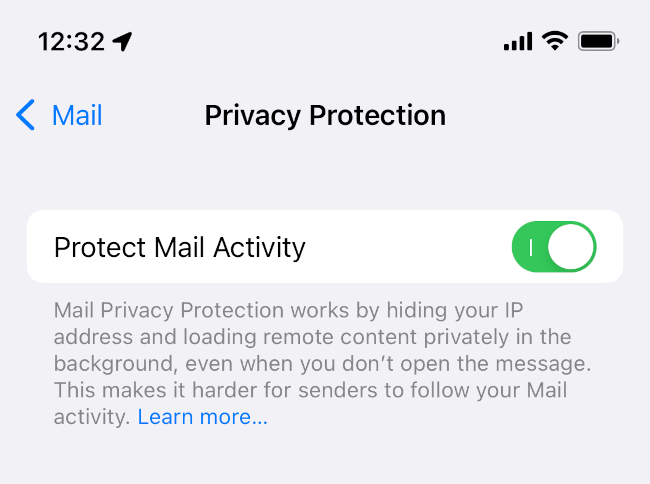
Включение на Mac (macOS Monterey и выше)
- Откройте приложение Почта.
- Перейдите в «Почта» → «Настройки».
- Откройте вкладку «Конфиденциальность».
- Поставьте галочку рядом с «Защитить активность почты».
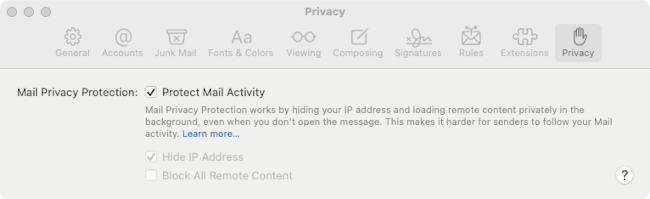
Apple утверждает, что при включённой защите вы продолжите видеть изображения и оформление писем, но загрузка удалённого содержимого будет выполняться приватно.
Что если у меня нет iOS 15, iPadOS или Monterey?
Если устройство не поддерживает эти версии ОС или вы по какой-то причине не хотите использовать «Защиту активности почты», есть надёжные альтернативы:
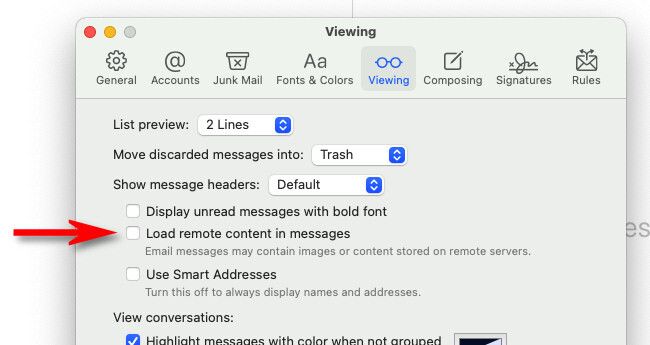
На Mac (в старых версиях и в отсутствие защиты активности):
- Откройте «Почта» → «Настройки» (или Настройки > Почта в системных настройках в новых версиях).
- Найдите опцию «Загружать удалённые изображения» или «Загружать удалённое содержимое».
- Снимите галочку, чтобы отключить автоматическую загрузку удалённого содержимого.
На iPhone / iPad (старые версии):
- Откройте Почта > Настройки просмотра.
- Отключите «Загружать удалённое содержимое в сообщениях».
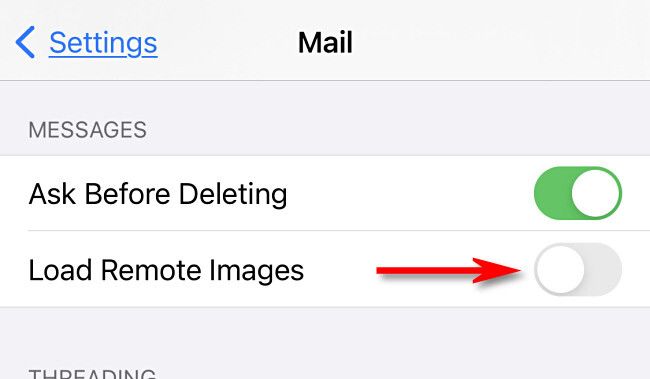
Этого достаточно в большинстве случаев: если почтовый клиент не запрашивает внешние изображения, пиксели не сработают.
Дополнительные методы и инструменты
- Использовать веб-клиент (Gmail, Outlook в браузере) вместе с расширениями блокировки трекеров.
- Пересылать почту через сервис-посредник, который очищает письма от удалённых ссылок.
- Просматривать письма в текстовом режиме (plain text) — изображения и HTML-элементы не загружаются.
- Установить плагин/расширение для почтового клиента, которое блокирует внешние запросы.
Каждый метод имеет преимущества и ограничения; комбинируйте подходы для лучшей защиты.
Когда блокировка не сработает (контрпримеры)
- Трекинг через ссылки: если письмо содержит уникальную ссылку, отправитель узнает, что вы нажали на неё, даже при отключённых изображениях.
- Встроенные/локальные изображения: если отправитель вставил изображение как вложение, оно откроется локально и не потребует запроса к внешнему серверу.
- Серверные логи почтового провайдера: некоторые сведения о доставке и открытии можно получить на уровне серверов, а не пикселей.
- Встраивание аналитики в HTML: сложные техники могут комбинировать несколько методов отслеживания.
Как проверить, что блокировка работает — краткий тест
- Создайте тестовое письмо с изображением 1×1 px, размещённым на вашем собственном сервере (или попросите знакомого отправить).
- Откройте его на устройстве, где включены защитные настройки.
- Посмотрите серверные логи: не должно быть запросов от устройства (или должен быть запрос от прокси, а не от вашего IP).
- Проверьте у отправителя: не должно появляться событие «открытия».
Критерии приёмки:
- При открытии письма не регистрируется прямой запрос к вашему хостингу.
- Отправитель не получает точного IP-адреса вашего устройства.
- Почтовый клиент по умолчанию не загружает изображения без вашего согласия.
Рольовые чек-листы (кто что делает)
Для обычного пользователя:
- Включить «Защитить активность почты» (если доступно).
- Отключить автоматическую загрузку удалённого содержимого, если функция недоступна.
- Избегать кликов по подозрительным ссылкам.
Для IT-администратора:
- Разъяснить сотрудникам риски трекинга в корпоративной почте.
- Настроить политики безопасности почты (MTA, фильтры, шлюзы).
- Проводить тесты: отправлять контрольные письма с пикселями и проверять логи.
Для разработчика/маркетолога:
- Оценивать законность использования трекинга (см. раздел про конфиденциальность).
- Предоставлять пользователям опцию отписки и прозрачную политику.
Конфиденциальность, закон и GDPR — что важно знать
Пиксели отслеживания собирают персональные данные (открытия, IP, поведение). В юрисдикциях с законами о защите данных (например, GDPR в ЕС) такие действия могут требовать правовой основы: информирования, получения согласия или иных допустимых оснований обработки. Если вы управляете рассылкой, проконсультируйтесь с юристом по защите данных.
Важно: простое уведомление в письме не всегда заменяет явное согласие пользователя для коррелированных профилей.
Краткая методология распространённой защиты — чек-лист действий
- Оцените вашу платформу (iOS/macOS/другие).
- Включите встроенные механизмы (Защита активности почты) или отключите загрузку удалённого содержимого.
- Проверьте на тестовом письме логи сервера.
- При необходимости добавьте клиентские правила или шлюзы, которые фильтруют внешние ресурсы.
- Документируйте политику для сотрудников и пользователей.
Шаблон для внутреннего объявления (короткая версия)
Если нужно уведомить сотрудников или пользователей, используйте это объявление:
Короткое объявление (пример, ~120 слов):
Мы улучшили защиту конфиденциальности при работе с электронной почтой. В почтовых клиентах Apple (iPhone, iPad, Mac) включена опция «Защитить активность почты», которая скрывает факт открытия письма от отправителей и маршрутизирует удалённое содержимое через прокси, чтобы снизить риск раскрытия вашего IP-адреса. Если ваше устройство не поддерживает эту функцию, отключите автоматическую загрузку удалённого содержимого. Не кликайте по подозрительным ссылкам и следуйте внутренним правилам безопасности при работе с почтой.
Полезный глоссарий — 1 строка на термин
- Пиксель отслеживания: маленькое изображение или ресурс в письме, который сообщает отправителю о его открытии.
- Прокси: сервер-посредник, скрывающий ваш реальный IP при запросах к внешним ресурсам.
- Remote content / Удалённое содержимое: изображения и ресурсы, загружаемые из внешних источников в письме.
Краткое резюме
- Пиксели отслеживания широко используются в email-маркетинге для фиксации открытий.
- iOS/iPadOS 15 и macOS Monterey и выше предлагают «Защиту активности почты», которая эффективно скрывает открытие писем.
- Если функция недоступна, отключите автоматическую загрузку удалённого содержимого.
- Для уверенной проверки используйте тестовые письма и проверяйте серверные логи.
Важное: отключение загрузки удалённого содержимого защищает от большинства пикселей, но не от всех типов трекинга — комбинируйте методы для лучшей защиты.

Похожие материалы

Несколько аккаунтов Skype: Multi Skype Launcher

Журнал для работы: повысить продуктивность

Персональные звуки уведомлений на Android

Скачивание шоу Hulu для офлайн‑просмотра

Microsoft Start: персонализированная новостная лента
