
Блокировка содержимого в Firefox — как работает и как настроить

Быстрые ссылки
Что такое блокировка содержимого в Firefox?
Как включить блокировку содержимого
Как отключать блокировку для отдельных сайтов
Веб-сайты отслеживают вас в интернете, чтобы показывать таргетированную рекламу. В Firefox 65 добавлена встроенная функция, позволяющая отказать трекерам без установки сторонних расширений. Ниже — подробная инструкция и рекомендации по использованию, а также дополнительные подходы и чеклисты для разных ролей.
Что такое блокировка содержимого в Firefox?
Блокировка содержимого — это набор настроек приватности, предназначенных для блокировки трекеров и cookie, которые влияют на вашу конфиденциальность и работу браузера. Функция появилась как “tracking protection” в более ранних версиях Firefox и была переработана и переименована в “content blocking”.
Firefox сотрудничает с сервисом Disconnect, который поддерживает списки известных трекеров. Эти списки позволяют браузеру блокировать обнаруженные трекеры при просмотре сайтов. Полный перечень трекеров, которые блокируются или не блокируются, а также объяснения вы найдёте на сайте Disconnect.
Firefox предлагает три предустановленных варианта защиты:
- Standard: режим по умолчанию — блокирует некоторые известные трекеры в приватных окнах и сохраняет баланс между защитой и производительностью. В этом режиме сторонние cookie обычно не блокируются.
- Strict: блокирует все известные трекеры и сторонние cookie во всех окнах (включая обычные сессии). Этот режим даёт максимальную приватность, но может привести к проблемам с загрузкой контента на некоторых сайтах.
- Custom: гибридный режим, где вы вручную выбираете, какие типы трекеров и cookie блокировать. Подойдёт тем, кто хочет точечный контроль.
Важно: при блокировке всех cookie некоторые сайты, зависящие от cookie, могут работать неправильно. Это может проявляться как не загружающиеся элементы страницы или полностью неработающие функции.
Как включить блокировку содержимого
Чтобы найти эти настройки, откройте меню Firefox и выберите Menu > Content Blocking (Меню > Блокировка содержимого). Если этой опции нет, вероятно, у вас устаревшая версия Firefox — обновите браузер.
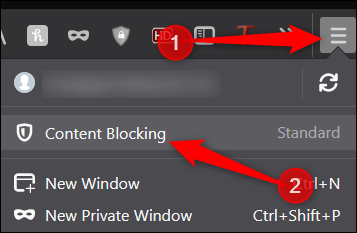
Перейдите в настройки конфиденциальности и выберите подходящий режим на странице «Приватность и безопасность».

Если вы выбираете режим Custom, доступны две группы опций: Trackers и Cookies.
- Для трекеров можно указать: блокировать во всех окнах или только в приватных окнах.
- Для cookie можно выбрать: блокировать сторонние трекеры, блокировать cookie с непосещённых сайтов, блокировать все сторонние cookie или блокировать все cookie.

При нажатии на “Change Block List” (Изменить список блокировки) можно переключиться между несколькими списками трекеров.

Уровень 1 пропускает некоторые трекеры для сохранения функциональности сайтов. Уровень 2 блокирует все обнаруженные трекеры, что повышает приватность, но может привести к нарушениям работы сайтов. Выберите уровень и нажмите “Save Changes” (Сохранить изменения).

Вы также можете отправлять сайту сигнал “Do Not Track” (Не отслеживать), но многие сайты его игнорируют.
Когда настройки применены, можете закрыть вкладку настроек и продолжать работу в интернете. Если Firefox блокирует контент на странице, в адресной строке появится значок щита между зелёным замком и иконкой информации о сайте.
Как отключить блокировку для отдельных сайтов
Если блокировка мешает работе сайта, нет необходимости полностью отключать функцию. Вместо этого добавьте исключение для конкретного сайта.
Нажмите на иконку щита в адресной строке и выберите Turn off blocking for this site (Отключить блокировку для этого сайта).
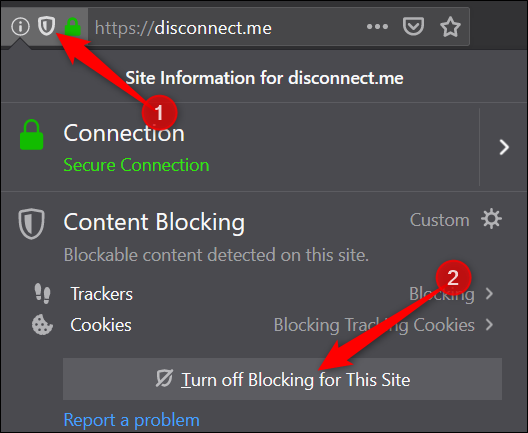
После этого страница перезагрузится, и все трекеры и cookie будут разрешены для этого сайта. Иконка щита получит перекрещивание, обозначающее, что блокировка отключена для текущего сайта.
Когда блокировка не помогает или ломает сайт
Ключевые случаи, когда встроенная блокировка может не сработать или привести к проблемам:
- Сайты используют нестандартные механизмы трекинга, которых нет в списках Disconnect.
- Внутренние скрипты сайтов зависят от сторонних cookie для авторизации или загрузки виджетов.
- Механизмы подписки/платного доступа требуют cookie для корректной работы.
Если сайт ломается: сначала создайте исключение, затем при необходимости переключитесь на менее жёсткие настройки (Standard или Custom с выборочным блокированием).
Альтернативные подходы
Если встроенной функции недостаточно, рассмотрите следующие варианты:
- Использовать дополнения для блокировки трекеров (uBlock Origin, Privacy Badger) для более гибкой фильтрации; они дают больше контроля, но требуют поддержки и понимания списков фильтров.
- Включить режим приватного просмотра для сессий, где не хотите сохранять данные; приватные окна по умолчанию действуют более строго при некоторых настройках.
- Использовать отдельный профиль браузера для посещения сайтов, где важна приватность, чтобы не мешать привычной работе на других сайтах.
- Настроить расширения для управления cookie (например, расширения для автоматической очистки cookie при закрытии вкладки).
Модель принятия решения и эвристики
Простая модель для выбора режима:
- Если вам важнее удобство и совместимость — Standard.
- Если вы придаёте приоритет приватности и готовы решать проблемы совместимости — Strict.
- Если нужна точная настройка — Custom.
Евристика: начните со Standard, протестируйте проблемные сайты, затем постепенно ужесточайте правила или добавляйте исключения.
Чек-листы по ролям
Для обычного пользователя:
- Выбрать Standard.
- Проверить, работают ли любимые сайты.
- Отключить блокировку для сайта, если нужны его функции.
Для продвинутого пользователя / исследователя конфиденциальности:
- Выбрать Strict или Custom.
- Проверить списки трекеров в Disconnect.
- Установить дополнения для дополнительного контроля.
Для ИТ-администратора компании:
- Описать политику использования браузера для сотрудников.
- Настроить профиль с нужными предустановками.
- Информировать сотрудников о возможных проблемах с корпоративными веб-приложениями.
Короткая методология проверки изменений
- Выберите режим (Standard/Strict/Custom).
- Перейдите на несколько критичных для вас сайтов.
- Зафиксируйте поведение: функциональность, ошибки, сетевые запросы.
- Внесите изменения (исключения или корректировки Custom).
- Повторно проверьте и зафиксируйте результат.
Фактбокс: что важно знать
- Firefox 65 и новее поддерживают встроенную блокировку содержимого.
- Интеграция со списками Disconnect позволяет блокировать известные трекеры.
- Три основные режимы: Standard, Strict, Custom.
- Строгий режим увеличивает приватность, но может нарушать работу сайтов.
Сравнение с расширениями
Встроенная функция хороша тем, что не требует установки и легко настраивается. Расширения дают более тонкую фильтрацию и дополнительные функции, но требуют обновлений и понимания фильтров. Комбинирование встроенных настроек и проверенных расширений — разумный подход: встроенная блокировка как базовый уровень безопасности, расширения — для глубокого контроля.
Краткая глоссарий одна строка
- Трекер — скрипт или ресурс, собирающий данные о поведении пользователя на сайтах.
- Cookie — небольшой фрагмент данных, сохраняемый сайтом в браузере для сохранения сессии и настроек.
- Private window — приватная вкладка/окно браузера, не сохраняющая историю и многие треки.
Рекомендации по безопасности и приватности
- Не отключайте блокировку глобально из-за одного сайта — добавьте исключение.
- Регулярно обновляйте Firefox и расширения.
- При работе с конфиденциальными данными используйте дополнительные меры: VPN, отдельные профили, приватные окна.
Important: если вы управляете аккаунтами или платным доступом, тестируйте настройки на копии рабочих процессов, чтобы не потерять доступ при блокировке cookie.
Итог
Блокировка содержимого в Firefox — удобный встроенный инструмент для повышения приватности. Он предлагает три режима, даёт простые и гибкие настройки и работает совместно со списками Disconnect. Начните со Standard, при необходимости переходите в Custom или Strict, и используйте исключения для сайтов, которые перестали корректно работать. Если нужно больше контроля, комбинируйте встроенные функции с проверенными расширениями.

Похожие материалы

Несколько аккаунтов Skype: Multi Skype Launcher

Журнал для работы: повысить продуктивность

Персональные звуки уведомлений на Android

Скачивание шоу Hulu для офлайн‑просмотра

Microsoft Start: персонализированная новостная лента
