
Как заблокировать обновление до Windows 11 на Windows 10
TL;DR
Если вы не готовы переходить на Windows 11, заблокируйте автоматическую установку через реестр или локальную групповую политику. Для Windows 10 Pro/Enterprise/Education используйте gpedit.msc. Для Home используйте regedit. После блокировки следите за новыми релизами Windows 10 и при необходимости обновляйте целевую версию, чтобы продолжать получать исправления безопасности.
Быстрые ссылки
Что нужно знать о блокировке Windows 11
Как заблокировать обновление до Windows 11 через Редактор реестра
Как заблокировать обновление до Windows 11 через Локальную групповые политики
Как продолжать получать обновления Windows 10
Что нужно знать
На момент написания этого руководства Microsoft не принуждает пользователей Windows 10 к обязательному обновлению до Windows 11. Но если устройство получает приглашение — апгрейд проходит просто. Чтобы избежать случайного или нежелательного перехода, можно заблокировать установку обновлений начиная с версии, которую вы используете сейчас.
Два рабочих способа заблокировать обновление до Windows 11:
- Через Локальную групповую политику (Local Group Policy Editor). Подходит для Windows 10 Pro, Enterprise и Education.
- Через Редактор реестра (Registry Editor). Нужен на Windows 10 Home, но также работает на Pro/Enterprise/Education.
Идея проста: указать системе «целевую версию» функциональных обновлений Windows 10. Система не будет предлагать обновление выше указанной версии — это включает и Windows 11.
Важно
Установка целевой версии блокирует все функциональные обновления выше неё — вы должны вручную обновлять эту целевую версию, чтобы продолжать получать новые обновления Windows 10 и патчи безопасности.
Как заблокировать обновление до Windows 11 через Редактор реестра
Подходит для Windows 10 Home и любых редакций, если вы предпочитаете править реестр напрямую.
Откройте окно Выполнить, нажмите Win+R.
Введите:
regedit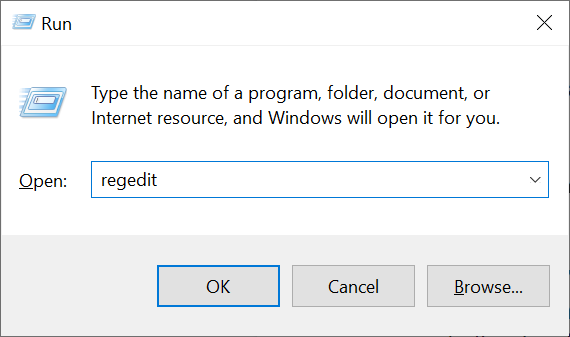
Подтвердите контроль учётных записей пользователя, выберите “Да”.
В редакторе реестра перейдите по пути:
Computer\HKEY_LOCAL_MACHINE\SOFTWARE\Policies\Microsoft\Windows\WindowsUpdateЕсли ветки WindowsUpdate нет, выделите раздел Windows, правый клик → Создать → Раздел (Key), введите WindowsUpdate и нажмите Enter.

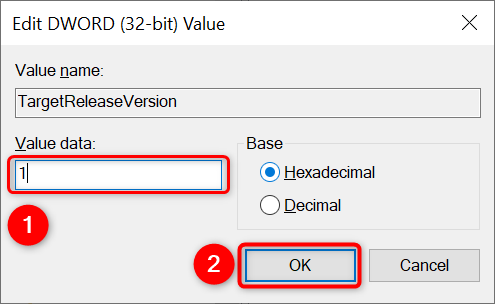
В правой панели найдите параметр TargetReleaseVersion. Если его нет — правый клик → Создать → DWORD (32‑бит), назовите TargetReleaseVersion.
Дважды кликните TargetReleaseVersion и в поле Значение введите 1. Нажмите ОК.

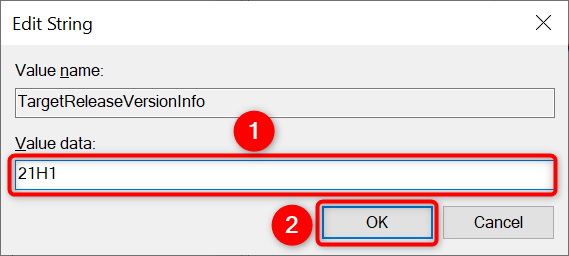
- В правой панели создайте или отредактируйте строковый параметр TargetReleaseVersionInfo. Дважды кликните его.

- В поле Значение укажите версию Windows 10, на которой вы хотите остаться, например
21H1. Нажмите ОК.
- Закройте редактор реестра и перезагрузите компьютер.
После этого система не будет предлагать обновления выше указанного релиза, включая предложение перейти на Windows 11.
Примечание
- Если позже появится новая версия Windows 10 (например 21H2 или 22H2) и вы захотите её получить, обновите значение TargetReleaseVersionInfo на новую метку.
- Будьте внимательны при редактировании реестра — неправильные изменения могут привести к нестабильности системы. Сделайте резервную копию реестра перед изменениями.
Как заблокировать обновление до Windows 11 через Локальную групповую политику
Подходит для Windows 10 Pro, Enterprise и Education. Метод безопаснее для организаций: удобно централизовать через GPO.
- Нажмите Win+R, введите:
gpedit.msc
- В редакторе локальной групповой политики перейдите:
Local Computer Policy > Computer Configuration > Administrative Templates > Windows Components > Windows Update > Windows Update for Business
- В правой панели откройте параметр “Select the Target Feature Update Version”.

- В открывшемся окне активируйте опцию “Включено” (Enabled). В поле Target Version for Feature Updates введите желаемую метку, например
21H1. Нажмите Применить, затем ОК.
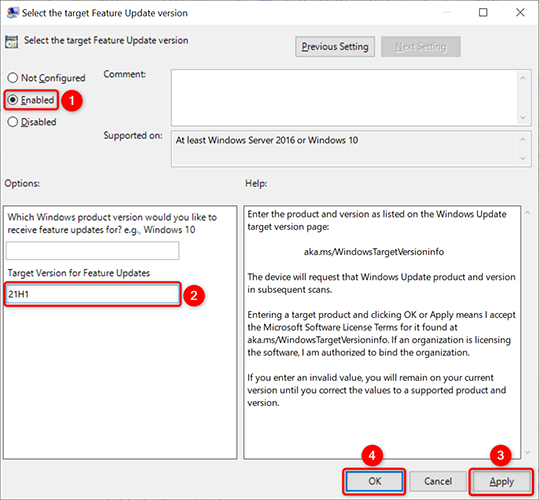
- Закройте редактор и перезагрузите компьютер.
Теперь политика запретит установку функциональных обновлений выше указанной версии, включая переход на Windows 11.
Как продолжать получать обновления Windows 10
Указанные методы останавливают появление обновлений после выбранной версии. Это означает, что вы можете лишиться новых функциональных релизов Windows 10 и, при неправильном управлении, обновлений безопасности.
Рекомендации
- Подписывайтесь на официальный сайт Microsoft Docs и страницу релизов Windows 10. Когда появится новая версия Windows 10, обновите TargetReleaseVersionInfo или настройку политики на эту версию.
- Для защиты используйте комбинированный подход: блокировка функциональных обновлений выше нужной версии, но регулярная установка критических и кумулятивных обновлений безопасности.
Важно
Если вы назначили целевую версию вручную, не забывайте её обновлять. Без этого система может не получать важные исправления функциональности и совместимости.
Альтернативные подходы и когда они подходят
Пауза обновлений в Параметрах Windows. Подходит, если нужно временно отложить установку обновлений (обычно до 35 дней). Не гарантирует блокировку от перехода на Windows 11 при выходе крупного релиза.
Установка “платной” (metered) сети. Ограничивает автоматическую загрузку обновлений, но не всегда надежна для долгосрочной блокировки функциональных апдейтов.
Управление через MDM / Intune для организаций. Централизованно контролирует политики на многих устройствах и предотвращает случайные обновления.
Контрпример
- Если устройство получает обновление безопасности, но ваша политика указывает более старую целевую версию, вы можете приостановить получение некоторых важных фиксов. В среде с повышенными требованиями безопасности это может быть неприемлемо.
Ментальные модели и простая логика
- TargetReleaseVersion = фиксированная метка; система сравнивает текущую версию и целевую. Если целевая равна или ниже вашей версии — дальнейшие функциональные апдейты не устанавливаются.
- Это не отключение центров обновлений целиком. Система по‑прежнему будет получать обновления безопасности и кумулятивные патчи внутри указанной версии.
Чеклист для домашнего пользователя и администратора
Чеклист для домашнего пользователя
- Сделать резервную копию важных данных.
- Решить, какую версию Windows 10 вы хотите сохранить (например 21H1).
- Применить способ для вашей редакции (regedit для Home, gpedit для Pro и т.д.).
- Перезагрузить ПК и проверить Центр обновления Windows.
- Подписаться на новости Microsoft о релизах Windows 10.
Чеклист для администратора
- Проверить политику обновлений в домене.
- Развернуть настройку через GPO/MDM.
- Тестировать изменение на контролируемой выборке устройств.
- Документировать процесс обновления TargetReleaseVersion при релизе новой версии Windows 10.
Мини‑методика для быстрого выполнения (4 шага)
- Определите целевую версию Windows 10 (например 21H1).
- На Home — regedit → создать TargetReleaseVersion=1 и TargetReleaseVersionInfo=”21H1”.
- На Pro/Enterprise — gpedit.msc → включить Select the Target Feature Update Version → ввести 21H1.
- Перезагрузить и контролировать обновления через Параметры → Обновление и безопасность.
Дерево решений
flowchart TD
  A[Хочу блокировать Windows 11?] --> B{Какая у вас редакция Windows 10?}
  B -->|Home| C[Использовать regedit]
  B -->|Pro/Enterprise/Education| D[Использовать gpedit.msc]
  C --> E[Установить TargetReleaseVersion=1]
  D --> E
  E --> F[Ввести TargetReleaseVersionInfo = нужная версия, например 21H1]
  F --> G[Перезагрузить устройство]
  G --> H[Следить за новыми релизами Windows 10]
Критерии приёмки
- После перезагрузки Центр обновления Windows не предлагает переход на Windows 11.
- Параметр TargetReleaseVersionInfo соответствует заданной версии.
- Устройство продолжает получать кумулятивные обновления в рамках указанной версии.
Тесты и приёмочные сценарии
- Тест 1: Установите значение
21H1и проверьте, что предложение обновления до Windows 11 отсутствует в Центре обновления. - Тест 2: Обновите TargetReleaseVersionInfo до более новой версии Windows 10 и подтвердите, что система начинает получать соответствующие обновления.
- Тест 3: Отмените изменения и проверьте, что предложения на обновление Windows 11 снова появляются (если устройство совместимо).
Советы по безопасности и управлению рисками
- Регулярно проверяйте изменения политики безопасности Microsoft для Windows 10.
- В корпоративной среде тестируйте целевые версии на пилоте перед массовым развертыванием.
- Документируйте все изменения реестра и политик для обратимости.
Короткое резюме
- Есть два основных метода: редактор реестра и локальная групповая политика.
- Блокировка работает через указание целевой версии функциональных обновлений.
- Не забывайте обновлять целевую версию, чтобы получать новые исправления Windows 10.
Знаете ли вы, что можно также остановить автоматическую загрузку обновлений в Windows 10? Посмотрите руководство: Как помешать Windows 10 или 11 автоматически скачивать обновления.

Похожие материалы

Несколько аккаунтов Skype: Multi Skype Launcher

Журнал для работы: повысить продуктивность

Персональные звуки уведомлений на Android

Скачивание шоу Hulu для офлайн‑просмотра

Microsoft Start: персонализированная новостная лента
