
Как отключить статусы в WhatsApp
Кратко
Вы можете скрыть статусы отдельных людей через «Заглушить», либо полностью прекратить показ статусов, убрав доступ к контактам у приложения на Android или iOS. Полное отключение мешает работе некоторых функций и скрывает имена в чатах.
Что такое статусы WhatsApp
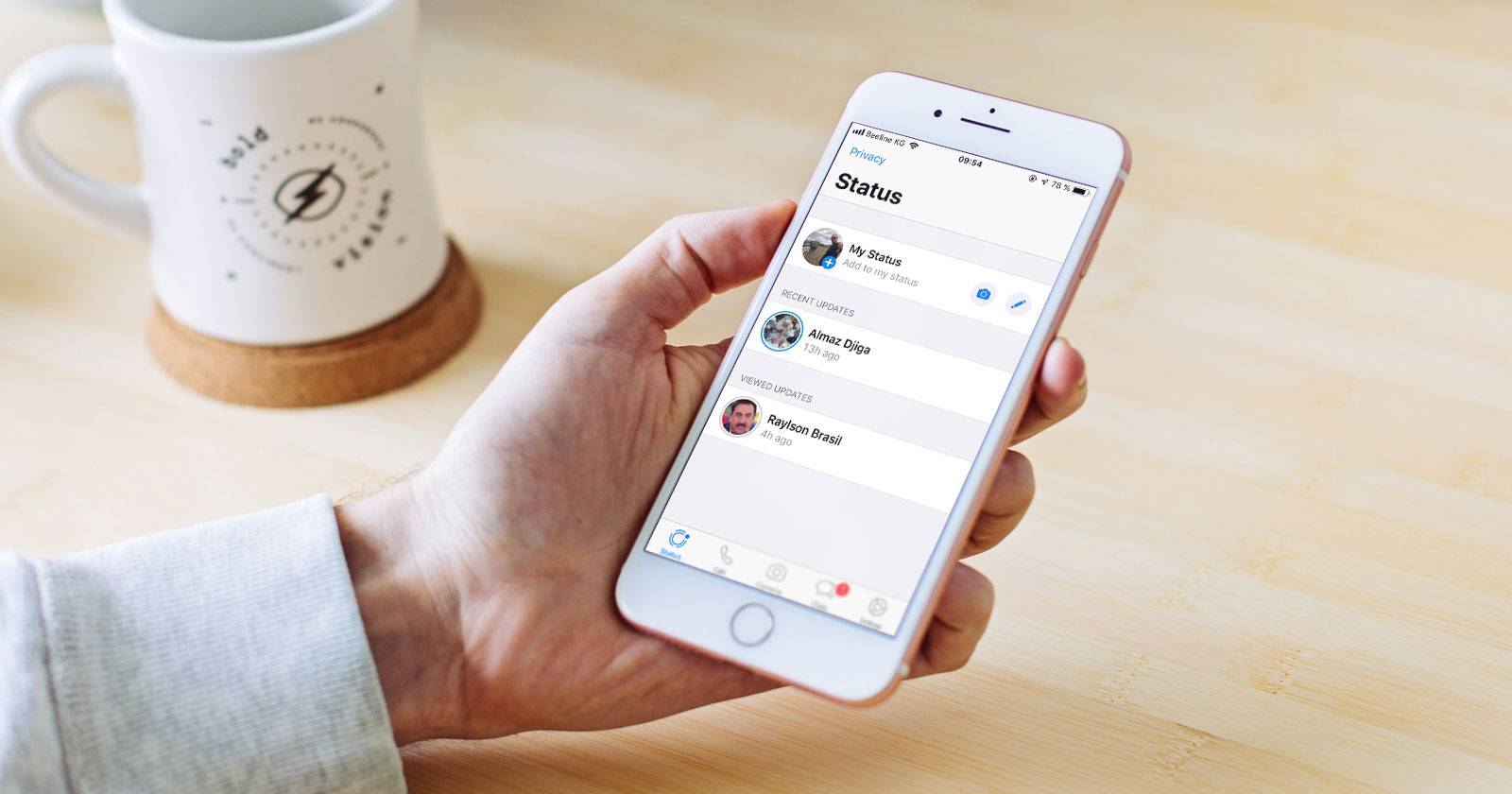
Статусы — это временные публикации (фото, видео, текст и аудиозаписи), которые исчезают через 24 часа. Они предназначены для кратких обновлений и отличаются от личных сообщений тем, что видны всем сохранённым контактам, если пользователь не ограничил аудиторию.
Важно: чтобы приложение показывало, кто из ваших контактов опубликовал статус, WhatsApp должен иметь доступ к списку контактов.
Быстрая инструкция по отключению статусов
Если нужно скрыть статус только одного человека, откройте вкладку «Статус» → в разделе «Недавние обновления» нажмите и удерживайте нужный статус → выберите «Заглушить». Статусы этого человека уйдут в раздел «Заглушённые обновления».
Если хотите полностью прекратить показ статусов, отзовите у WhatsApp разрешение на доступ к контактам:
Android: нажмите и удерживайте иконку WhatsApp на рабочем столе или в списке приложений → выберите «Информация о приложении» → «Разрешения» → «Контакты» → «Запретить». Возможно, потребуется полностью закрыть и заново открыть приложение.
iOS: откройте «Настройки» → «Конфиденциальность» → «Контакты» → найдите WhatsApp и отключите доступ к контактам.
После этого WhatsApp не сможет определить, какие номера сохранены в адресной книге, и не будет показывать статусы этих людей.
Подробные шаги для Android и iOS
Android
- Нажмите и удерживайте иконку WhatsApp на рабочем столе или в меню приложений.
- В меню выберите «Информация о приложении» (App info).
- Откройте «Разрешения».
- Выберите «Контакты» и установите «Запретить» или «Не разрешать».
- Перезапустите WhatsApp, чтобы изменения вступили в силу.
Примечание: в разных версиях Android названия пунктов могут отличаться — ищите разделы, связанные с разрешениями приложения.
iOS
- Откройте «Настройки» устройства.
- Перейдите в «Конфиденциальность».
- Выберите «Контакты».
- Найдите WhatsApp и переключите тумблер в положение «Выкл.».
После этого WhatsApp не будет иметь доступ к контактам, и раздел «Статус» перестанет отображать обновления ваших контактов.
Последствия и недостатки полного отключения контактов
Важно: отключение доступа к контактам влияет не только на статусы.
- Вы перестанете видеть имена контактов в чатах — будут отображаться только номера.
- Новые входящие сообщения от людей, которых вы ещё не добавили вручную в адресную книгу телефона, будут сложнее опознать.
- Статусы перестанут отображаться у всех, и ваши статусы также не будут видны другим, пока доступ к контактам снова не включён.
Если полное отключение создаёт неудобства, используйте заглушение отдельных пользователей — так вы сохраняете остальные функции приложения.
Альтернативные методы уменьшить отвлекающие статусы
- Заглушение отдельных контактов в разделе «Статус».
- Отключение уведомлений WhatsApp в настройках приложения или системных уведомлений.
- Использование режима «Не беспокоить» или временное отключение интернета (авиарежим) для снижения импульсивного просмотра.
- Создание привычки проверять статусы только в определённое время (тайм-боксинг).
Когда этот способ не сработает
- Если вы используете WhatsApp Web или настольную версию, она по-прежнему может показывать статусы, если браузер/ПК имеют доступ к контактам через синхронизацию.
- На устройствах с кастомной прошивкой или ограниченными настройками разрешений меню может отличаться и управление контактами будет нестандартным.
- Если у вас синхронизация контактов через аккаунт Google/Apple, удаление разрешения в приложении не удаляет сами контакты — WhatsApp по-прежнему не увидит их, но системные сервисы останутся функциональными.
Практическая методика выбрать подходящий вариант
- Определите цель: уменьшить отвлечения или защитить приватность.
- Попробуйте сначала мягкий вариант: заглушение и отключение уведомлений.
- Если этого недостаточно, временно отзовите доступ к контактам и протестируйте в течение 24–48 часов.
- Оцените побочные эффекты (удобство общения, распознавание собеседников) и верните доступ при необходимости.
Чек-листы по ролям
Для пользователя, который хочет меньше отвлекаться:
- Заглушил 3–5 самых навязчивых контактов.
- Отключил уведомления для статусов.
- Попробовал метод в течение недели и оценил эффект.
Для пользователя, который ценит приватность:
- Отключил доступ к контактам у WhatsApp.
- Убедился, что важные контакты сохранены в адресной книге и доступны через телефон вручную.
- Сообщил коллегам/друзьям о возможных неудобствах при общении.
Для администратора устройства или родителей:
- Проверил версию ОС и название пунктов меню.
- Задокументировал изменения на устройстве.
- Создал план отката (включить доступ к контактам при необходимости).
Ментальные модели и эвристики
- Привычка прежде, чем функция: если вы рефлекторно открываете статусы, считайте это цифровой привычкой и боритесь с причинами, а не только с внешними триггерами.
- Разделяй и властвуй: сначала заглушите самых «шумных» пользователей, прежде чем отключать целую функцию.
- Тестируй коротко: 24–48 часов — достаточный срок, чтобы оценить влияние изменений.
Быстрый справочник по устранению неполадок
- Статусы видны, хотя вы запретили доступ к контактам: закройте приложение и откройте снова; при необходимости перезагрузите устройство.
- Не отображаются имена в чатах: это ожидаемое поведение при отключённых контактах.
- После обновления приложения настройки разрешений могли сброситься: проверьте разрешения снова.
Совместимость и тонкости локальных платформ
- На старых версиях Android (ниже 6.0) управление разрешениями может быть ограничено, и придётся удалять доступ вручную через системные настройки.
- В iOS может потребоваться перезапуск приложения после изменения разрешений.
- В корпоративных и учебных устройствах политика устройства (MDM) может блокировать изменение разрешений.
Примерная матрица решений
flowchart TD
  A[Надо снизить отвлечения?] --> B{Только несколько людей или все}
  B -->|Только несколько| C[Заглушить конкретных пользователей]
  B -->|Все| D[Запретить доступ к контактам]
  C --> E[Оценить через 1 неделю]
  D --> F[Провести тест 24–48 часов]
  F --> G{Побочные эффекты приемлемы?}
  G -->|Да| H[Оставить как есть]
  G -->|Нет| I[Вернуть доступ к контактам и заглушить избранных]
Часто задаваемые вопросы
Будут ли мои контакты видеть мои статусы, если я отключу доступ к контактам?
Нет. Если вы отозвали у WhatsApp доступ к контактам, приложение не сможет сопоставить номера и покажет, что у вас нет обновлений для отображения; ваши статусы тоже не будут видны другим.
Можно ли вернуть статусы, не восстанавливая доступ к контактам?
Нет. Чтобы снова видеть статусы ваших контактов или чтобы ваши статусы видели сохранённые номера, нужно включить доступ к контактам в настройках устройства.
Без доступа к контактам исчезнут ли и другие функции WhatsApp?
Некоторые функции (отображение имён в чатах, быстрый поиск по контактам) будут ограничены. Переписки будут доступны, но вместо имён вы увидите номера.
Заключение
Отключение статусов WhatsApp через запрет доступа к контактам — надёжный, но грубый метод. Он полностью решает проблему нежелательных обновлений, но влечёт за собой потерю удобства при общении. Рекомендуемый путь для большинства пользователей — сначала заглушать отдельных людей и отключать уведомления. Полное отключение стоит использовать, если вам важнее контроль внимания и приватность, чем удобство отображения имён и автоматического распознавания контактов.
Важно: перед тем как вносить изменения, сделайте резервную копию контактов и запишите важные номера, чтобы не потерять доступ к нужным людям.
Короткое объявление для коллег или подписчиков
Если вы хотите уменьшить отвлекающие статусы в WhatsApp: сначала попробуйте заглушить конкретных пользователей. Если это не помогает, временно отключите доступ к контактам в настройках устройства — но помните, что тогда имена в чатах будут заменены на номера.
Часто используемые термины
- Статус: временная публикация в WhatsApp на 24 часа.
- Заглушить: скрыть обновления конкретного пользователя от ленты статусов.
- Разрешения: системные права, которые приложение запрашивает у операционной системы.


Похожие материалы

Несколько аккаунтов Skype: Multi Skype Launcher

Журнал для работы: повысить продуктивность

Персональные звуки уведомлений на Android

Скачивание шоу Hulu для офлайн‑просмотра

Microsoft Start: персонализированная новостная лента
