
Как полностью заблокировать Microsoft Edge с помощью Edge Blocker
Введение
Несмотря на улучшения и новые функции, многие пользователи предпочитают не использовать Microsoft Edge. Основные причины — отсутствие привычной кроссплатформенной синхронизации, опасения по поводу телеметрии и уязвимости, унаследованные от Internet Explorer. Полноценно удалить Edge штатными средствами Windows 10 нельзя, но можно заблокировать его так, чтобы он не запускался, и назначить другой браузер по умолчанию.
Edge Blocker — лёгкая утилита, которая блокирует запуск Edge для всех учётных записей компьютера при запуске с правами администратора.
Важно: вам потребуются права администратора. После блокировки некоторые интегрированные службы, например OneDrive, могут работать иначе. Если вы активно используете OneDrive, заранее сделайте резервную копию важных данных.
Что делает Edge Blocker — кратко
- Блокирует запуск исполняемых файлов Edge на уровне системы.
- Изменения действуют для всех пользователей при запуске утилиты от имени администратора.
- Не удаляет файлы Edge и не гарантирует удаления всех следов интеграции с системой.
До начала — список проверки
- У вас есть учётная запись с правами администратора.
- Вы уже установили браузер, который хотите использовать по умолчанию (Chrome, Firefox, Brave и др.).
- Вы понимаете риск временных проблем с OneDrive и системными интеграциями.
- Сделайте точку восстановления системы или резервную копию критичных данных.
Установка и блокировка: пошагово
- Скачайте Edge Blocker с официального сайта или доверенного источника.
- Распакуйте скачанный архив в удобную папку.
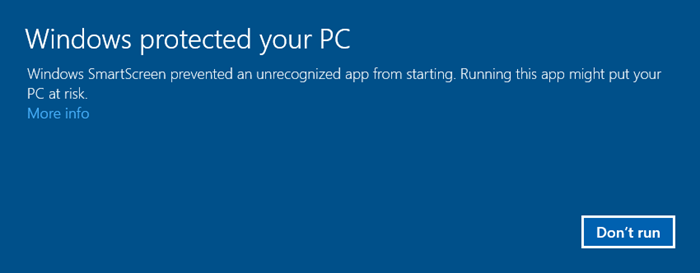
- Щёлкните правой кнопкой по исполняемому файлу и выберите «Запуск от имени администратора». Если Windows выводит предупреждение безопасности, нажмите «Дополнительно», затем «Всё равно запустить».
- В интерфейсе Edge Blocker вы увидите окружность с цветовой индикацией. Синяя окружность означает, что блокировка отключена. Нажмите кнопку «Block» (Блокировать). Окружность должна стать красной — это означает, что запуск Edge заблокирован.

- После блокировки проверьте, что другой браузер назначен по умолчанию: откройте «Параметры» → «Приложения» → «Приложения по умолчанию» и выберите желаемый браузер.
Как отменить блокировку (разблокировать Edge)
- Запустите Edge Blocker от имени администратора.
- Нажмите «Unblock» (Разблокировать) или кнопку, которая снимает запрет. Окружность должна снова стать синей.
- Перезагрузите систему при необходимости.
Важные замечания и распространённые проблемы
- Некоторые пользователи сообщают о проблемах с OneDrive, Центром синхронизации и другими системными интеграциями после блокировки Edge. Если OneDrive перестал работать корректно, первым делом разблокируйте Edge и проверьте работу сервиса.
- Edge Blocker не удаляет Edge — он предотвращает его запуск. Обновления Windows могут вернуть поведение браузера, поэтому время от времени стоит проверять состояние блокировки.
- Поскольку инструмент изменяет системные параметры, используйте его только из доверенных источников и внутри управляемых сред.
Совет: прежде чем блокировать Edge на рабочем компьютере, согласуйте действие с администратором и выполните тест на одном машине.
Альтернативные подходы
- Назначить другой браузер по умолчанию в настройках Windows. Это не мешает запуску Edge, но перенаправляет открытие веб-ссылок.
- Использовать политики групп (Group Policy) в корпоративной среде для ограничения доступа к Edge или его компонентам.
- Создать скрипты запуска, которые заменяют обработчики ссылок, но это требует администрирования и тестирования.
Критерии приёмки
- Edge не запускается вручную и по ссылкам из приложений.
- Другой браузер успешно открывает веб-ссылки по умолчанию.
- OneDrive и ключевые интеграции работают либо корректно, либо восстановимы откатом.
План действий при проблемах (runbook)
- Разблокируйте Edge через Edge Blocker (запустите от администратора и нажмите “Unblock”).
- Перезагрузите компьютер.
- Проверьте работу OneDrive и других сервисов.
- Если проблема сохраняется, восстановите систему из точки восстановления или обратитесь к администратору.
Краткая методология оценки риска
- Влияние: среднее — возможны сбои в интегрированных службах.
- Вероятность: средняя — сообщения о проблемах встречаются, но не повсеместны.
- Митигаторы: создание точки восстановления, тестирование на отдельной машине, консультация с ИТ.
Однострочные определения
- Edge Blocker — утилита, блокирующая запуск Microsoft Edge без удаления файлов браузера.
- Блокировка — запрет на запуск приложения; не эквивалент удаления.
Часто задаваемые вопросы
В: Edge Blocker удаляет Edge навсегда?
A: Нет. Утилита блокирует запуск. Файлы Edge остаются в системе и могут быть восстановлены при разблокировке или обновлении Windows.
В: Могу ли я использовать Edge Blocker без админских прав?
A: Нет. Изменения нужно применять с правами администратора, иначе блокировка не распространится на систему.
В: Что делать, если перестал работать OneDrive?
A: Разблокируйте Edge, перезагрузите ПК и проверьте работу OneDrive. Если проблемы сохраняются, восстановите систему или снимите изменения, применённые утилитой.
Резюме
Edge Blocker — полезный и простой инструмент для тех, кто хочет запретить запуск Microsoft Edge и использовать альтернативный браузер по умолчанию. Инструмент требует прав администратора и может вызвать проблемы с интегрированными сервисами, такими как OneDrive. Всегда делайте точку восстановления и тестируйте изменения на отдельной машине прежде, чем применять их в рабочей среде.
Спасибо за чтение. Если вы планируете блокировать Edge, опишите ваш сценарий и вопросы в комментариях.

Похожие материалы

Несколько аккаунтов Skype: Multi Skype Launcher

Журнал для работы: повысить продуктивность

Персональные звуки уведомлений на Android

Скачивание шоу Hulu для офлайн‑просмотра

Microsoft Start: персонализированная новостная лента
