
Как остановить принудительное обновление до Windows 10

Important: прежде чем вносить системные изменения, создайте точку восстановления или образ системы. Некоторые методы повышают риск пропуска важных исправлений безопасности.
Краткое содержание
- Что происходит и почему Microsoft наращивает давление
- Пять способов предотвратить обновление до Windows 10: от простых до жёстких
- Пошаговые инструкции и команды (включая реестр и права на папки)
- План действий для домашних пользователей, IT-администраторов и продвинутых пользователей
- Решения для тех, кто готов мигрировать (Linux) и советы по безопасности
Что именно происходит
Microsoft постепенно переводит пакет обновления, который содержит компонент “Get Windows 10” (также известный как GWX), в категорию рекомендованных обновлений и иногда повторно выпускает бинарные файлы, что делает их «новыми» для Windows Update. В результате некоторые пользователи обнаруживают, что параметры «AllowOSUpgrade» автоматически возвращаются в состояние, позволяющее инициировать обновление.
Вдобавок всплывающее окно “Get Windows 10” потеряло удобную кнопку отказа — вместо явного «Отказаться» остаются варианты вроде “Upgrade now” и “Start download, upgrade later”, которые вводят людей в заблуждение. Закрытие окна без выбора часто остаётся единственным быстрым способом избежать запуска процесса.
Почему Microsoft так настаивает
Цель — ускорить распространение Windows 10. Бизнес-логика очевидна: чем больше устройств обновится, тем легче упростить модель обновлений и предложить новые платные сервисы. Для Microsoft это означает сокращение затрат на поддержку старых веток и рост дохода от дополнительных сервисов. Рост доли Windows 10 напрямую влияет на долгосрочные планы компании.
Важно: стратегия агрессивного продвижения обновления не гарантирует позитивного восприятия пользователями. Многие предпочитают сохранять стабильную среду работы и не хотят неожиданных изменений.
Факты о распространении (источник: NetMarketShare)
- Windows 7: 56.11% (упала примерно на 4% после релиза Windows 10)
- Windows 8.1: 11.15% (уменьшилась примерно на 2%)
- Windows 10: около 9% — всё ещё ниже Windows XP (10.59%) в момент описываемых наблюдений
Пять способов заблокировать обновление до Windows 10
Ниже — проверенные варианты. Выберите подходящий по уровню риска и удобства.
1) Установить стороннюю программу для блокировки (самый простой способ)
- Примеры инструментов: GWX Control Panel и “I Don’t Want Windows 10”. GWX Control Panel регулярно обновляется и содержит режим мониторинга, который отслеживает изменения настроек и уведомляет пользователя.
- Плюсы: простота, автоматическая защита от повторных попыток установки компонента.
- Минусы: зависит от обновлений сторонней утилиты; риск совместимости с будущими обновлениями Windows.
Совет: загружайте утилиты только с официальных сайтов разработчиков и проверяйте цифровые подписи.
Alt: Снимок экрана интерфейса GWX Control Panel с опциями мониторинга и удаления GWX
2) Изменить права доступа папки GWX в C:\Windows\System32
Этот метод предотвращает восстановление файлов компонента, даже если обновление пытается восстановить папку.
Шаги:
- Откройте Проводник и перейдите в C:\Windows\System32
- Найдите папку GWX
- Щёлкните правой кнопкой — Свойства → Безопасность → Дополнительно
- Измените владельца на свою учётную запись (Take ownership)
- Удалите содержимое папки и установите для всех учётных записей право “Отказать” на запись/изменение
- Перезагрузите систему
Плюсы: надёжно блокирует локальный компонент. Минусы: обновление может восстановить папку при изменении прав самим обновлением; требуется повторная проверка после крупных обновлений системы.
3) Установить ключ реестра, отключающий GWX (для продвинутых пользователей)
Откройте редактор реестра и перейдите по пути:
HKEY_LOCAL_MACHINE\SOFTWARE\Policies\Microsoft\WindowsДалее:
- Щёлкните правой кнопкой по ключу Windows → Создать → Key, назовите его GWX
- Внутри GWX создайте DWORD Value с именем DisableGWX
- Присвойте DisableGWX значение 1
- Закройте редактор реестра и перезагрузите компьютер
Плюсы: официальный способ через политики — Windows учитывает такие ключи. Минусы: некоторые кумулятивные обновления могут переопределять поведение; корпоративные политики могут их сбрасывать.
4) Отключить рекомендуемые обновления или переключить Windows Update
Microsoft планирует пометить обновление до Windows 10 как “Recommended”. Если вы не хотите получать такие обновления автоматически, сделайте так:
- Панель управления → Центр обновления Windows → Изменить параметры
- В разделе “Важные обновления” выберите удобный режим (например, «Искать обновления, но давать мне возможность выбирать…»)
- Снимите флажок “Получать рекомендованные обновления таким же образом, как и важные”
Если вы используете лимитное соединение, включение «заданных подключений» (metered connection) в Windows 8.1/10 блокирует фоновую загрузку крупных обновлений.
Важное замечание: полностью отключать автоматические обновления не рекомендуется, так как вы рискуете пропустить критические исправления безопасности.
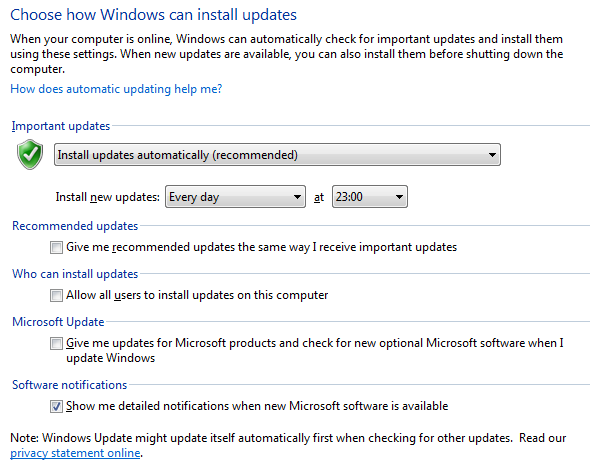
Alt: Окно настроек Центра обновления Windows с опциями важности и рекомендованных обновлений
5) Принять кардинальное решение: перейти на Linux
Если вы принципиально не готовы к Windows 10 и хотите полный контроль, переход на Linux — реальная альтернатива. Для большинства домашних пользователей подойдёт Ubuntu, Linux Mint или Zorin OS — дистрибутивы с интерфейсом, близким к Windows.
Плюсы: свобода выбора обновлений, меньшая привлекательность для массовых вирусов, множество бесплатных приложений. Минусы: нужна адаптация, возможна несовместимость с некоторыми специализированными Windows-приложениями (для них можно использовать WINE или виртуальную машину).
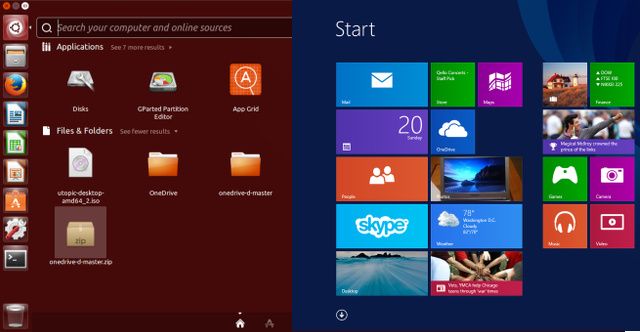
Alt: Сравнение интерфейсов Windows и Ubuntu, пример рабочего стола Ubuntu для бывших пользователей Windows
Дополнительные стратегии и сценарии отказа
Ни один метод не гарантирован навсегда. Microsoft может повторно выпускать обновления, менять логику Windows Update или внедрять новые бинарные файлы. Описываемые подходы можно комбинировать: например, реестр + права на папку + сторонняя утилита.
Контрпример: если вы используете корпоративную политику через Active Directory/Group Policy, локальные ключи реестра могут быть переопределены политиками домена. В таких средах необходима координация с IT-отделом.
Альтернатива: настроить локальную группировку обновлений через WSUS (Windows Server Update Services) или использовать систему управления обновлениями (SCCM) — для организаций это стандартный путь контроля.
План отката и восстановление после нежелательного обновления
- Немедленно отключите сеть, если вдруг начался апгрейд (отключите Wi‑Fi/кабель). Это может прервать процесс.
- Если обновление завершилось и система загрузилась в Windows 10, откройте “Параметры” → “Обновление и безопасность” → “Восстановление” и выберите “Вернуться к Windows 7/8.1” (если опция доступна в течение 30 дней).
- Если опция недоступна, используйте образ системы или резервную копию диска для восстановления.
- После отката примените один или несколько описанных выше блокирующих методов и проверьте целостность настроек обновлений.
Критерии приёмки: успешно восстановленная конфигурация Windows 7/8.1, проверка отсутствия GWX в автозагрузке, отсутствие автоматических попыток обновления в течение недели.
Роль‑ориентированные чеклисты
Домашний пользователь:
- Создать точку восстановления
- Установить GWX Control Panel и активировать мониторинг
- Отключить рекомендованные обновления
- Настроить лимитное подключение, если возможно
Продвинутый пользователь/техник:
- Создать резервный образ диска
- Установить ключ реестра DisableGWX = 1
- Изменить права в C:\Windows\System32\GWX (отказать на запись)
- Проверять журналы Windows Update еженедельно
IT‑администратор:
- Использовать WSUS/SCCM для фильтрации пакетов с GWX
- Обновить внутренние политики Group Policy для блокировки AllowOSUpgrade
- Подготовить инструкцию для пользователей и процесс отката
- План тестирования на тестовых образцах до распространения политик
Мини‑методология: как тестировать изменения перед развёртыванием
- Подготовьте тестовую машину с текущей конфигурацией пользователей
- Примените выбранный метод блокировки
- Смоделируйте сценарии обновления Windows Update (имитация получения новых пакетов)
- Проверьте логи на наличие попыток установки GWX
- Откатите изменения и повторите с комбинацией методов
Диагностика и тестовые случаи
- Тест 1: измените значение DisableGWX и перезагрузите — ожидаемый результат: GWX не запускается
- Тест 2: измените права на папку GWX и попытайтесь записать туда файл от имени SYSTEM — ожидаемый результат: операция запрещена
- Тест 3: удалите GWX и запустите Windows Update — ожидаемый результат: компонент не восстанавливается или утилита мониторинга уведомляет о восстановлении
Decision tree (принятие решения)
flowchart TD
  A[Хотите ли вы сохранить Windows 7/8?] -->|Да| B{Вы админ?}
  B -->|Да| C[Используйте WSUS/SCCM и Group Policy]
  B -->|Нет| D[Установите GWX Control Panel]
  D --> E{Не помогло?}
  E -->|Да| F[Измените права на папку GWX и ключи реестра]
  E -->|Нет| G[Мониторьте и проверяйте обновления]
  A -->|Нет, хочу Windows 10| H[Разрешите апгрейд и сделайте резервную копию]
Безопасность и конфиденциальность
- Отключая автоматические обновления, вы повышаете риск пропуска критических патчей; если блокируете GWX, оставьте включёнными обновления безопасности.
- Любые сторонние утилиты проверяйте на наличие цифровой подписи и сканируйте их антивирусом.
- Если вы работаете в корпоративной сети, изменение локальных политик может нарушать правила безопасности организации.
Миграция на Linux — краткое руководство для перехода
- Создайте резервную копию данных
- Попробуйте Live‑режим дистрибутива (Ubuntu/Mint) с USB, чтобы убедиться в совместимости
- Подготовьте план миграции приложений: альтернативы, WINE или виртуализация
- Установите дистрибутив и настройте систему резервного копирования
Плюс: если вы боитесь неожиданного апгрейда, Linux даст контроль над обновлениями и интерфейсом.
Риски и стратегии смягчения
- Риск: Microsoft изменит логику Windows Update — Смягчение: комбинируйте методы (реестр + права + утилита)
- Риск: пропуск критических обновлений — Смягчение: вручную проверяйте и устанавливайте обновления безопасности
- Риск: корпоративные политики переопределят локальные настройки — Смягчение: согласуйте изменение политик через IT‑отдел
Частые вопросы (кратко)
- «Может ли обновление установиться автоматически, если я ничего не делаю?» — Да, если Windows Update настроен на автоматическую установку рекомендованных обновлений.
- «Вернёт ли Microsoft удалённый доступ к установке при каждом обновлении?» — Microsoft может повторно выпускать изменённые пакеты; комбинированный подход снижает вероятность повторной установки.
Заключение
Microsoft активно продвигает Windows 10 через разнообразные механизмы Windows Update. Для большинства домашних пользователей достаточно установить проверенную утилиту блокировки и отключить рекомендованные обновления. Продвинутые пользователи и администраторы могут усилить защиту через реестр и права доступа к системным папкам или полностью контролировать раздачу обновлений через WSUS/SCCM.
Summary
- Создайте резервную копию перед изменениями
- Начните с простых мер (утилита, настройки Центра обновлений)
- Для максимальной защиты комбинируйте реестр и права доступа
- Рассмотрите долгосрочное решение: переход на Linux или централизованное управление обновлениями в организации
Что для вас важнее: стабильность текущей системы или новые возможности Windows 10? Напишите, какие функции убедили бы вас обновиться.

Похожие материалы

Несколько аккаунтов Skype: Multi Skype Launcher

Журнал для работы: повысить продуктивность

Персональные звуки уведомлений на Android

Скачивание шоу Hulu для офлайн‑просмотра

Microsoft Start: персонализированная новостная лента
