
Как блокировать текстовые сообщения на Android

Кому подходит эта инструкция
- Владельцам устройств с Android, которые используют приложение Google Messages и Google Contacts.
- Пользователям, получающим спам, мошеннические SMS или нежелательные сообщения от конкретных людей.
Важно: если вы используете фирменные приложения производителя (например, Samsung Messages), инструкция будет отличаться — смотрите раздел «Альтернативные методы».
Основные варианты действий (коротко)
- Заблокировать конкретный номер в Google Messages — блокирует и SMS, и звонки.
- Посмотреть и управлять списком заблокированных номеров.
- Включить «Защиту от спама» в настройках Google Messages для автоматической фильтрации.
- Установить стороннее приложение‑фильтр для дополнительной защиты.
- Обратиться к оператору связи, если источник опасен или продолжает менять номера.
1. Заблокировать конкретный номер
Ниже — пошаговая инструкция для Google Messages. Эти же шаги применимы, если у вас стандартное приложение «Сообщения» от Google.
- Откройте приложение Google Messages.
- Найдите разговор с номером, который нужно заблокировать, и откройте его.
- Нажмите на меню (три точки) в верхнем правом углу экрана.
- Выберите «Детали».
- Найдите кнопку «Заблокировать и пожаловаться на спам» и нажмите её.
- Подтвердите блокировку, нажав «OK».
- При желании снимите галочку «Пожаловаться на спам», если не хотите отправлять отчёт Google.
Важно: блокировка номера в Google Messages также блокирует звонки от этого номера. Невозможно заблокировать только SMS, оставив входящие звонки разрешёнными.
Как это работает и ограничения
- Google Messages хранит список заблокированных номеров локально в приложении.
- Если у злоумышленника несколько номеров, каждый придётся блокировать отдельно.
- Некоторые сервисные сообщения (например, одноразовые коды от банков) не всегда идут с «номерной» схемой и могут обходить простую блокировку.
2. Как просмотреть и восстановить заблокированные номера
Если вы случайно заблокировали контакт или хотите проверить список, сделайте следующее:
- Откройте Google Messages.
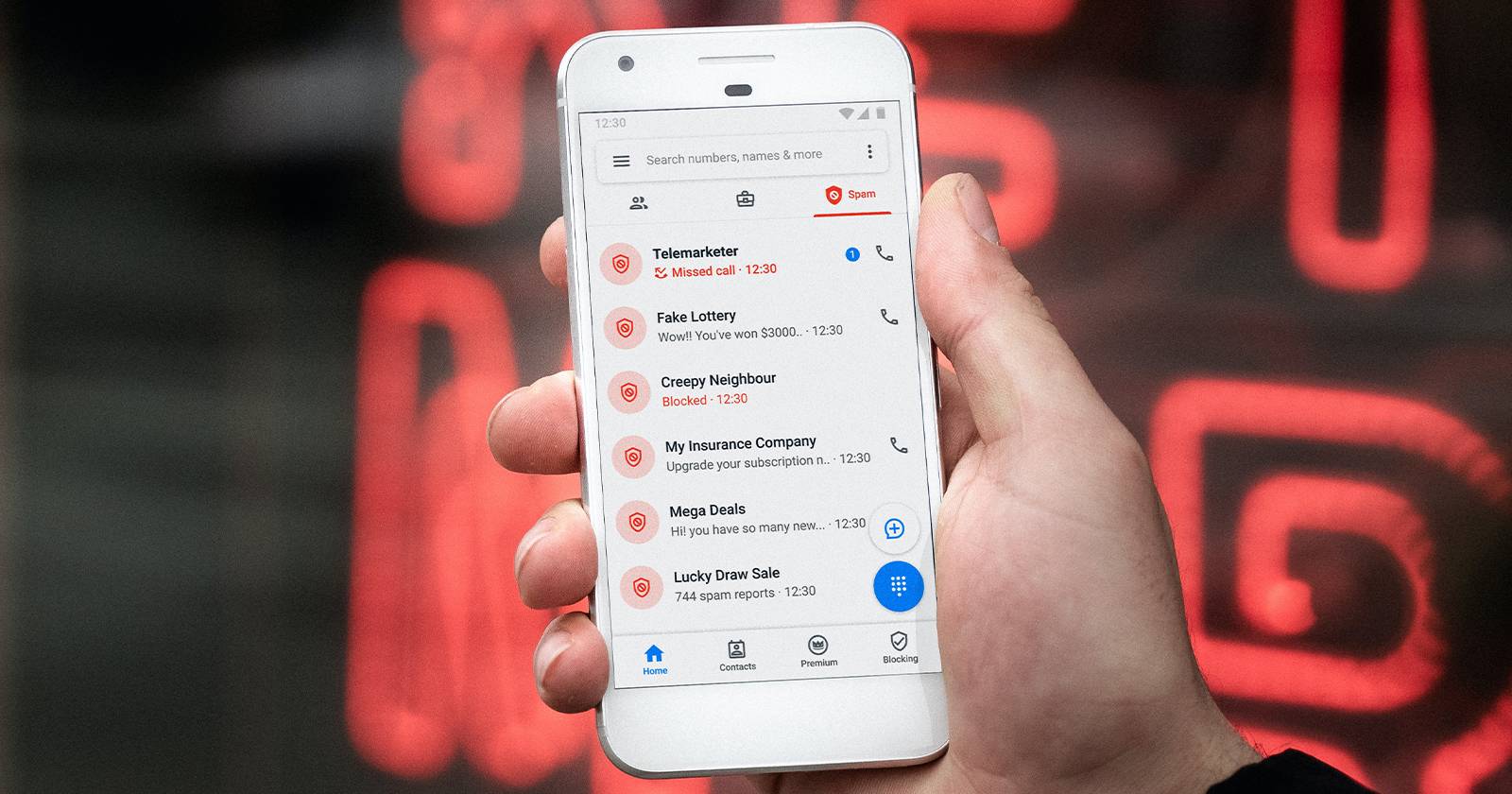
- Нажмите на меню (три точки) в верхнем правом углу и выберите «Спам и заблокировано».
- В верхнем меню снова нажмите на три точки и выберите «Заблокированные контакты».
- Просмотрите список. Чтобы разблокировать номер, нажмите на крестик (X) рядом с ним или выберите соответствующее действие.
3. Включите автоматическую защиту от спама
Google Messages умеет автоматически определять и помечать спам‑сообщения. Если эта функция отключена, включите её:
- Откройте Google Messages.
- Нажмите меню (три точки) → «Настройки».
- Выберите «Общие».
- Нажмите «Защита от спама» и включите переключатель.
Совет: иногда сообщения продолжают проходить — алгоритмы не идеальны. В таких случаях вручную помечайте спам и блокируйте номера; это помогает обучению системы.
4. Установка стороннего приложения для блокировки
Если стандартных средств недостаточно, можно установить специализированный фильтр из Google Play. Популярные категории приложений:
- Блокировщики SMS и звонков (например, Truecaller и аналоги).
- Приложения для безопасности, содержащие базу спам‑номеров.
Что учитывать при выборе:
- Разрешения: приложению потребуется доступ к звонкам и SMS — проверьте, какие именно.
- Политика приватности: убедитесь, что телефонные номера не передаются третьим лицам без причины.
- Стоимость: многие функции могут быть платными, но базовая блокировка часто бесплатна.
Альтернативы: если ваш телефон от Samsung, встроенный блокировщик Samsung Messages может иметь дополнительные опции.
5. Когда имеет смысл обращаться к оператору
Обратитесь к оператору, если:
- Номера постоянно меняются и сами по себе не блокируются.
- Вы испытываете преследование или угрозы — это может требовать вмешательства правоохранительных органов.
- Требуется массовая блокировка номеров на сетевом уровне — операторы иногда могут заблокировать мошеннические краткосрочные номера.
Оператор может предложить сетевую фильтрацию, временную блокировку или передачу данных в правоохранительные органы, если есть угроза.
Альтернативные методы и рекомендации
- Используйте режим «Не беспокоить» с разрешёнными контактами: это не блокирует SMS, но уменьшает уведомления от неизвестных.
- Переключитесь на приложение‑клиент от другого поставщика, если Google Messages не устраивает.
- Для корпоративных устройств спросите у IT‑отдела о политике блокировки и централизованных решениях.
Когда блокировка не работает: распространённые причины
- Злоумышленник использует динамические или подменные номера (spoofing).
- Сообщения приходят с коротких кодов или сервисных шлюзов, а не с обычных номеров.
- Приложение не имеет достаточных разрешений или конфликтует с другим ПО для сообщений.
Если вы подозреваете подмену номеров, зафиксируйте примеры сообщений и обратитесь к оператору и в полицию при угрозах.
Практическая инструкция — SOP: блокировка и последующие действия
- Заблокировать номер в Google Messages.
- Если это спам, поставить отметку «Пожаловаться на спам».
- Проверить в настройках «Спам и заблокировано», убедиться, что номер в списке.
- Если сообщения повторяются с других номеров, установить стороннее приложение‑фильтр.
- Если есть угроза — записать скриншоты, сохранить сообщения и связаться с оператором и/или полицией.
Критерии приёмки: после блокировки сообщения и звонки от номера больше не появляются; номер виден в списке заблокированных.
Чек-лист для трёх ролей
Пользователь:
- Заблокировать номер.
- Включить защиту от спама.
- Пометить вручную примеры спама.
Продвинутый пользователь:
- Установить сторонний фильтр.
- Проверить разрешения приложений и политику приватности.
- Настроить автоматические правила уведомлений.
IT‑администратор / оператор:
- Рассмотреть сетевые фильтры и черные списки.
- Определить, нужны ли централизованные правила для корпоративных SIM.
- Подготовить инструкцию для сотрудников по фиксации инцидентов.
Ментальные модели и простая эвристика
- Блокировка — локальная и статичная: если проблема повторяется с новыми номерами, это индикатор того, что нужен фильтр или сетевой уровень.
- Автофильтр — пассивная защита: работает лучше вместе с ручными отметками спама.
- Оператор — крайняя мера: полезен при угрозах, при которых локальная блокировка бессильна.
Мини‑методология для отладки проблем с блокировкой
- Убедитесь, что используете Google Messages (а не стороннее приложение).
- Проверьте разрешения приложения: доступ к SMS и звонкам должен быть предоставлен.
- Посмотрите, не конфликтует ли какое‑то другое приложение с обработкой сообщений.
- Попробуйте временно установить фильтр‑приложение и проверьте, уменьшилось ли число нежелательных сообщений.
Короткая памятка по приватности и правам
- Приложения для блокировки обычно обрабатывают номера и содержимое сообщений; проверяйте политику приватности.
- В странах с законом о защите данных (например, GDPR) у вас есть права на доступ к данным и требование удалить ваши персональные данные у провайдера сервиса.
Простая схема принятия решения (Mermaid)
flowchart TD
  A[Получаете нежелательное SMS] --> B{Повторяется от того же номера?}
  B -- Да --> C[Заблокировать номер в Google Messages]
  B -- Нет --> D{Сообщения приходят с разных номеров}
  D -- Да --> E[Включить защиту от спама]
  D -- Да --> F[Установить стороннее приложение‑фильтр]
  D -- Нет --> G[Если угроза — связаться с оператором и полицией]
  C --> H[Проверить список заблокированных]
  E --> H
  F --> H
  G --> H
Критерии приёмки
- Сообщения и звонки от заблокированного номера не доходят до устройства.
- Номер отображается в разделе «Заблокированные контакты».
- При включённой защите от спама аналогичные сообщения попадают в папку «Спам».
Что делать, если вы ошибочно заблокировали близкого человека
- Откройте Google Messages → меню → «Спам и заблокировано».
- Выберите «Заблокированные контакты».
- Найдите номер и нажмите X или «Разблокировать».
Заключение
Стандартные инструменты Android (Google Messages) позволяют эффективно блокировать нежелательные SMS и звонки, но у них есть ограничения: локальность блоков и невозможность блокировать только SMS, оставляя звонки. Если спам продолжается, добавьте автоматическую защиту, сторонний фильтр или обратитесь к оператору. В случае угроз — фиксируйте доказательства и не стесняйтесь обращаться в правоохранительные органы.
Summary:
- Блокируйте номера в Google Messages; проверьте «Спам и заблокировано».
- Включите автоматическую защиту от спама.
- Установите сторонние фильтры при необходимости.
- Обратитесь к оператору или полиции при угрозах.

Похожие материалы

Несколько аккаунтов Skype: Multi Skype Launcher

Журнал для работы: повысить продуктивность

Персональные звуки уведомлений на Android

Скачивание шоу Hulu для офлайн‑просмотра

Microsoft Start: персонализированная новостная лента
