
Как заблокировать контакт или номер на iPhone
Быстрые ссылки
- Блокировка контакта или номера в приложении «Сообщения»
- Блокировка контакта через «Настройки» iPhone
- Фильтрация сообщений от неизвестных отправителей
- Блокировка контакта в мессенджерах на iPhone
- Возврат контроля над почтовым ящиком сообщений
Краткое резюме
- Блокировка на iPhone — быстрый способ прекратить нежеланные SMS, звонки и FaceTime.
- Можно блокировать номера прямо в «Сообщениях» или в «Настройках». Для неизвестных номеров иногда потребуется сначала добавить их в контакты.
- В iOS есть встроенная фильтрация сообщений от неизвестных отправителей — полезно при большом количестве спама.
Важно: блокировка не уведомляет заблокированного абонента, но уведомления и сообщения от него перестанут приходить вам.
Как заблокировать контакт или номер в приложении «Сообщения»
Это самый простой способ: не нужно сохранять номер в контактах, чтобы прекратить получение СМС.
Шаги:
- Откройте приложение «Сообщения» и выберите разговор с номером или контактом, которого хотите заблокировать.
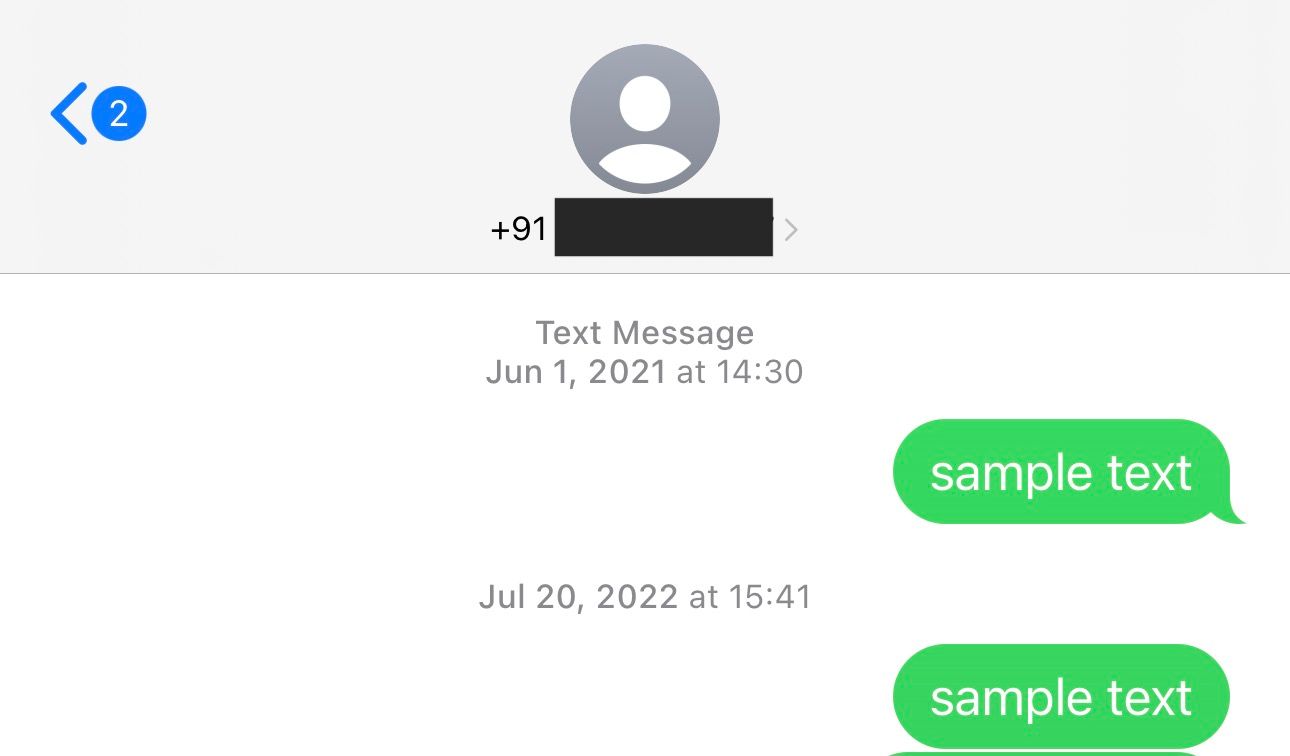
- Нажмите на профиль вверху экрана — это может быть имя контакта или сам номер.
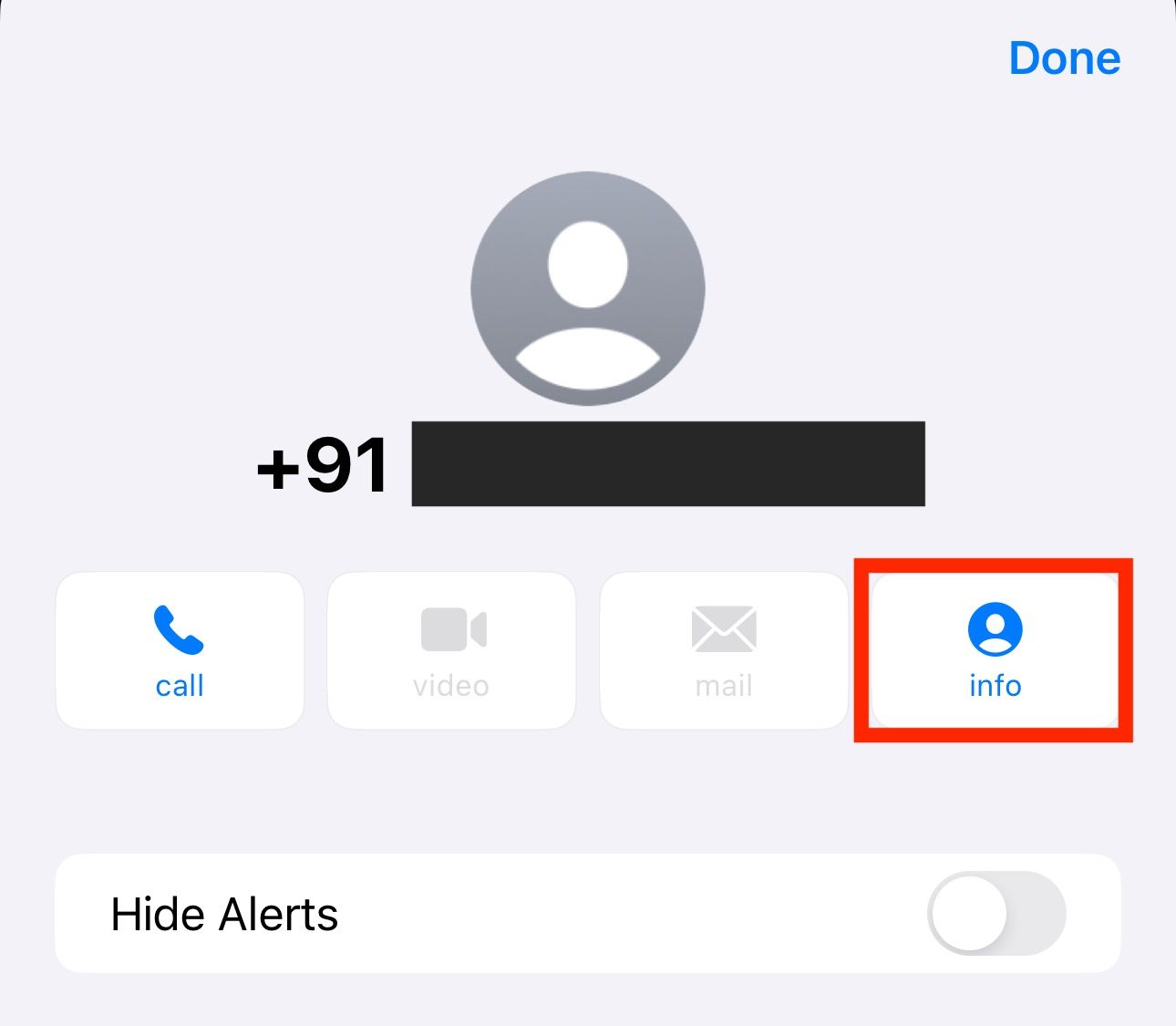
- Нажмите кнопку «Информация».
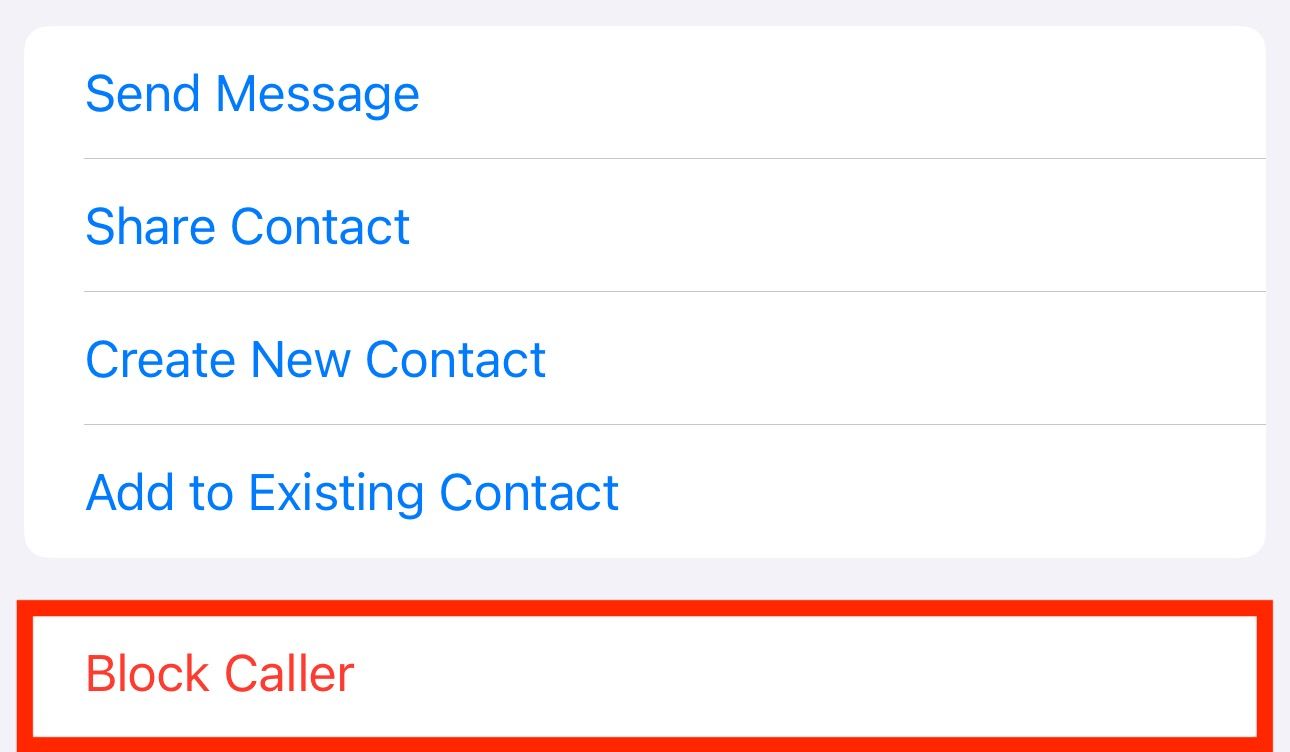
- Выберите «Заблокировать абонента».
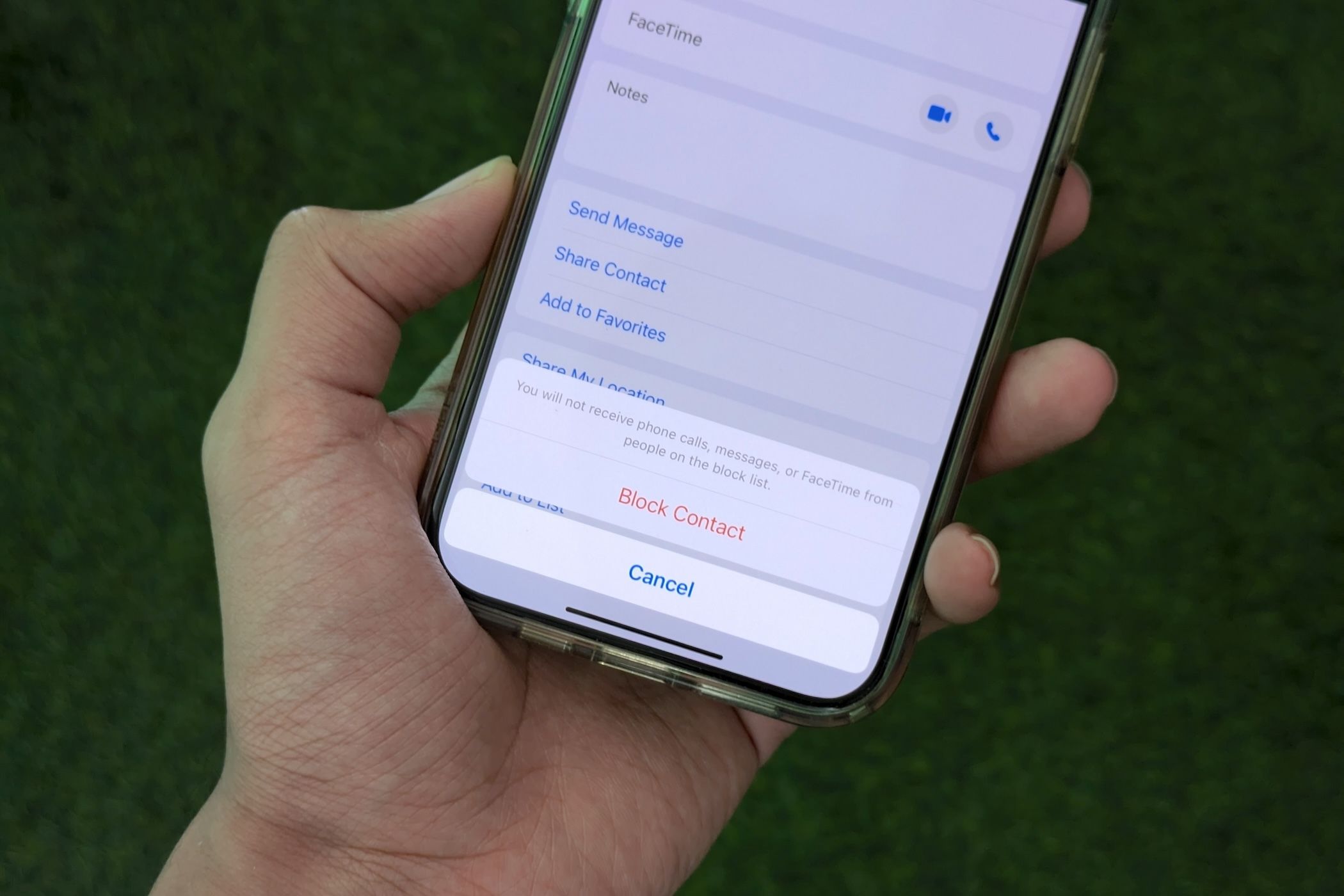
- Подтвердите — нажмите «Заблокировать контакт».
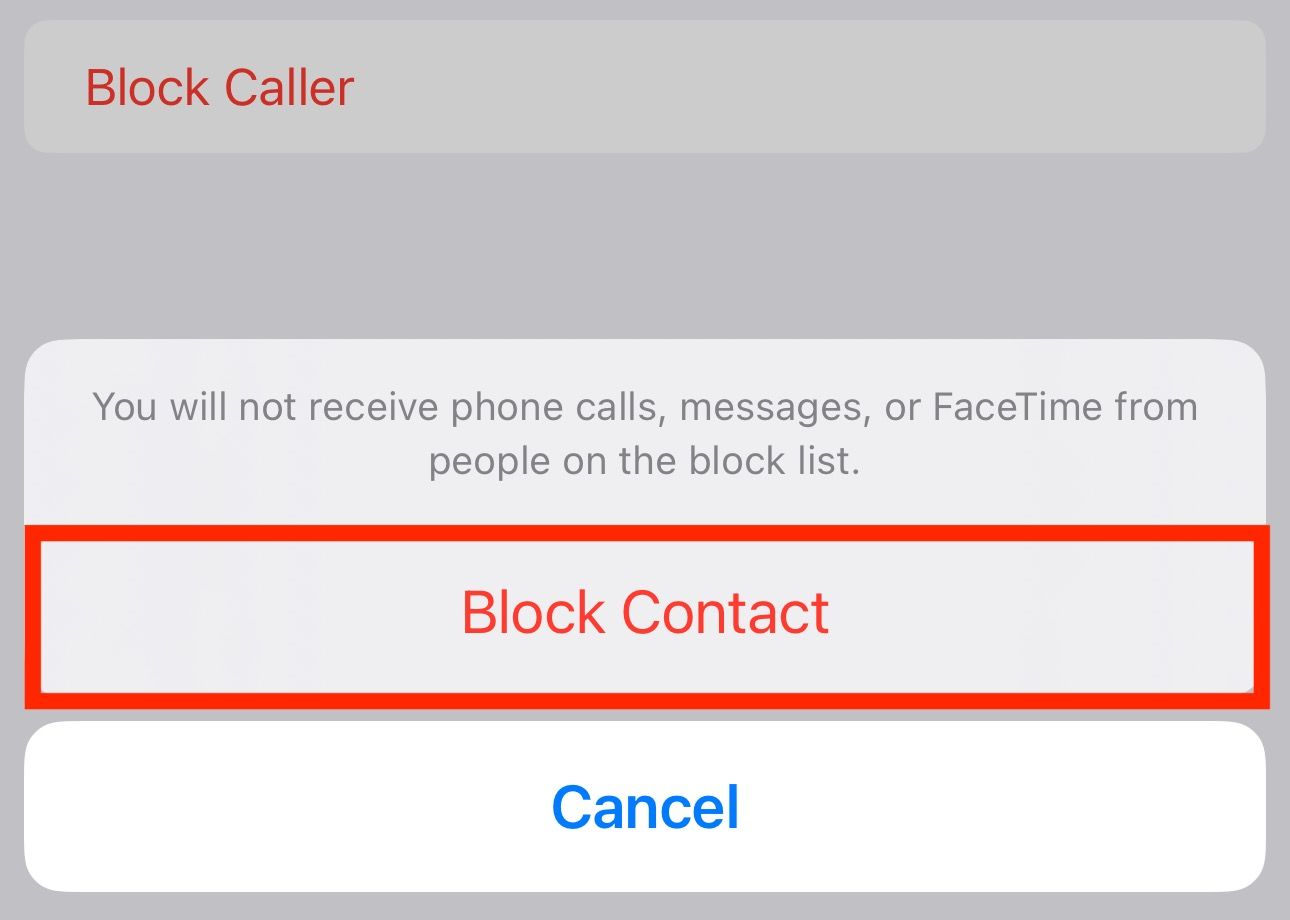
Что произойдёт:
- Вам не будут приходить SMS/MMS от этого номера.
- Звонки и FaceTime от заблокированного номера также будут блокироваться.
Как заблокировать контакт через «Настройки» iPhone
Этот способ удобен, когда контакт уже сохранён в вашей адресной книге.
Шаги:
- Сохраните номер в «Контактах», если он ещё не сохранён.
- Откройте «Настройки» и перейдите в раздел «Сообщения» или «Телефон».
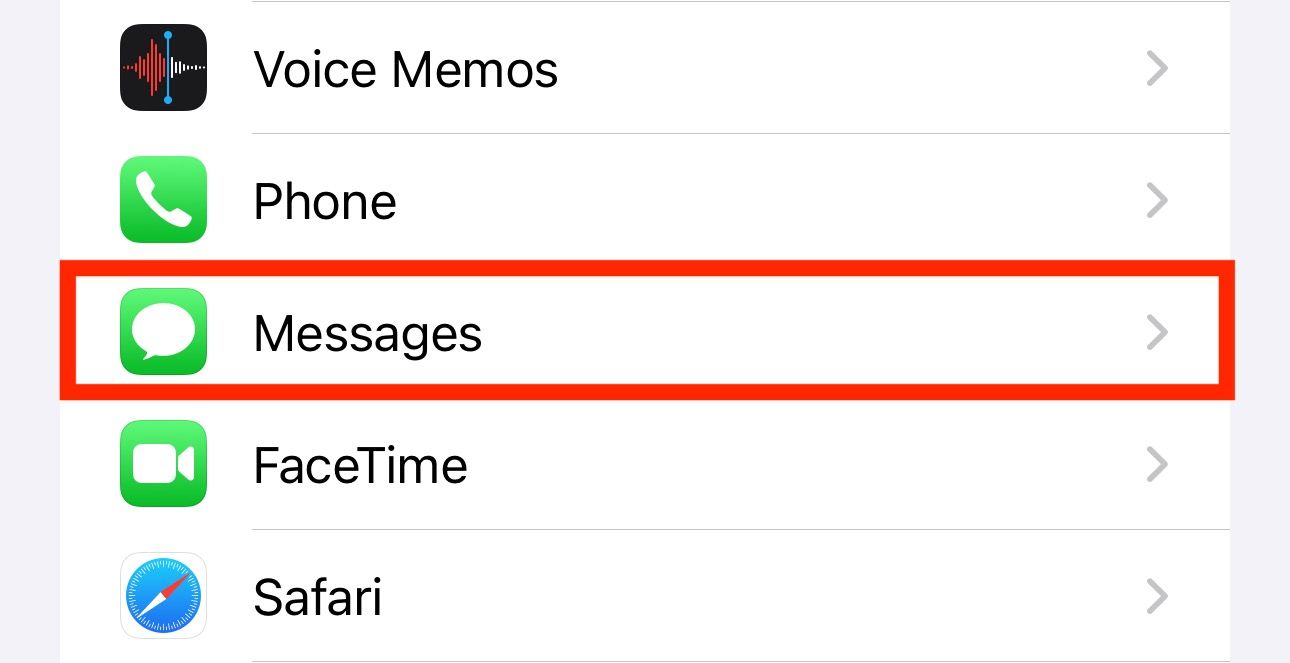
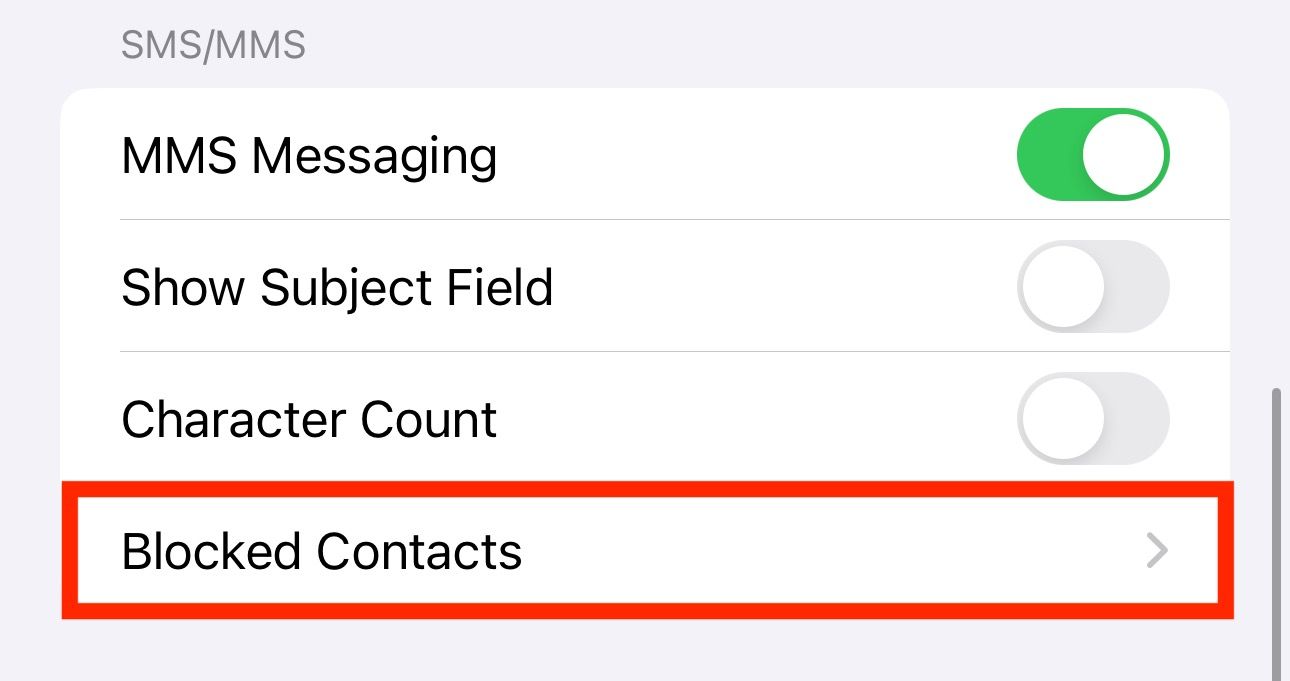
- Найдите пункт «Заблокированные контакты».
- Нажмите «Добавить новый» и выберите контакт, который хотите заблокировать.
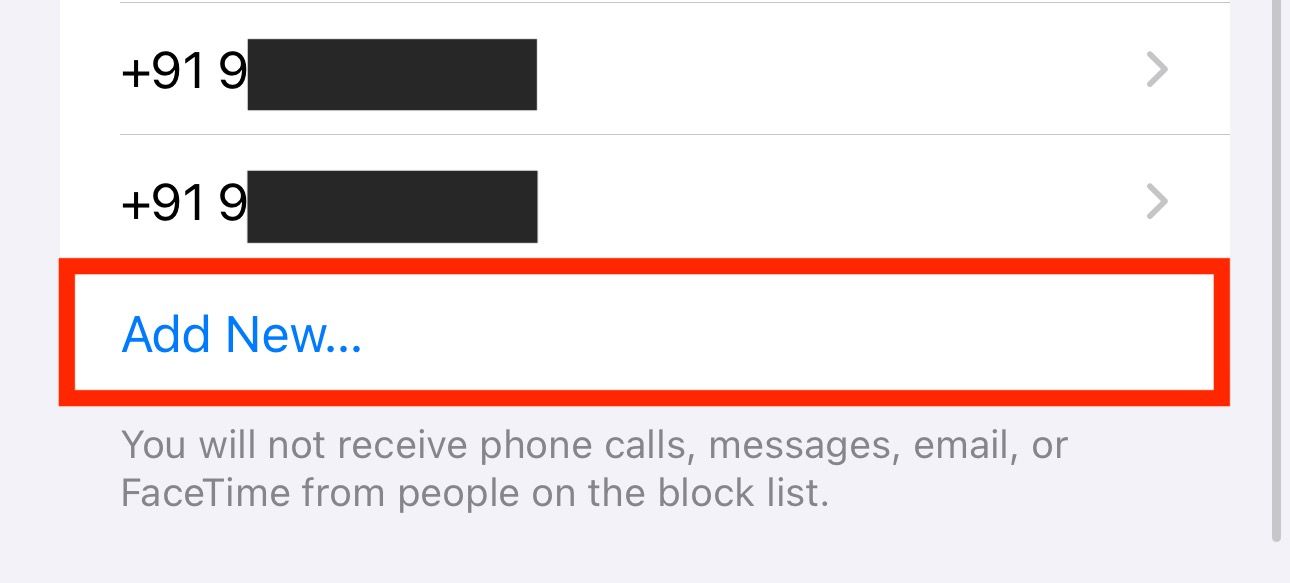
Совет: в этом же меню вы можете просмотреть и удалить номера из списка блокировки.
Как фильтровать сообщения от неизвестных отправителей
Если у вас много сообщений от незнакомых номеров, ручная блокировка каждого номера — неэффективна. iOS умеет автоматически фильтровать такие сообщения.
Шаги:
- Откройте «Настройки» → «Сообщения». Прокрутите до раздела «Фильтрация сообщений».
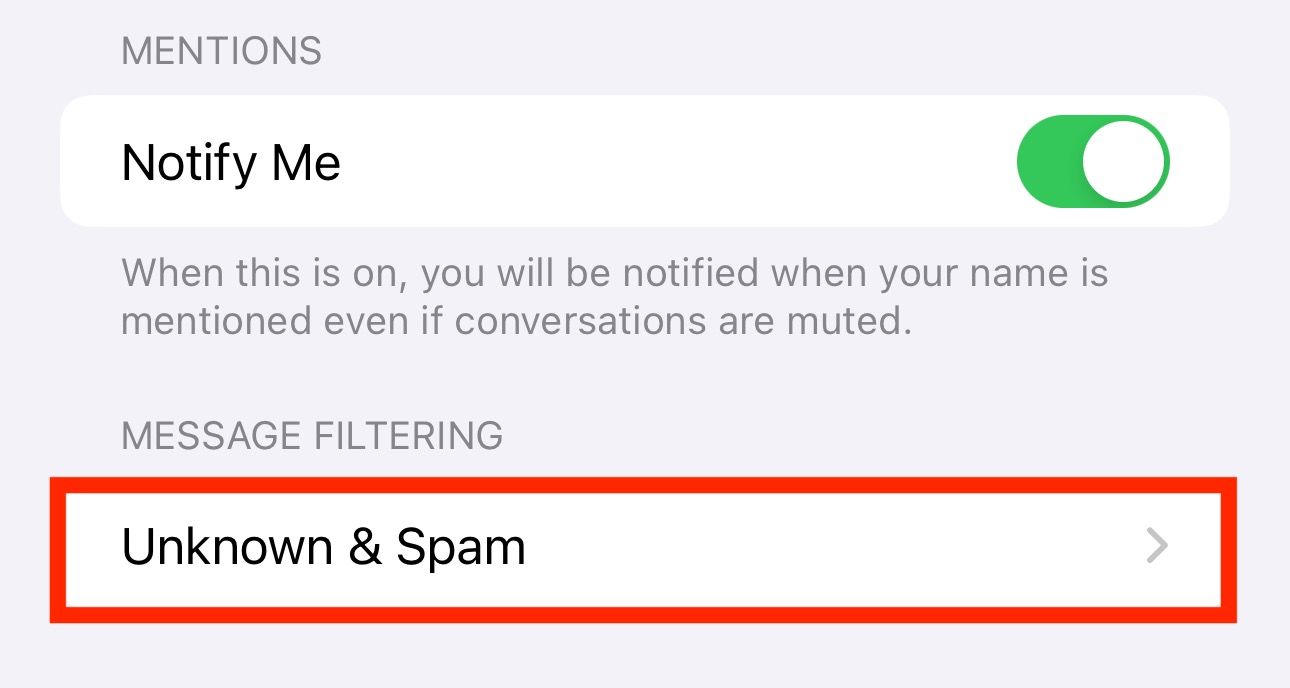
- Выберите «Неизвестные и спам» и включите «Фильтровать неизвестных отправителей».
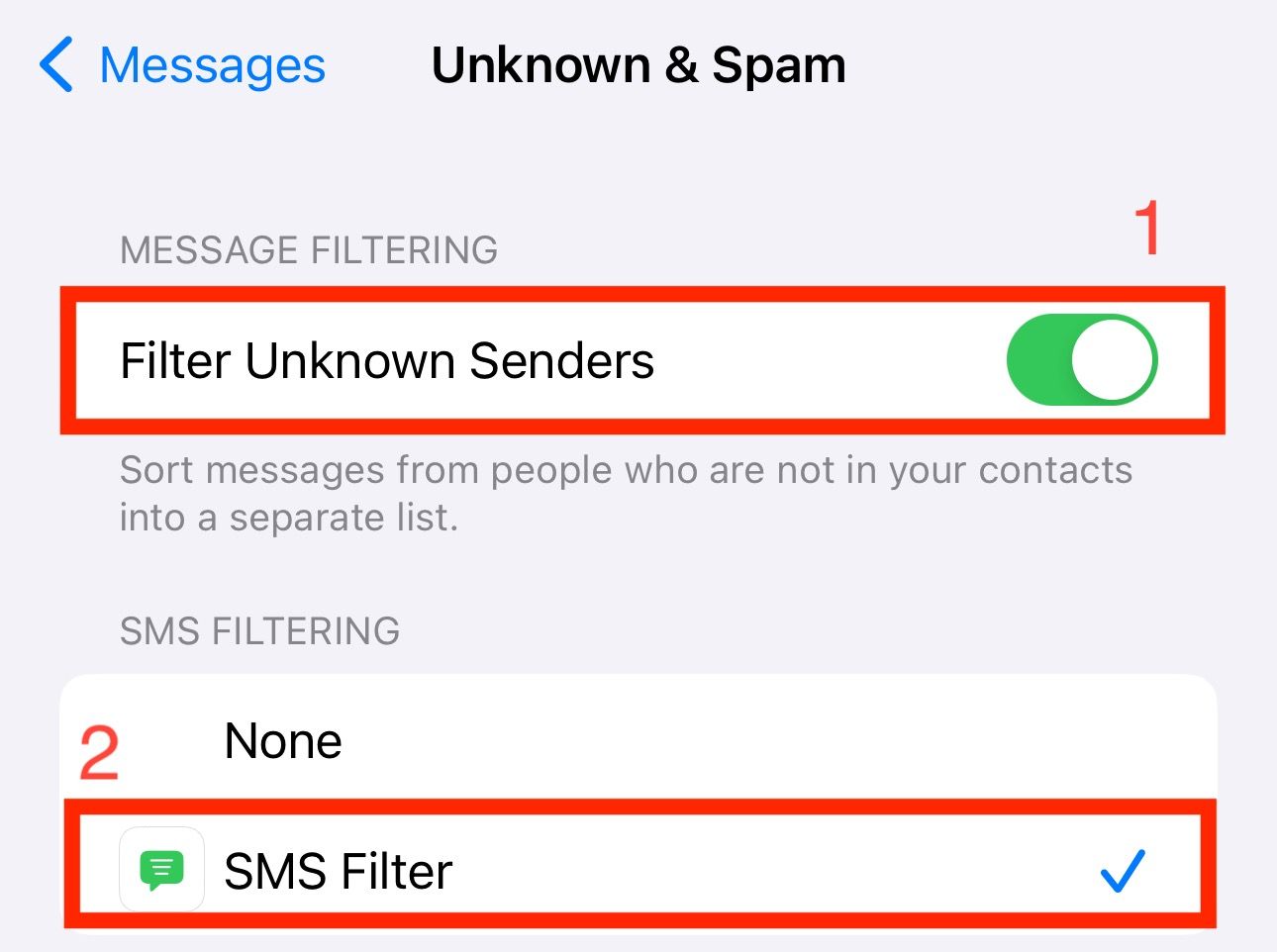
- Можно выбрать сторонний SMS-фильтр, если он установлен (в iOS доступна опция «SMS Filter»).
Что делает фильтрация:
- Сообщения от номеров, которых нет в ваших контактах, перемещаются в отдельную вкладку «Неизвестные отправители».
- Для таких сообщений обычно не приходят уведомления, уменьшая количество отвлекающих уведомлений.
Ограничения:
- Фильтрация может поместить важное сообщение в отдельную вкладку — время от времени проверяйте папку «Неизвестные отправители».
Как блокировать контакт внутри интернет-мессенджеров на iPhone
Современный спам часто идёт через интернет-мессенджеры. Большинство популярных приложений позволяют блокировать пользователей внутри своего интерфейса. Принцип везде схож: откройте профиль контакта и найдите опцию «Заблокировать».
Пример: WhatsApp
- Откройте чат с контактным телефоном или именем.
- Нажмите имя вверху, чтобы открыть профиль.
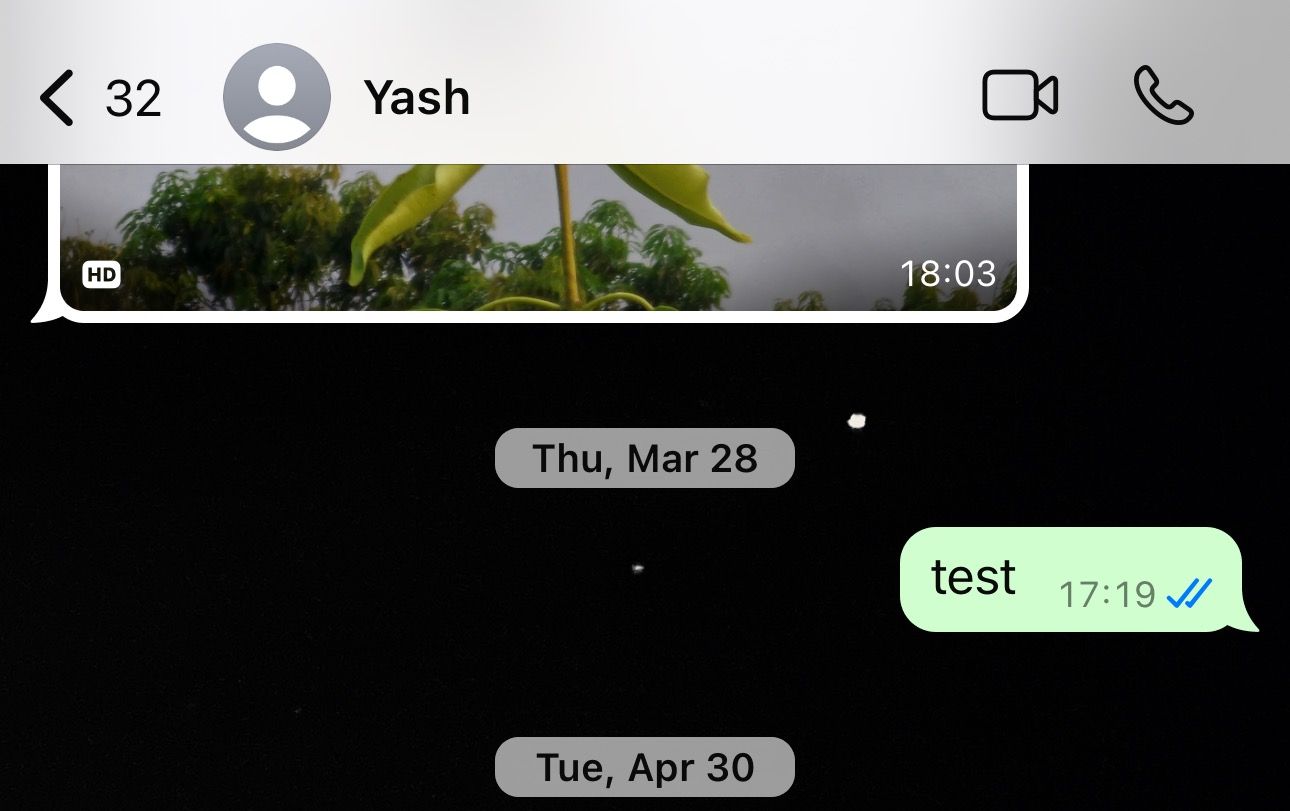
- Пролистайте страницу профиля вниз до опции «Заблокировать».
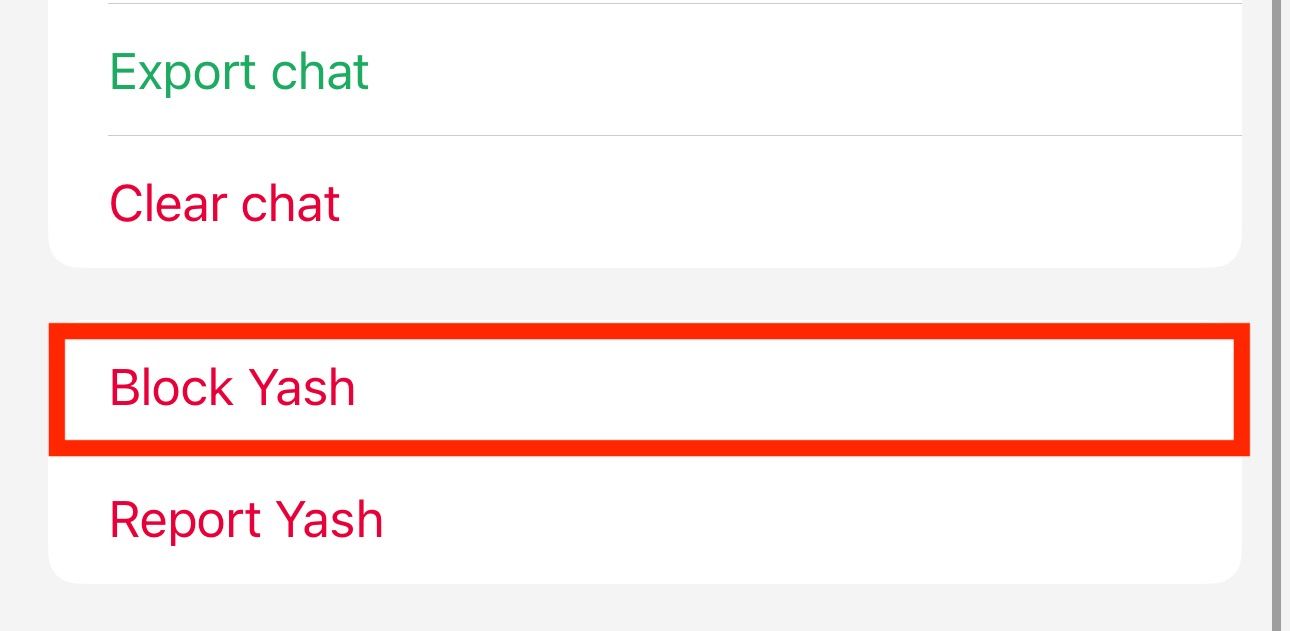
- Выберите «Заблокировать» или «Заблокировать и пожаловаться», если хотите отправить жалобу команде поддержки.
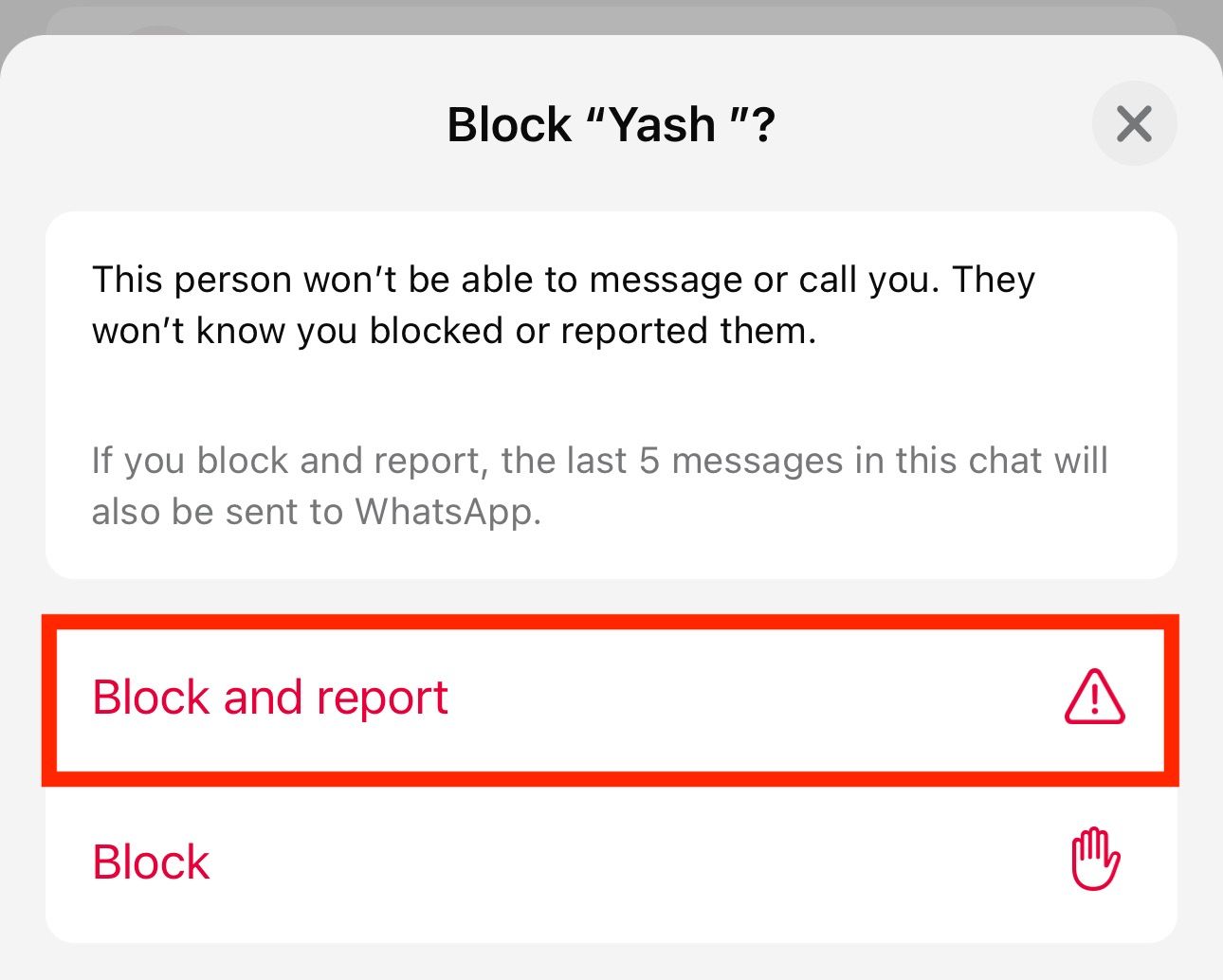
Результат: сообщения и вызовы от заблокированного номера в этом мессенджере перестанут доходить до вас.
Когда блокировка не работает: контрпримеры и ограничения
- Перекрестные сервисы: блокировка в SMS не влияет на сообщения в мессенджерах (WhatsApp, Telegram, Viber) и наоборот.
- Спам с подмены номера (spoofing): злоумышленник может отправлять сообщения с поддельного номера, поэтому блокировка конкретного номера не остановит спам в целом.
- Новые номера: спамер может менять номер; в этом случае полезны общие фильтры и сторонние антиспам-решения.
- Сообщения от служб и короткие номера (short codes): некоторые уведомления от сервисов приходят с коротких номеров и могут требовать отдельной блокировки или обращения к провайдеру.
Альтернативные подходы
- Включить режим «Не беспокоить» или настроить фокусирование, чтобы получать уведомления только от контактов из избранного.
- Использовать сторонние антиспам-приложения или оператора связи для масового фильтрования спама на уровне сети.
- Пересмотреть публичные публикации номера (социальные сети, объявления) — уменьшите вероятность автоматического сбора номера спам-ботами.
Ментальные модели и эвристики для управления сообщениями
- Правило «Золотой фильтр»: если вы не знаете отправителя и сообщение просит личные данные — не отвечайте и блокируйте.
- Эвристика «1‑3‑5»: если от одного номера приходит более 1 подозрительного сообщения в день, или более 3 сообщений в неделю, или более 5 за месяц — блокируйте и жалуйтесь провайдеру.
- Подозрительные ссылки: никогда не переходите по ссылкам из неизвестных сообщений — блокируйте и сообщайте о спаме.
Практическое руководство (SOP) — пошаговый план для пользователя
- Оцените сообщение: спам/разовая рассылка/важное уведомление.
- Если это спам — заблокируйте напрямую в приложении (Сообщения или мессенджер).
- Включите «Фильтровать неизвестных отправителей» в iOS, если спам массовый.
- Для повторяющегося спама: сохраните примеры и отправьте жалобу оператору или в службу поддержки мессенджера.
- Проверяйте папку «Неизвестные отправители» раз в пару дней на случай ложных срабатываний.
Ролевые чеклисты
Для частного пользователя:
- Заблокировать нежелательный номер.
- Включить фильтрацию неизвестных отправителей.
- Проверить папку «Неизвестные отправители» раз в несколько дней.
Для администратора ИТ / корпоративного пользователя:
- Настроить политику безопасности для сотрудников (использование «Не беспокоить» в рабочее время, блокировки).
- Рекомендовать использовать корпоративные мессенджеры с централизованной поддержкой.
- Документировать случаи фишинга и рассылать предупреждения сотрудникам.
Критерии приёмки
- Заблокированный номер не отображает входящие SMS в приложении «Сообщения».
- Звонки и FaceTime от заблокированного номера автоматически отклоняются.
- Сообщения из мессенджеров не доходят, если контакт заблокирован внутри конкретного приложения.
Примеры тест-кейсов
- Заблокировать тестовый номер — отправить SMS и убедиться, что сообщение не появляется в основном списке.
- Позвонить с заблокированного номера — убедиться, что вызов отклонён/нет уведомления.
- Заблокировать в WhatsApp — проверить, приходят ли сообщения/вызовы в приложении.
- Включить фильтрацию неизвестных — убедиться, что входящие от незнакомых отправителей идут в отдельную вкладку.
Диаграмма принятия решения (Mermaid)
flowchart TD
  A[Поступило сообщение или звонок] --> B{Знаете отправителя?}
  B -- Да --> C[Если нежелательный — заблокировать в Контактах или Сообщениях]
  B -- Нет --> D[Включить фильтрацию, не отвечать]
  C --> E[Проверить: заблокирован ли во всех используемых мессенджерах]
  D --> F{Сообщение похоже на фишинг?}
  F -- Да --> G[Не переходить по ссылкам; сохранить пример; пожаловаться]
  F -- Нет --> H[Добавить в черный список при повторении]
  E --> I[Мониторинг — проверять папку Неизвестные отправители]
  G --> I
  H --> I
Когда лучше не блокировать: контрпримеры
- Если сообщение выглядит как важное системное уведомление (банковские оповещения, логины) — сначала перепроверьте отправителя и содержание.
- Если номер принадлежит знакомому, но вы не узнаёте сообщения — возможно, это новый формат уведомлений; лучше уточнить у отправителя.
Как вернуть контакт (разблокировать)
- Откройте «Настройки» → «Сообщения» или «Телефон» → «Заблокированные контакты».
- Найдите номер и сдвиньте влево, чтобы удалить из списка блокировки, либо нажмите «Изменить» и удалите.
- Альтернативно — откройте разговор в «Сообщениях» и выберите «Разблокировать контакт».
Факто-бокс: ключевые напоминания
- Блокировка затрагивает: SMS/MMS, телефонные вызовы и FaceTime (при блокировке системными средствами iOS).
- Блокировка внутри мессенджера действует только в этом приложении.
- Фильтрация неизвестных отправителей не удаляет сообщения — она перемещает их в отдельную вкладку.
Часто задаваемые вопросы
Как понять, что меня заблокировали?
Если ваш собеседник заблокировал вас, ваши SMS будут отправляться, но не доставляться, а звонки будут идти сразу на голосовую почту или не будут подтверждены. iOS не показывает прямое уведомление о блокировке.
Блокируются ли банковские сообщения и уведомления от служб?
Нет — если номер банка или службы не заблокирован вами, их уведомления будут приходить. Будьте внимательны перед блокировкой коротких номеров и сервисных отправителей.
Можно ли жаловаться на спам в iOS?
Да — в некоторых случаях iOS и мессенджеры предлагают опцию «Пожаловаться» или «Block and Report». Также вы можете сообщить о спаме вашему мобильному оператору.
Сработает ли блокировка, если спамер меняет номер?
Если спамер использует новый номер, предыдущая блокировка не сработает. В этом случае полезны фильтры, жалобы и блокировки повторяющихся шаблонов сообщений.
Итог: возьмите контроль над входящими сообщениями
Блокировка контактов и фильтрация сообщений — простые и эффективные инструменты управления личными уведомлениями и приватностью. Используйте встроенные возможности iOS для быстрого решения проблем с нежелательной корреспонденцией и комбинируйте их со здравой осторожностью при работе с неизвестными отправителями.
Если вам нужно восстановить связь, всегда можно разблокировать контакт теми же шагами в настройках или в приложении, где была выполнена блокировка.

Похожие материалы

Несколько аккаунтов Skype: Multi Skype Launcher

Журнал для работы: повысить продуктивность

Персональные звуки уведомлений на Android

Скачивание шоу Hulu для офлайн‑просмотра

Microsoft Start: персонализированная новостная лента
