
Как заблокировать телеметрию в Windows 7 и 8.1
Что даст эта инструкция
Кратко: уменьшит объём данных, которые Windows автоматически отправляет в Microsoft. Не дает 100% гарантии полной блокировки — часть данных может передаваться через системные компоненты, сторонние драйверы или защищённые каналы.
Определение — телеметрия: автоматический сбор диагностической и служебной информации системой и приложениями для анализа работы ОС и улучшений.
Важные замечания
- Перед началом создайте резервную копию важных данных и системного образа. Откат нужно уметь выполнять.
- Некоторые меры могут нарушить работу обновлений, Центра обновления Windows, приложений Microsoft и возможности дальнейшего обновления до более новых версий Windows.
- Microsoft может в будущем возвращать удалённые компоненты через новые обновления.
Оглавление
- Как отключить телеметрию — общий план
- Подробные шаги
- Удаление обновлений, связанных с телеметрией
- Удаление службы DiagTrack
- Быстрый скрипт для блокировки телеметрии
- Отключение программы улучшения работы клиентов (CEIP) и задач планировщика
- Альтернативные подходы и сценарии, когда это не сработает
- Руководство/плейбук для домашнего пользователя и администратора
- Тесты и критерии приёмки
- Часто задаваемые вопросы
- Краткое резюме
Как отключить телеметрию — общий план
- Удалить наборы обновлений, которые добавляют точки телеметрии и агенты диагностики.
- Отключить/удалить сервисы (DiagTrack) и задачи в Планировщике заданий.
- Применить блокирующие правила на хосте: брандмауэр, hosts (с оговорками), сетевые политики.
- При необходимости воспользоваться проверенными скриптами/инструментами, но проверяйте код и репутацию автора.
Подробные шаги
1. Удаление обновлений, связанных с телеметрией
Ниже — список обновлений, которые традиционно ассоциируются с компонентами диагностики и телеметрии в Windows 7/8.1.
- KB971033: Описание обновления для Windows Activation Technologies
- KB2952664: Обновление совместимости для поддержания актуальности Windows 7
- KB2976978: Обновление совместимости для поддержания актуальности Windows 8.1 и Windows 8
- KB2977759: Обновление совместимости для Windows 7 RTM
- KB2990214: Обновление, которое позволяет перейти с Windows 7 на более позднюю версию
- KB3021917: Обновление для Windows 7 SP1 для улучшения производительности
- KB3022345: Обновление для сбора информации о клиентском опыте и диагностике
- KB3035583: Устанавливает приложение «Получить Windows 10» в Windows 8.1 и Windows 7 SP1
- KB3044374: Обновление, позволяющее обновиться с Windows 8.1 до Windows 10
- KB3068708: Обновление для клиентского опыта и диагностической телеметрии
- KB3075249: Добавляет точки телеметрии в consent.exe в Windows 8.1 и Windows 7
- KB3080149: Обновление для клиентского опыта и диагностической телеметрии
- KB3123862: Обновлённые возможности для обновления Windows 8.1 и Windows 7
Как удалить конкретное обновление вручную:
- Нажмите клавишу Windows, введите “Windows Update” и нажмите Enter.
- Найдите “Просмотр установленных обновлений” (View installed updates), выберите нужный KB и нажмите “Удалить”.
Альтернативно можно использовать повышенную командную строку. Откройте “cmd.exe” от имени администратора (в поиске введите cmd.exe, удерживайте Shift+Ctrl и нажмите Enter).
Пример команды для удаления обновления:
wusa /uninstall /kb:2952664 /quiet /norestartЗамените номер KB на нужный. Если вы удалили обновление, обязательно «скройте» его, иначе Центр обновления Windows может установить его снова. Для сокрытия обновления Microsoft предоставляет утилиту “Show or hide updates” (wushowhide.diagcab) — используйте её, чтобы предотвратить повторную установку.
Важно: Microsoft регулярно возвращает или модифицирует обновления. После удаления контролируйте список доступных обновлений и фильтруйте нежелательные.
2. Удаление службы DiagTrack
DiagTrack — служба сбора телеметрии (часто называется Connected User Experiences and Telemetry). Она может отсутствовать, но проверьте систему.
Выполните в повышенной командной строке:
sc stop Diagtrack
sc delete Diagtrack
Первая команда останавливает службу, вторая удаляет запись о ней. После удаления перезагрузите систему и проверьте, не вернулась ли служба.
3. Быстрый скрипт для блокировки телеметрии
Существует несколько публичных скриптов в репозиториях на GitHub, которые автоматически выполняют перечисленные действия: удаляют обновления, отключают службы, прекращают задания планировщика и добавляют правила брандмауэра. Примерный набор действий такого скрипта:
- Удаление известных обновлений (через wusa)
- Отключение/удаление сервисов (sc stop/delete)
- Отключение задач в планировщике (schtasks /Change /TN “…” /Disable или PowerShell Disable-ScheduledTask)
- Добавление правил брандмауэра для блокировки исходящих соединений к доменам телеметрии
Пример команд PowerShell, которые часто используются в скриптах (выполнять с осторожностью и только после проверки кода):
# Отключить запланированную задачу
Disable-ScheduledTask -TaskName "ProgramDataUpdater" -TaskPath "\Microsoft\Windows\Application Experience\"

# Добавить правило брандмауэра для блокировки исходящих соединений (пример)
New-NetFirewallRule -DisplayName "Block Telemetry Out" -Direction Outbound -Action Block -RemoteAddress "example.microsoft.com"
Важно: в примере выше RemoteAddress — placeholder. Никогда не запускайте чужой скрипт без проверки.
4. Отключение Windows Customer Experience Improvement Program и задач планировщика
Отключение CEIP (Customer Experience Improvement Program):
- Откройте Панель управления → Центр поддержки (Action Center) → Изменить параметры центра поддержки.
- В разделе “Связанные параметры” выберите настройки Customer Experience Improvement Program.
- Выберите “Нет, не хочу участвовать” и нажмите “Сохранить изменения”.
Далее отключите связанные задания:
- Откройте Панель управления → Административные инструменты → Планировщик заданий.
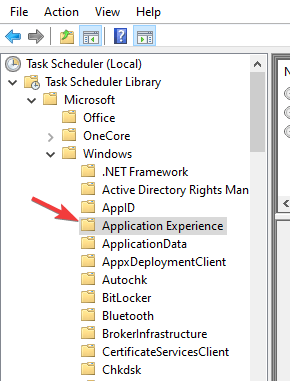
- Перейдите в Библиотеку планировщика заданий → Microsoft → Windows → Application Experience.
Подпись: Снимок Планировщика заданий: раздел Application Experience, где можно отключить задачи, связанные с телеметрией.
- В правой панели отключите задачи AITAgent и ProgramDataUpdater.
- Затем перейдите в Библиотеку планировщика заданий → Microsoft → Windows → Customer Experience Improvement Program.
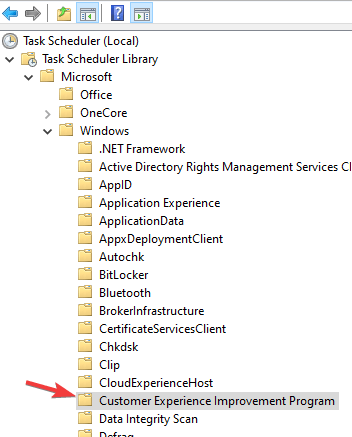
Подпись: Снимок Планировщика заданий: раздел Customer Experience Improvement Program, где обычно находятся Consolidator, KernelCeipTask и UsbCeip.
- Отключите Consolidator, KernelCeipTask и UsbCeip.
Примечание: Отключение задач не всегда полностью прекращает сбор данных, но заметно уменьшает активность агентов.
Альтернативные подходы и когда это не сработает
- Блокировка на уровне hosts: можно добавить записи для известных доменов телеметрии, но это ненадёжно — домены могут меняться, и TLS/HTTPS шифрование ограничит эффективность.
- Блокировка на уровне сетевого периметра: корпоративный брандмауэр, прокси или DPI могут фильтровать трафик, но потребуют постоянного обновления правил и могут нарушать работу служб Microsoft.
- Аппаратный уровень и прошивки: некоторая телеметрия может приходить от драйверов и устройств; отключение в ОС не гарантирует отсутствие данных, отправляемых прошивками.
- Шифрованный трафик: если данные идут через TLS на официальные сервера Microsoft, простая блокировка по содержимому не поможет.
Когда меры не сработают: если обновления возвращают компоненты, если сторонние приложения продолжают собирать данные, либо если вы используете сервисы Microsoft (OneDrive, Office, Store) — они могут отправлять диагностические данные независимо.
Руководство/плейбук: пошагово
Рекомендации для домашнего пользователя (минимум):
- Создать резервную копию и точку восстановления.
- Удалить перечисленные KB-обновления и скрыть их.
- Отключить CEIP и отключить соответствующие задачи в Планировщике.
- Проверить и при необходимости удалить службу DiagTrack.
- Проверить исходящие правила брандмауэра и добавить блокирующие правила для подозрительных доменов (только после верификации).
Рекомендации для системного администратора (расширенный набор):
- Тестировать изменения на образцах систем в изолированной сети.
- Автоматизировать проверку через скрипты (чтение списка установленных KB, статусы служб, состояние задач).
- Внедрить сетевые правила на уровне корпоративного фаервола/прокси.
- Обновлять белые/чёрные списки и документы с перечислением доменов и сертификатов.
- Проводить аудит работы приложений после изменений (журналы, SCOM/Elastic/Prometheus).
Ментальные модели и эвристики
- «Отсечение точек входа»: сначала уберите агенты (службы и задачи), затем — источники (обновления), и в конце — каналы передачи (брандмауэр, прокси).
- «Минимум изменений»: по возможности отключайте/отключайте, а не удаляйте — это упрощает откат.
- «Подозрительно хорошо звучащие инструменты»: сторонние утилиты могут содержать вредоносный код. Проверяйте репутацию и прочитывайте скрипты.
Тесты и критерии приёмки
Критерии, по которым вы сможете оценить успешность операций:
- Служба DiagTrack отсутствует или остановлена и помечена как deleted.
- Указанные KB не установлены и помечены как скрытые в Центре обновления Windows.
- Задачи AITAgent, ProgramDataUpdater, Consolidator, KernelCeipTask, UsbCeip выключены.
- Правила брандмауэра, созданные вами, активны и блокируют исходящие соединения по заданным адресам.
- Система стабильно загружается, критические обновления и функции, которые вам важны, функционируют.
Минимальные тесты (обязательно):
- sc queryex Diagtrack — убедиться, что служба не найдена.
- Get-ScheduledTask -TaskPath “\Microsoft\Windows\Application Experience\” | Format-Table TaskName,State — проверить Disabled.
- Проверить логи брандмауэра на блокируемые события.
Риски и способы минимизации
Риски:
- Повторная установка удалённых обновлений через Центр обновления.
- Потеря поддержки или совместимости с сервисами Microsoft.
- Нарушение работы приложений, которые полагаются на компоненты, связанные с телеметрией.
Митигаторы:
- Скрывайте удалённые обновления и документируйте изменения.
- Держите список откатов и точку восстановления.
- Тестируйте на отдельных машинах перед массовым развёртыванием.
Совет по безопасности
- Никогда не запускайте скрипты от неизвестных авторов без ревью кода.
- Если вы используете сторонние инструменты для «улучшения приватности», проверяйте их исходный код и отзывы сообщества.
- В корпоративной среде согласуйте изменения с отделом безопасности.
Часто задаваемые вопросы
Q: Полностью ли остановлю телеметрию, если сделаю всё по инструкции?
A: Нет. Вы существенно сократите объём данных, но стопроцентной гарантии нет — некоторые данные могут собираться другими компонентами или на уровне оборудования.
Q: Может ли Microsoft восстановить удалённые обновления автоматически?
A: Да. Центр обновления может снова предложить или установить эти обновления; потому важно скрывать их и мониторить систему.
Q: Безопасно ли удалять DiagTrack?
A: Удаление службы обычно безопасно, но в редких случаях отключение компонентов диагностики может затруднить техническую поддержку или диагностику проблем.
Примеры команд и короткий чеклист
Чеклист перед началом:
- Создана резервная копия и образ системы
- Учетная запись с правами администратора доступна
- План восстановления задокументирован
Короткие команды для проверки/действия (выполнять с правами администратора):
# Проверка службы
sc query Diagtrack

# Отключение/удаление службы
sc stop Diagtrack
sc delete Diagtrack

# Удаление обновления
wusa /uninstall /kb:2952664 /quiet /norestart

# Просмотр запланированных задач в PowerShell
Get-ScheduledTask -TaskPath "\Microsoft\Windows\Application Experience\" | Format-Table TaskName,State

# Отключение запланированной задачи (PowerShell)
Disable-ScheduledTask -TaskName "ProgramDataUpdater" -TaskPath "\Microsoft\Windows\Application Experience\"
Краткое резюме
- Удалите известные KB, отключите DiagTrack и соответствующие задачи планировщика.
- Используйте скрипты и сетевые правила с осторожностью и проверяйте их на тестовой машине.
- Риски есть: обновления могут вернуться, а отключение некоторых компонентов повлиять на функциональность системы.
Дополнительные ресурсы и связанные материалы
- Инструменты и статьи по повышению приватности для Windows 10 часто содержат идеи, применимые и к Windows 7/8.1, но проверяйте совместимость.
- Обсуждаемые в сообществе инструменты: Win10 Spy Disabler, Blackbird — применимость к Win7/8.1 различается.
Глоссарий (одна строка)
- DiagTrack — служба сбора диагностических сведений Windows; CEIP — программа сбора клиентского опыта; KB — идентификатор пакета обновлений Windows.
Спасибо за чтение. Если у вас есть проверенные способы блокировки телеметрии в Windows 7/8.1 — поделитесь ими в комментариях.
Сопутствующие материалы
- Win10 Spy Disabler Lets You Disable Spying Services in Windows 10
- Blackbird tool improves Windows 10 privacy and security
- Windows 10 privacy concerns draw criticism from the EFF

Похожие материалы

Несколько аккаунтов Skype: Multi Skype Launcher

Журнал для работы: повысить продуктивность

Персональные звуки уведомлений на Android

Скачивание шоу Hulu для офлайн‑просмотра

Microsoft Start: персонализированная новостная лента
