
Как блокировать сайты в Windows
Кому это полезно
- Родителям, которые хотят ограничить доступ детей к сайтам для взрослых.
- Администраторам небольших офисов, которым нужно быстро заблокировать отдельные домены.
- Любому пользователю, желающему заблокировать конкретные сайты на своём ПК.
Краткое определение: Hosts — это локальный текстовый файл Windows, который сопоставляет доменные имена IP‑адресам; редактирование Hosts позволяет перенаправлять или блокировать домены на уровне компьютера.
Что важно знать заранее
- Правка Hosts действует только на той машине, где вы меняете файл. Она не влияет на другие устройства в сети.
- Некоторые браузеры, расширения или сервисы могут кэшировать DNS — после правки Hosts может понадобиться очистить кэш браузера или перезапустить ПК.
- Третьи программы, такие как URL Disabler, облегчают управление списком блокировок и могут требовать права администратора.
Блокировка сайтов через Hosts
Это самый простой способ без установки дополнительных программ. Вы фактически перенаправляете домен на локальный адрес 127.0.0.1, что делает сайт недоступным.
Пошагово:
- Нажмите Win + S, введите Notepad.
- Правой кнопкой мыши на Notepad и выберите Run as administrator (Запуск от имени администратора). Это нужно, чтобы сохранить изменения в системной папке.
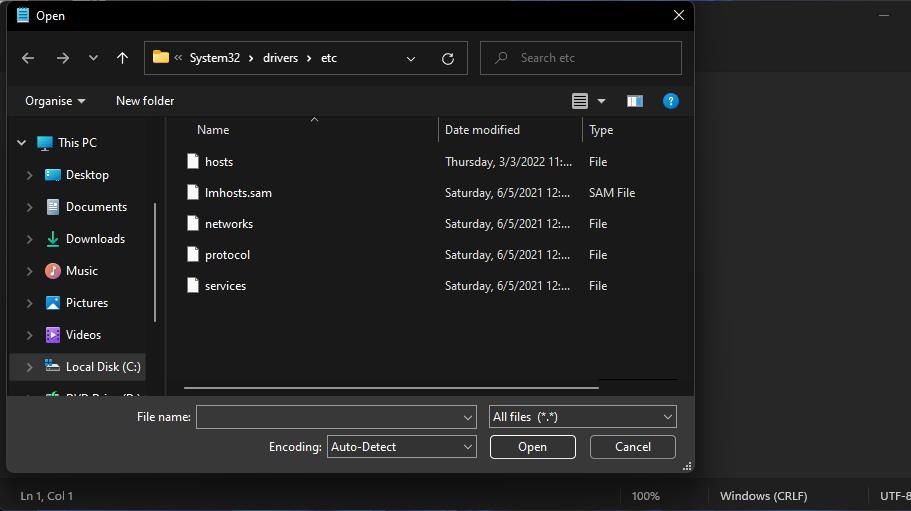
- В Notepad откройте File > Open.
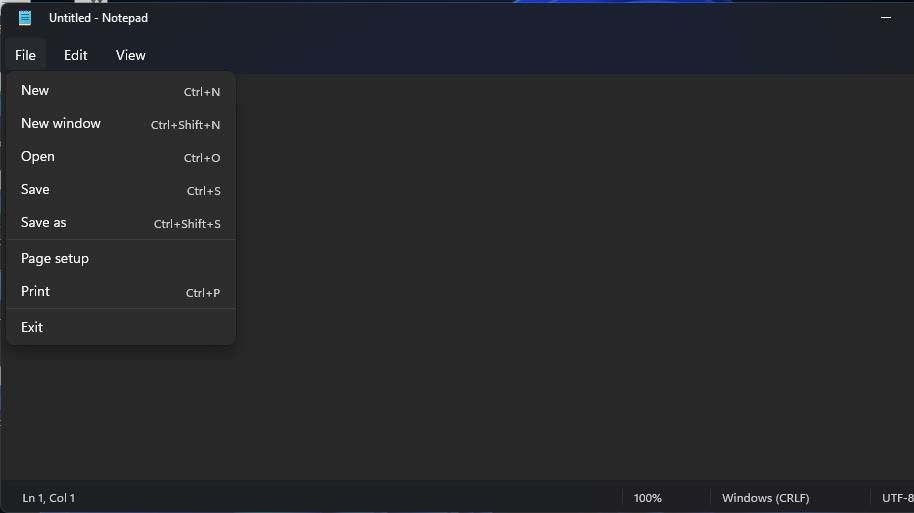
Перейдите в папку C:\Windows\System32\drivers\etc.
Внизу справа выберите All files, чтобы увидеть файл Hosts.
Откройте файл Hosts.
В конце файла добавьте строки для домена, который хотите заблокировать, каждая на новой строке:
127.0.0.1 bing.com
127.0.0.1 www.bing.com
Замените bing.com на нужный домен.
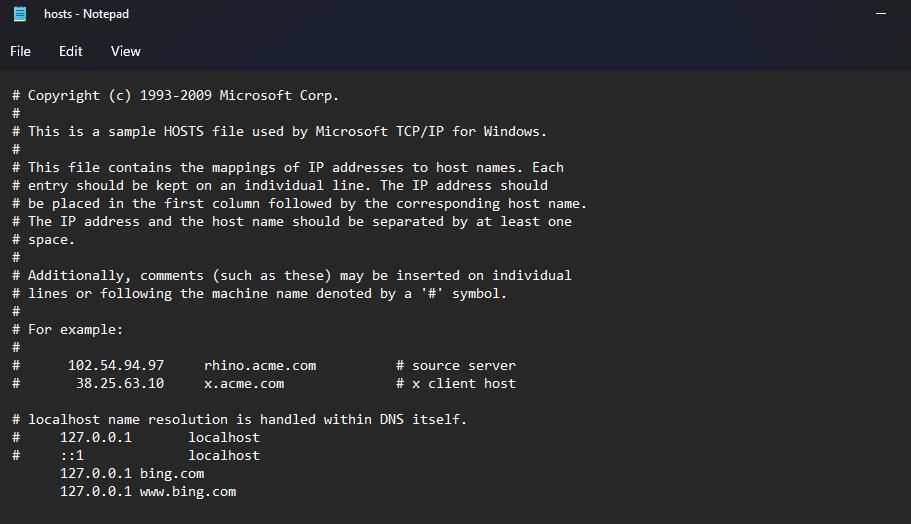
- Сохраните файл через File > Save As. В типе сохранения выберите All files и перезапишите Hosts.
Как проверить: откройте браузер и перейдите по заблокированному адресу. Вы увидите сообщение о недоступности страницы, например «Не удаётся получить доступ к сайту» (формулировка зависит от браузера).
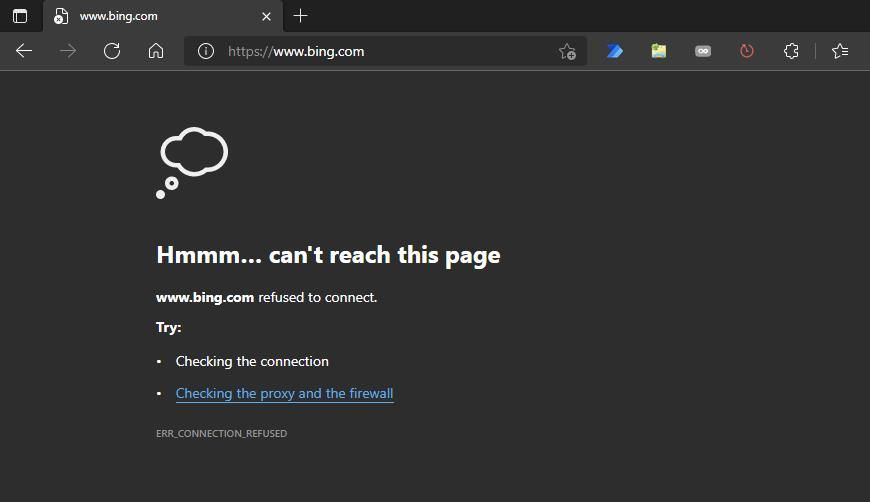
Если сайт открывается, очистите кэш браузера и DNS-кэш системы: в командной строке с правами администратора выполните ipconfig /flushdns и перезапустите браузер.
Чтобы разблокировать сайт, удалите из Hosts добавленные строки и сохраните файл.
Important: Если на компьютере установлены антивирусы или утилиты для защиты системы, они иногда защищают файл Hosts от изменений. При проблемах временно отключите функцию защиты файла Hosts в параметрах этой утилиты перед правкой.
Блокировка сайтов с помощью URL Disabler
URL Disabler — портативная бесплатная программа, которая позволяет удобно добавлять и убирать домены из списка блокировок для Chrome, Edge и Firefox.
Пошагово:
- Перейдите на страницу загрузки URL Disabler и нажмите Direct Download.
- Откройте Проводник (Windows + E) и найдите скачанный архив UrlDisabler.ZIP.
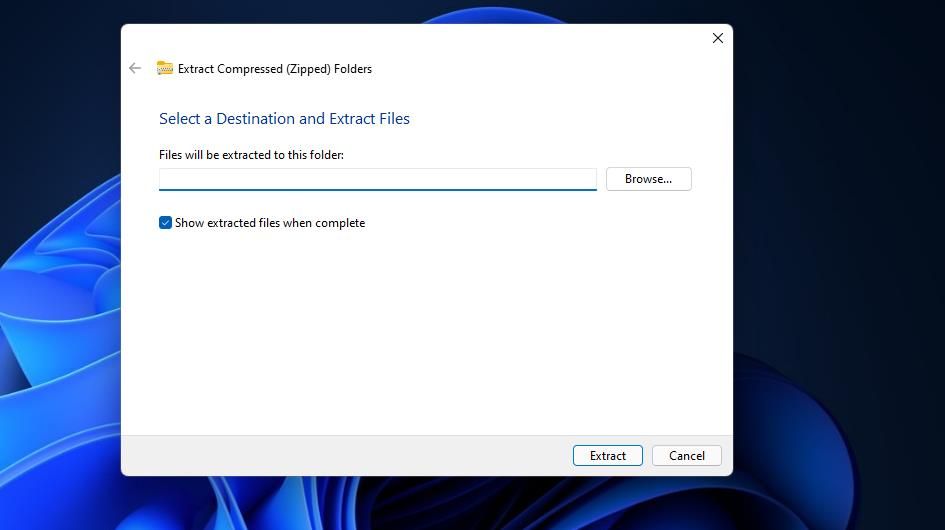
- Дважды кликните ZIP и выберите Extract all.
- Нажмите Browse, выберите папку для извлечения и кликните Select Folder.
- Убедитесь, что стоит Show extracted files when complete, затем Extract all.
- Откройте UrlDisabler_x64.exe из распакованной папки.
- В поле URL Address введите домен, который нужно заблокировать.
- Нажмите Add to list и затем Apply changes.
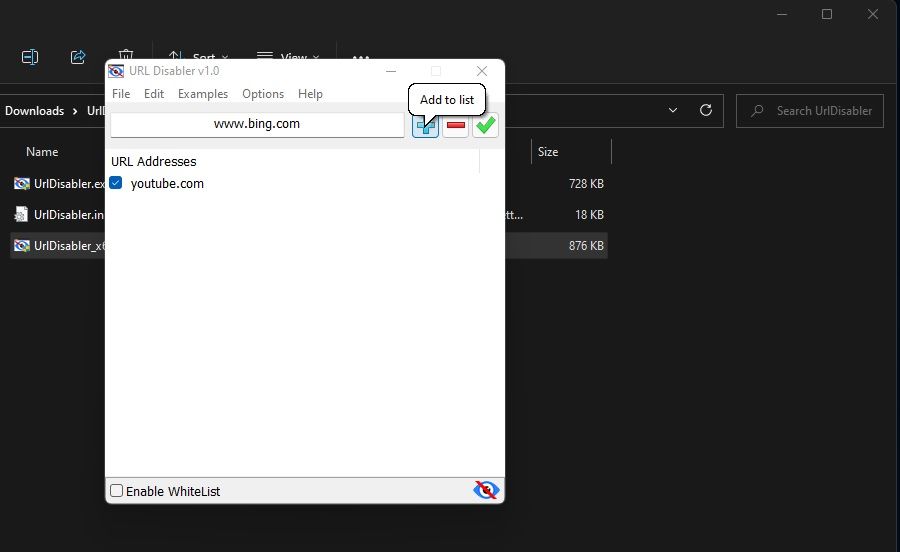
URL Disabler блокирует сайты на уровне браузеров, и при попытке открыть заблокированный сайт появится сообщение «заблокировано администратором». Для снятия блокировки выберите сайт в списке, нажмите Delete, затем Apply changes.
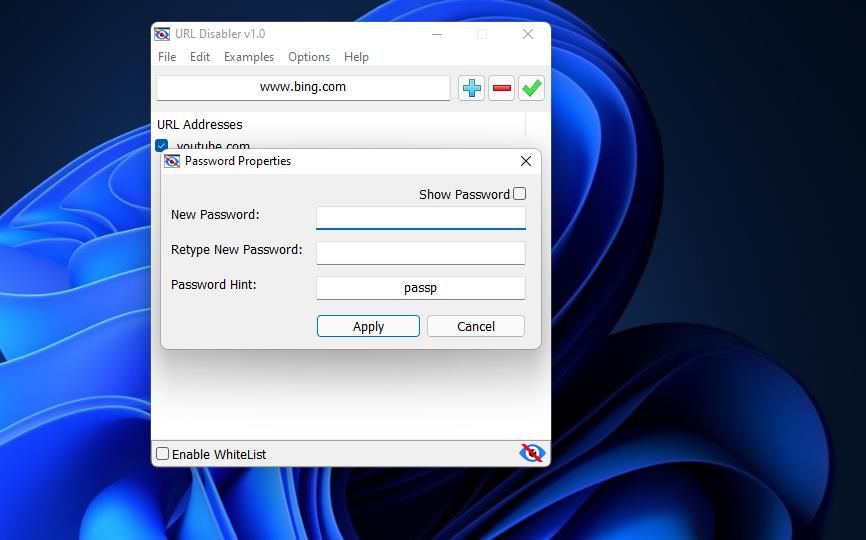
Защита паролем: в Options > Password Properties вы можете задать пароль, чтобы ребёнок не менял список блокировок.
Замечания по безопасности: скачивайте URL Disabler только с официального сайта или надёжных источников. Проверяйте цифровую подпись и репутацию загрузки.
Альтернативные подходы и уровни защиты
Hosts и URL Disabler полезны, но оба имеют ограничения. Для надёжной защиты используйте многоуровневый подход.
- Роутер. Блокировка на уровне роутера защищает все устройства в сети. Многие современные роутеры позволяют блокировать домены или включать родительский контроль.
- DNS‑фильтр. Сервисы типа OpenDNS FamilyShield, Cloudflare for Families или другие семейные DNS решают проблему на уровне DNS и работают для всех устройств, подключённых к интернету через настроенный роутер.
- Профили и родительский контроль Microsoft. На Windows 10/11 есть встроенный семейный контроль Microsoft Family, который даёт отчёты и ограничения по времени и категориям сайтов.
- Расширения браузера. Для отдельных браузеров можно установить аддоны, блокирующие категории сайтов и защищённые паролем.
- Комбинирование. Используйте Hosts для локальных исключений, DNS для сетевого уровня и родительский контроль для мониторинга и временных ограничений.
Когда эти методы не сработают
- Если ребёнок знает, как редактировать Hosts или удалять программу URL Disabler и имеет права администратора. Решение: настройте учётную запись ребёнка без прав администратора.
- Если устройство использует мобильную сеть или чужой Wi‑Fi; в этом случае блокировки на вашем роутере не действуют.
- Если сайт использует зеркала, прокси или зашифрованные сервисы, обходящие DNS/Hosts. В таких ситуациях нужен профессиональный фильтр на уровне шлюза или UTM.
Рекомендации по настройке учётных записей
- Создайте локальную или семейную учётную запись Microsoft для ребёнка и включите родительский контроль.
- Убедитесь, что у ребёнка нет прав администратора.
- Защитите учётную запись администратора сложным паролем и двухфакторной аутентификацией, если это возможно.
Критерии приёмки
- Заблокированный домен недоступен в основных браузерах (Chrome, Edge, Firefox) на целевом ПК.
- Пользователь без прав администратора не может изменить список блокировок или удалить программу без пароля.
- При необходимости восстановить доступ — администратор может разблокировать домен в течение 5 минут.
Роль‑ориентированные чеклисты
Родитель:
- Создать учётную запись ребёнка без прав администратора.
- Включить семейный контроль и установить категории блокировок.
- Добавить критические домены в Hosts и/или URL Disabler.
ИТ‑администратор малого офиса:
- Настроить DNS‑фильтр на роутере.
- Документировать список блокируемых доменов.
- Ограничить права локальных пользователей.
Быстрый план действий для внедрения (мини‑методология)
- Оцените: какие устройства и пользователи требуют защиты.
- Выберите уровень блокировки: локально (Hosts), ПК‑уровень с управлением (URL Disabler) или сетевой уровень (роутер/DNS).
- Настройте учётные записи без прав администратора.
- Примените блокировки и проверьте доступ.
- Настройте мониторинг и периодический обзор списка блокировок.
Тесты и приёмка
- Тест 1: Попытка доступа к заблокированному сайту в трёх браузерах — ожидаемый результат: сайт недоступен.
- Тест 2: Попытка смены Hosts без прав администратора — ожидаемый результат: отказ в сохранении.
- Тест 3: Сброс DNS‑кеша и повторная проверка блокировки — ожидаемый результат: блокировка сохраняется.
Конфиденциальность и безопасность
- При использовании стороннего ПО проверяйте политику конфиденциальности и минимизируйте передачи данных третьим лицам.
- DNS‑фильтры перенаправляют запросы через свои сервера — убедитесь, что провайдер DNS надежен и не хранит чувствительные логи дольше, чем вы готовы.
Короткие рекомендации по устранению проблем
- Если изменения в Hosts не работают: выполните ipconfig /flushdns, перезапустите браузер и компьютер.
- Если URL Disabler не блокирует сайт: проверьте, запущен ли процесс от имени администратора и применены ли изменения.
- Если ребёнок обходит блокировки: проверьте учётные записи и удалите права администратора.
Decision flowchart
flowchart TD
  A[Нужно заблокировать сайт] --> B{Один компьютер или вся сеть?}
  B -- Один компьютер --> C[Использовать Hosts или URL Disabler]
  B -- Вся сеть --> D[Настроить блокировку на роутере или DNS]
  C --> E{Нужен интерфейс и пароль?}
  E -- Да --> F[URL Disabler]
  E -- Нет --> G[Hosts]
  D --> H{Нужно фильтровать категории?}
  H -- Да --> I[DNS-фильтр или UTM]
  H -- Нет --> J[Блокировка доменов на роутере]
Часто задаваемые вопросы
Q: Работает ли Hosts для всех браузеров?
A: Да, Hosts действует для всех браузеров на той машине, где вы изменили файл, так как меняет системное разрешение доменов.
Q: Может ли ребёнок обойти URL Disabler?
A: Если у ребёнка есть права администратора, он может удалить программу. Решение — использовать учётную запись без прав администратора и защитить программу паролем.
Q: Что лучше — Hosts или DNS‑фильтр?
A: Hosts прост и не требует установки, но действует только на одном ПК. DNS‑фильтр работает для всей сети и удобен, если нужно защищать несколько устройств.
Резюме
- Hosts и URL Disabler — быстрые способы блокировки сайтов на Windows.
- Для устойчивой защиты используйте многоуровневый подход: учётные записи без прав администратора, DNS‑фильтры, роутер и семейные настройки.
- Всегда тестируйте блокировки и обновляйте список заблокированных доменов по мере необходимости.
Summary:
- Hosts прост и локален.
- URL Disabler удобен и поддерживает пароль.
- Для полного покрытия применяйте сетевые фильтры и родительский контроль.

Похожие материалы

Несколько аккаунтов Skype: Multi Skype Launcher

Журнал для работы: повысить продуктивность

Персональные звуки уведомлений на Android

Скачивание шоу Hulu для офлайн‑просмотра

Microsoft Start: персонализированная новостная лента
