
Как заблокировать повторяющуюся рекламу на YouTube — быстро и бесплатно
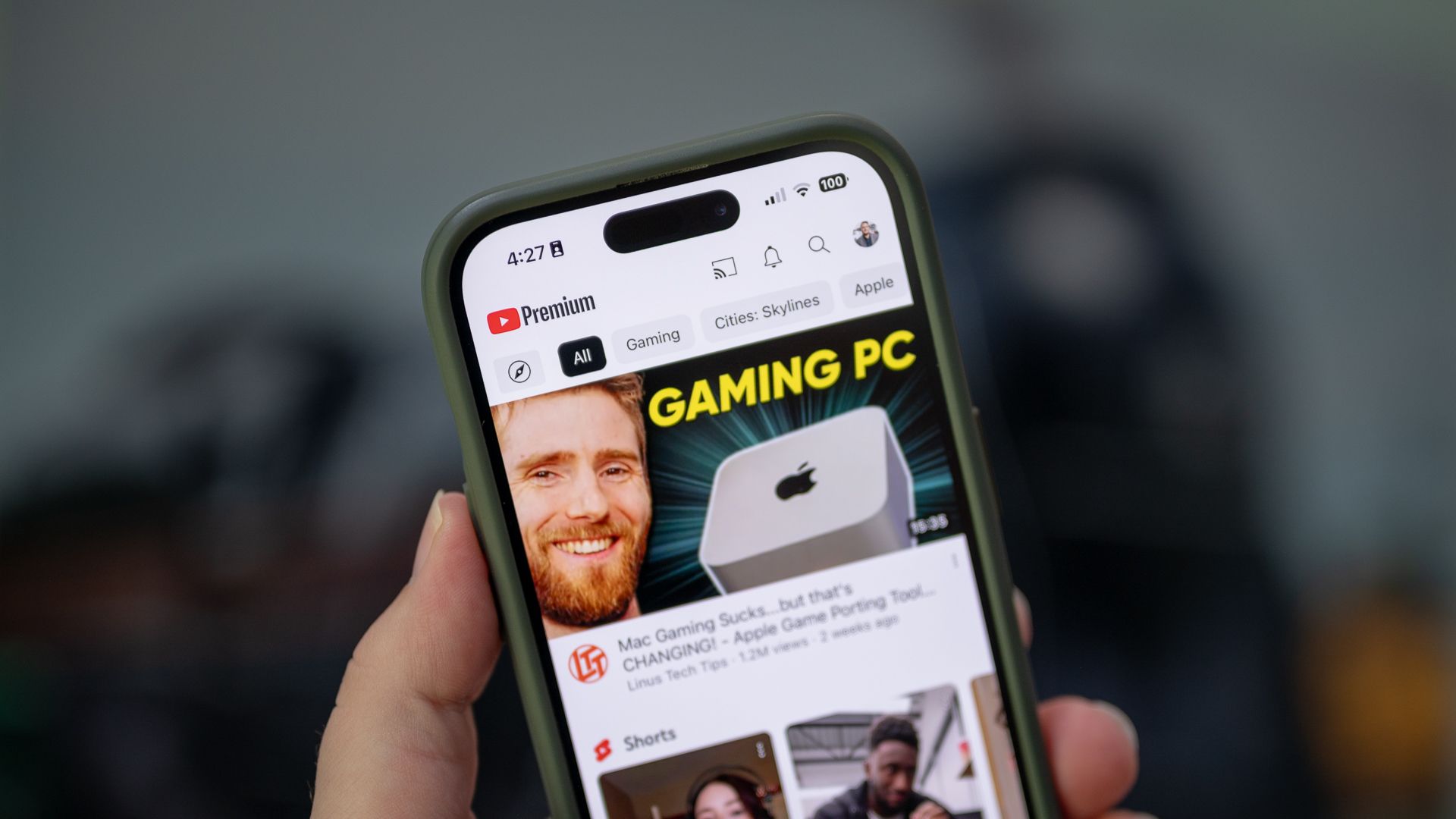
Коротко о проблеме
Повторяющиеся объявления — системная особенность таргетинга Google: алгоритмы показывают рекламу, основанную на ваших интересах и поведении. Самый простой способ навсегда избавиться от рекламы — оформить YouTube Premium (платно, примерно 14 долларов в месяц). Но если вы не хотите платить, есть бесплатный, частичный и ручной метод для настольного браузера.
Как заблокировать конкретное объявление в браузере (пошагово)
- Откройте видео с надоедливым прероллом в настольном браузере (Chrome, Firefox, Edge).
- Во время воспроизведения рекламы нажмите на маленький значок «i» в кружке, который находится в нижнем левом углу плеера, чуть выше кнопки воспроизведения.
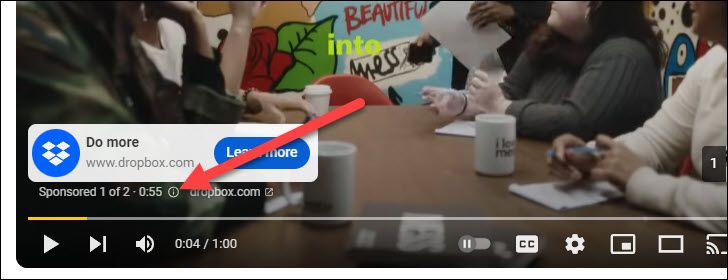
- Видео приостановится, появится всплывающее окно «My Ad Center» с информацией об объявлении и рекламодателе. Здесь же будет ссылка на обновление «Ad Settings».
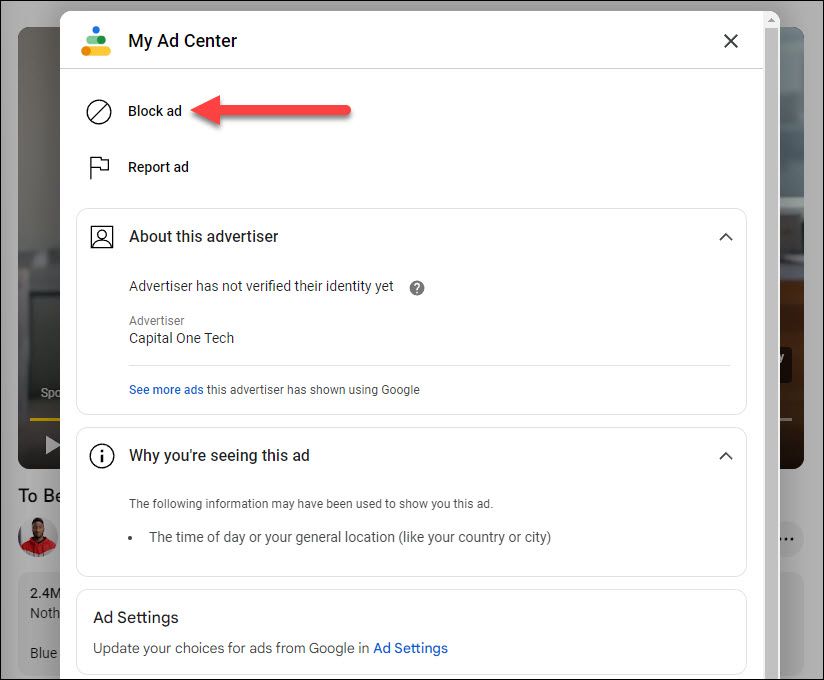
Чтобы больше не видеть это конкретное объявление, нажмите «Block Ad» в верхней части всплывающего окна.
Подтвердите действие, нажав «Continue» в подтверждающем диалоге.
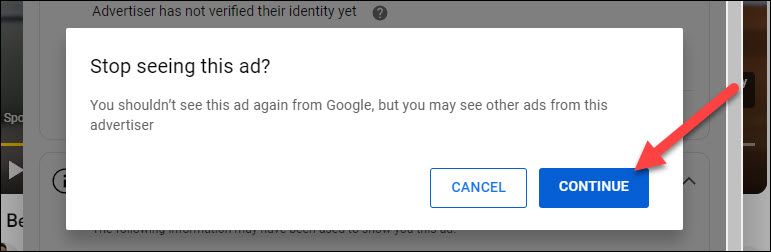
- После подтверждения это конкретное объявление больше не будет показываться вам в интерфейсе, хотя объявления от того же рекламодателя могут продолжать появляться.
Если объявление было оскорбительным или нарушающим правила, вы можете выбрать «Report Ad» в том же окне.
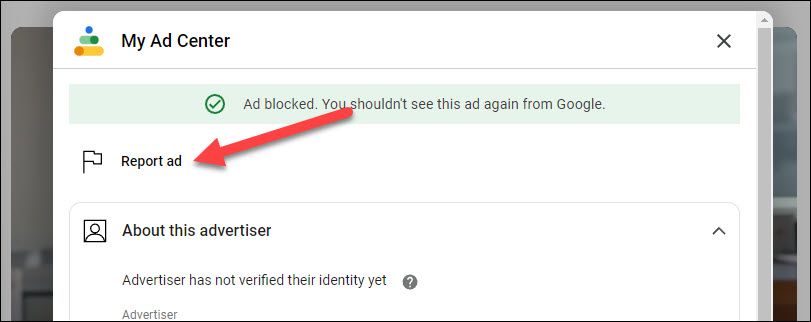
Важно: Опция блокировки доступна только в настольной версии YouTube через браузер. В мобильных приложениях iOS и Android кнопка «i» видна, но опции «Block Ad» в окне «My Ad Center» нет.
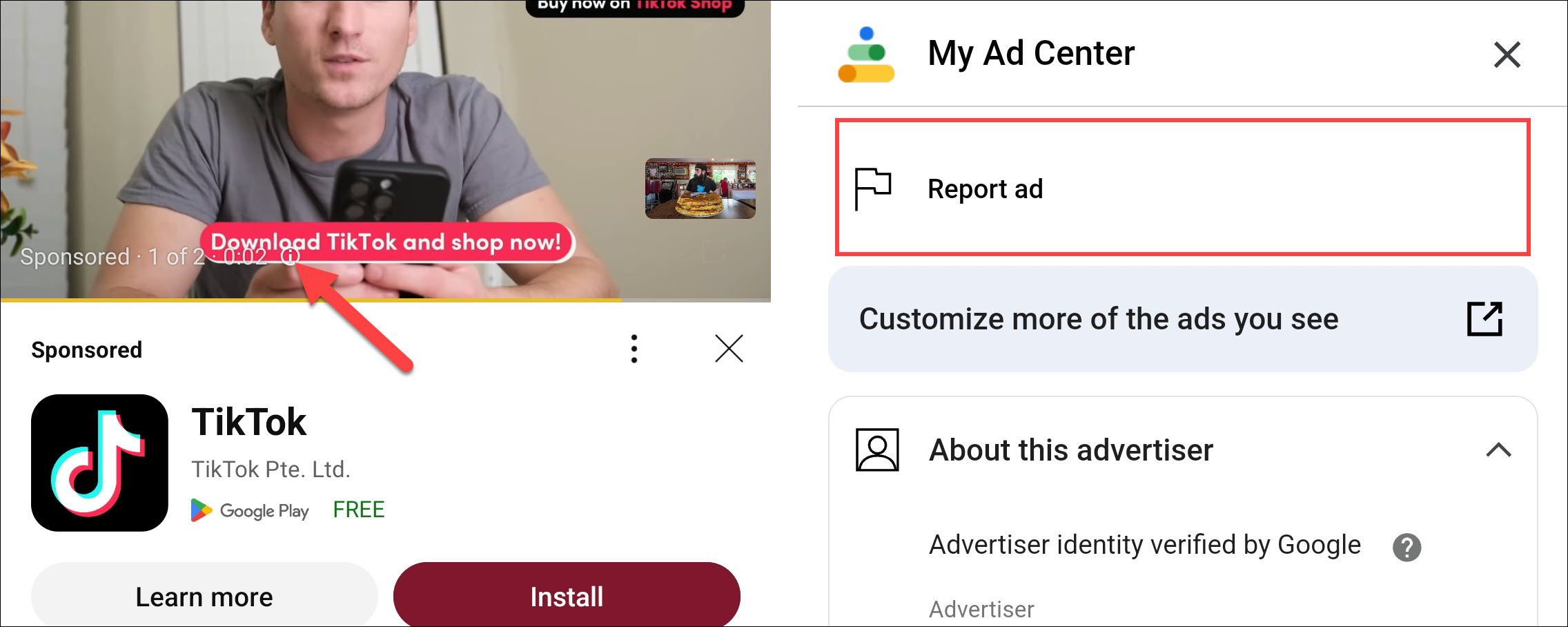
Почему это работает и когда не поможет
Алгоритмы показывают миллионы объявлений; блокировка конкретного ролика удаляет только эту творческую версию объявления. Если рекламодатель создаёт несколько вариантов ролика, вы всё равно можете видеть другие версии. Также метод не убирает спонсорские заставки или нативную рекламу внутри видео.
Альтернативы и когда их использовать
- YouTube Premium: платный способ полностью убрать рекламу (подходит, если вы часто смотрите видео и готовы платить ~14 долларов в месяц).
- Расширения для браузера (adblock): блокируют большинство рекламных вставок, но иногда ломают функциональность сайта и могут противоречить условиям использования.
- Блокировка рекламодателей через настройки рекламных предпочтений Google: влияет на персонализацию, но не убирает все объявления.
Примечание о приватности: сторонние расширения могут собирать данные, проверяйте репутацию и разрешения.
Как выбирать, какие объявления блокировать — простая методика
- Частота: блокируйте только объявления, которые вы видите регулярно (несколько раз в течение дня).
- Неприемлемость: блокируйте объявления, которые кажутся обидными, вводящими в заблуждение или нарушающими правила площадки.
- Эффект: если блокировка одного ролика приводит к появлению множества похожих, остановитесь — тратите время впустую.
Мини-метод: ведите список (в заметках браузера) реклам, которые вы заблокировали — это поможет понять, уменьшилось ли число повторов.
Чек-лист по приоритетам (для пользователя)
- Видите одно и то же объявление чаще 2–3 раз в день? Блокировать.
- Объявление оскорбительное или вводящее в заблуждение? Отчёт и блокировка.
- Пользуетесь мобильным приложением и готовы платить? Подписаться на YouTube Premium.
- Не хотите платить и хотите массово удалять рекламу? Рассмотрите расширение для браузера (с осторожностью).
Контрпримеры — когда метод не сработает
- Мобильные приложения: нет опции «Block Ad».
- Рекламная кампания с десятками креативов: блокировка одного варианта не остановит показ других.
- Спонсорский контент или встроенная реклама в самом видео: не управляется My Ad Center.
Краткий глоссарий
- Преролл — рекламный ролик, который воспроизводится до основного видео.
- My Ad Center — интерфейс YouTube для информации об объявлении и базовой блокировке конкретного креатива.
Итог
Блокировка конкретных прероллов через «My Ad Center» — простой и бесплатный способ уменьшить число надоедливых объявлений в настольном браузере. Это не решение всех проблем, но полезно для борьбы с самыми навязчивыми роликами. Если вам нужно полное удаление рекламы — единственный надёжный путь сегодня — YouTube Premium.
Важно: тратьте время на блокировку только самых повторяющихся или неподобающих объявлений — у YouTube слишком много рекламодателей, чтобы блокировать каждое появление имело практический смысл.

Похожие материалы

Несколько аккаунтов Skype: Multi Skype Launcher

Журнал для работы: повысить продуктивность

Персональные звуки уведомлений на Android

Скачивание шоу Hulu для офлайн‑просмотра

Microsoft Start: персонализированная новостная лента
