
Фильтрация SMS и неизвестных отправителей в iOS 11
Быстрые ссылки
- Как это работает и важные замечания о приватности
- Как включить фильтрацию SMS
- Как фильтровать неизвестных отправителей iMessage
Как это работает и важные замечания о приватности
Функция в iOS 11 похожа на блокировку вызовов в iOS 10: сама система предоставляет API, а фактическую фильтрацию выполняет стороннее приложение. После установки и предоставления разрешений приложение получает для проверки некоторые входящие SMS. Конкретно, когда приходит SMS, iPhone пересылает сервису фильтрации номер или email отправителя и текст сообщения. Ваш собственный номер телефона или адрес электронной почты при этом не пересылаются.
Если отправитель содержится в ваших контактах или вы отвечали этому номеру как минимум три раза, такое сообщение не отправляется на проверку и автоматически считается надёжным. Это уменьшает объём данных, которые оказывается видит сервис фильтрации.
Приложение может анализировать SMS локально на устройстве или пересылать их на облачный сервис для более глубокой проверки. Облачный анализ позволяет быстрее блокировать новые типы спама на основе содержимого сообщений, а не только по спискам номеров.
Разработчики Hiya, одного из рекомендуемых приложений, утверждают, что SMS, отправляемые в Hiya для фильтрации, передаются на их серверы анонимно и помечаются как «хорошие» или «спам». По их словам, Hiya не хранит содержимое самих сообщений. Если вас беспокоит, что тексты сообщений могут покинуть устройство, не включайте фильтрацию.
Важно: фильтрация SMS и фильтрация неизвестных отправителей iMessage — разные механизмы. Первое работает с обычными SMS, второе — только с сообщениями через iMessage.
Примечание: настройки и подписи меню локализованы в операционной системе, здесь они переведены для удобства. В iOS путь может отображаться как «Settings > Messages > Unknown & Spam» в английской версии.
Как включить фильтрацию SMS
- Установите стороннее приложение для фильтрации SMS. Среди популярных вариантов — Hiya. Это приложение также известно функцией блокировки звонков.
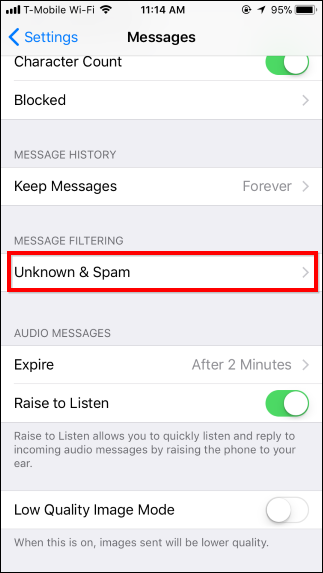
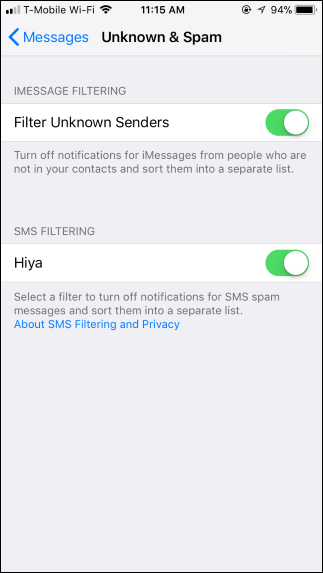
- Откройте «Настройки» > «Сообщения» > «Неизвестные и спам».
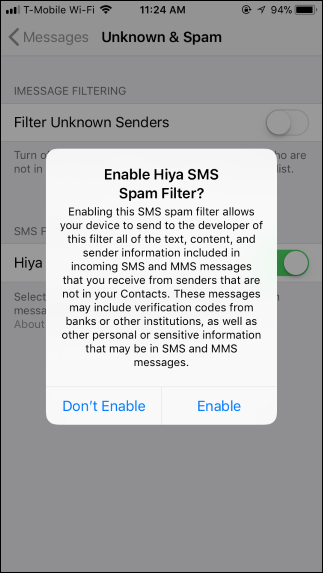
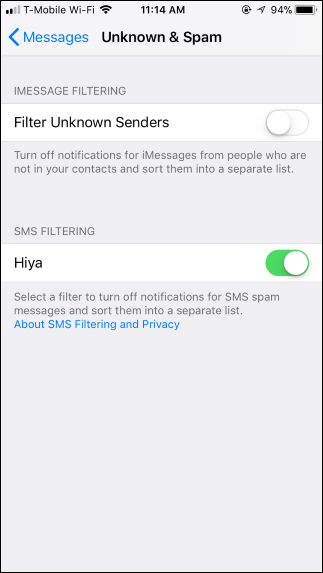
- В разделе «Фильтрация SMS» включите переключатель рядом с именем установленного приложения (например, «Hiya»).
- Вы увидите предупреждение о приватности. Прочитайте его и подтвердите, если вы согласны.
Если вы установите другое совместимое приложение, оно появится в этом списке как отдельная опция.
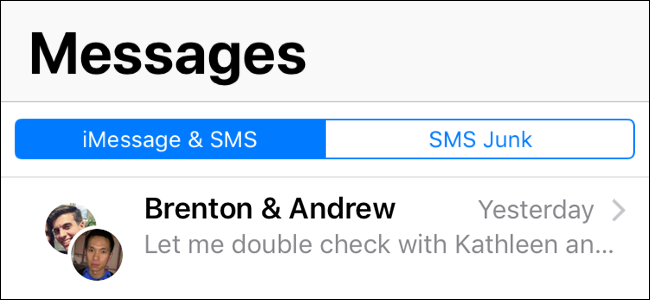
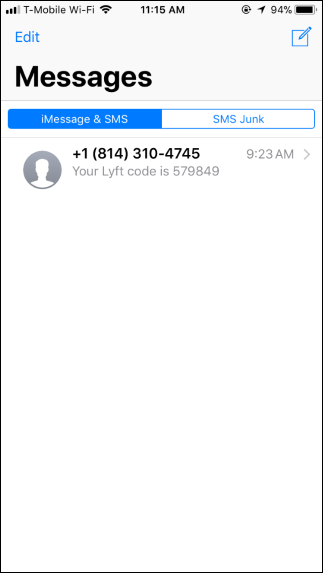
После включения вернитесь в приложение «Сообщения». Теперь ваши сообщения будут разделены на две вкладки: «iMessage и SMS» и «SMS — спам». Сообщения, помещённые в «SMS — спам», не будут генерировать уведомления. Вы всегда можете открыть вкладку «SMS — спам» и вручную проверить, не помечено ли как спам какое‑то важное сообщение.
Как фильтровать неизвестных отправителей iMessage
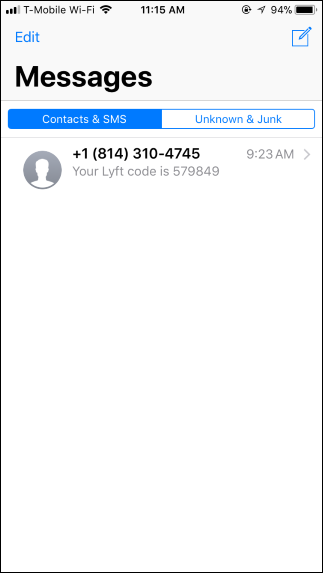
На том же экране «Настройки» > «Сообщения» > «Неизвестные и спам» можно включить опцию «Фильтровать неизвестных отправителей». После её активации в приложении «Сообщения» появятся две вкладки: «Контакты и SMS» и «Неизвестные и спам».
Обратите внимание: этот фильтр действует только на сообщения, отправленные через iMessage (синие пузыри). Обычные SMS от незнакомых телефонных номеров по‑прежнему будут попадать в основную вкладку, если вы не используете стороннюю фильтрацию SMS.
Когда фильтрация не сработает или даёт ложные срабатывания
- Сообщения от новых контактов, с которыми вы не переписывались (меньше трёх ответов), могут быть переданы на сервер фильтрации и ошибочно помечены как спам. Проверьте вкладку «спам» после включения функции.
- Автоматизированные уведомления (банки, сервисы) иногда приходят с коротких кодов или нестандартных sender ID и могут не распознаваться как доверенные.
- Если приложение фильтрации использует только локальные правила и списки номеров, оно может пропустить новые виды спама, которые определяются только по содержимому.
Альтернативные подходы
- Блокировка конкретных номеров вручную через карточку контакта.
- Использование оператора связи: некоторые операторы предлагают сетевые фильтры спама и сервисы отчёта о мошенничестве.
- Отказ от облачной фильтрации и выбор приложения с локальной обработкой, если конфиденциальность важнее точности блокировки.
Практическая модель принятия решения
Если вам нужна максимальная блокировка спама и вы готовы допустить пересылку анонимного содержимого сообщений на внешние сервера, включайте облачный фильтр. Если важнее приватность, используйте локальные блокировщики и регулярно проверяйте вкладку «спам» вручную.
Чеклист для пользователя перед включением фильтрации
- Ознакомились с политикой приватности выбранного приложения (Hiya или другого).
- Поняли, какие данные будут отправляться (номер отправителя, содержимое SMS).
- Проверили вкладку «SMS — спам» через 24–48 часов после включения, чтобы убедиться в корректности маркировки.
- При необходимости добавили важные номера в контакты или ответили им несколько раз, чтобы пометить их как доверенные.
Матрица рисков и рекомендации
- Риск: ложное определение важного сообщения как спама. Митигация: регулярная проверка вкладки «спам», добавление отправителя в контакты.
- Риск: пересылка содержимого сообщений на облачные серверы. Митигация: выбор приложения с локальной обработкой или отказ от функции.
- Риск: зависимость от третьей стороны для защиты. Митигация: использование нескольких уровней защиты (оператор + локальные настройки).
Критерии приёмки (как проверить, что фильтрация работает)
- При получении выраженно спамного SMS он попадает во вкладку «SMS — спам» и не генерирует уведомление.
- Сообщения от контактов не направляются в «SMS — спам».
- Вкладка «Неизвестные и спам» для iMessage содержит сообщения только от отправителей, не находящихся в ваших контактах.
Примечания по конфиденциальности и требованиям (GDPR/локальное право)
Фильтрация сообщений вовлекает третьи стороны и потенциально пересылку содержимого SMS на их серверы. Если вы используете устройство в юрисдикции с особыми требованиями к персональным данным (например, в ЕС), проверьте соответствие политики разработчика требованиям закона и при необходимости выбирайте локальные решения.
Когда не включать фильтрацию
- Если вы часто получаете важные сообщения от сервисов с короткими кодами и не можете гарантировать, что они не будут ошибочно помечены как спам.
- Если политика конфиденциальности выбранного приложения вам неприемлема.
Итог и рекомендации
Фильтрация SMS в iOS 11 даёт удобный способ уменьшить количество спама в приложении «Сообщения». Она эффективна, но требует компромисса между удобством и приватностью. Рекомендации:
- Протестируйте фильтр в первые дни и регулярно проверяйте вкладку «спам».
- Добавляйте важные номера в контакты или отвечает им минимум три раза, чтобы система считала их доверенными.
- Если приватность приоритетна, выбирайте приложения с локальной обработкой или обходитесь ручной блокировкой.
Короткое объявление для соцсетей: включите фильтрацию SMS в iOS 11, чтобы автоматически отсеивать спам. Помните: фильтрация может пересылать часть сообщений на серверы сторонних сервисов, поэтому заранее проверьте политику конфиденциальности.
Сводка:
- Фильтрация SMS требует стороннего приложения (например, Hiya).
- При включении некоторые SMS будут отправляться на проверку (номер и текст), но не ваш номер.
- Опция фильтрации неизвестных отправителей действует только на iMessage.

Похожие материалы

Несколько аккаунтов Skype: Multi Skype Launcher

Журнал для работы: повысить продуктивность

Персональные звуки уведомлений на Android

Скачивание шоу Hulu для офлайн‑просмотра

Microsoft Start: персонализированная новостная лента
