
Как заблокировать и разблокировать человека в WhatsApp

Если нужно перестать получать сообщения от человека в WhatsApp, можно быстро его заблокировать — на мобильном и в веб‑версии. Блокировка прекращает прямые сообщения, звонки и видимость статусов и аватаров, но не удаляет номер и не исключает сообщений в общих группах. Разблокировать контакт можно из окна чата или из списка заблокированных.
Блокировка в WhatsApp — простой способ остановить нежелательную переписку. Ниже шаги для мобильных устройств и для WhatsApp Web, объяснения, что изменится после блокировки, альтернативы и практическое руководство по безопасному поведению.
Как заблокировать человека на мобильном устройстве
Процесс быстрый и интуитивный. Если нужен быстрый доступ — найдите контакт через поиск на главной странице чатов.
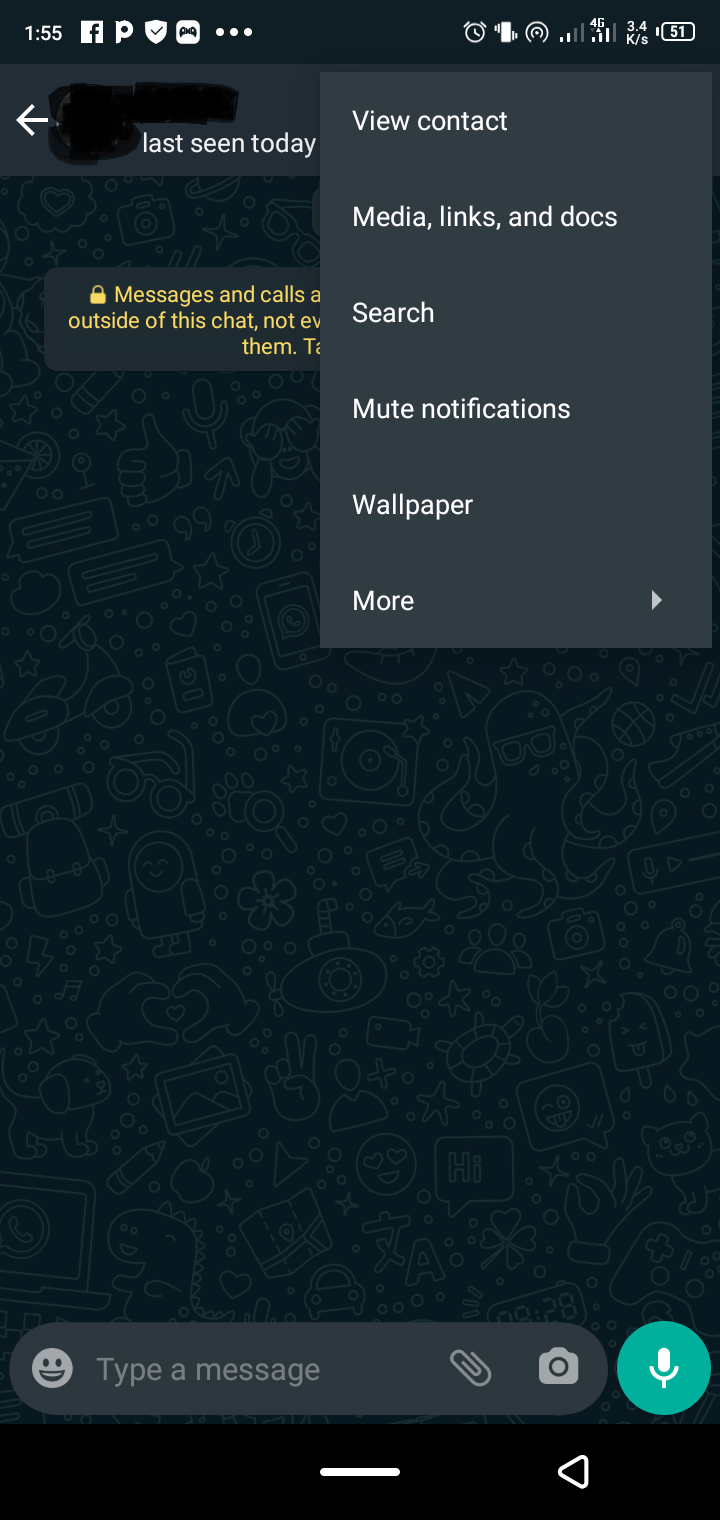
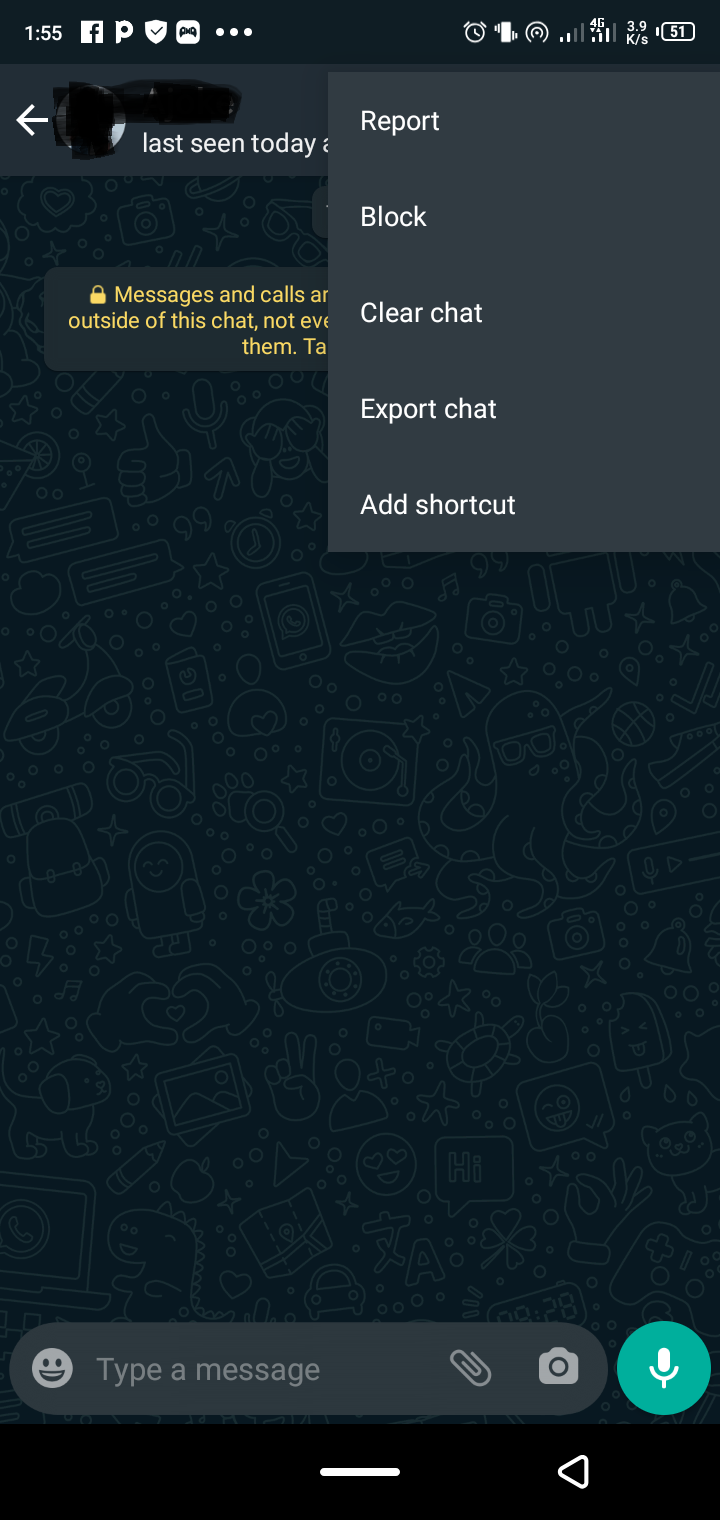
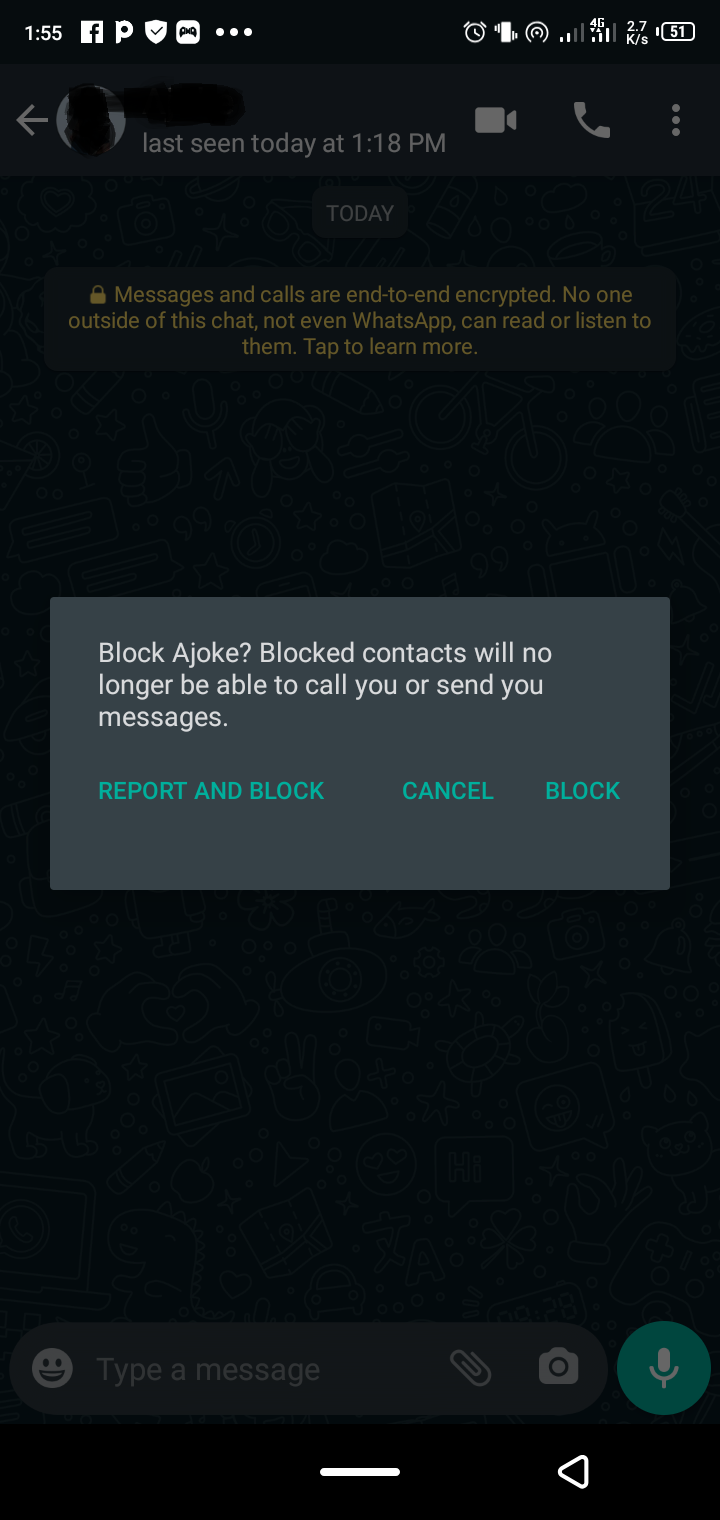
Шаги:
- Откройте чат с контактом, которого хотите заблокировать. Если чат не отображается — используйте значок поиска вверху экрана.
- Нажмите на три вертикальные точки в правом верхнем углу экрана.
- В появившемся меню выберите Ещё.
- Нажмите Заблокировать.
- В подтверждающем окне выберите Заблокировать или Пожаловаться и заблокировать, если хотите также отправить отчёт о спаме.
Совет: опция жалобы помогает при массовом спаме или злоупотреблениях.
Как заблокировать человека через WhatsApp Web
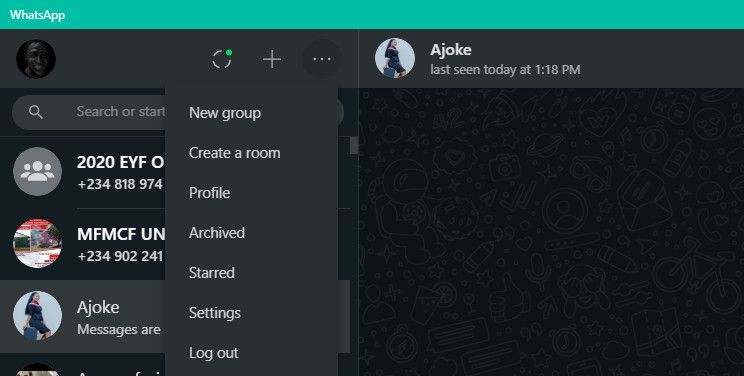
Процесс отличается по шагам, но результат тот же: контакт не сможет напрямую писать или звонить вам через WhatsApp.
Шаги:
- Нажмите три горизонтальные точки над списком чатов.
- Выберите Настройки.
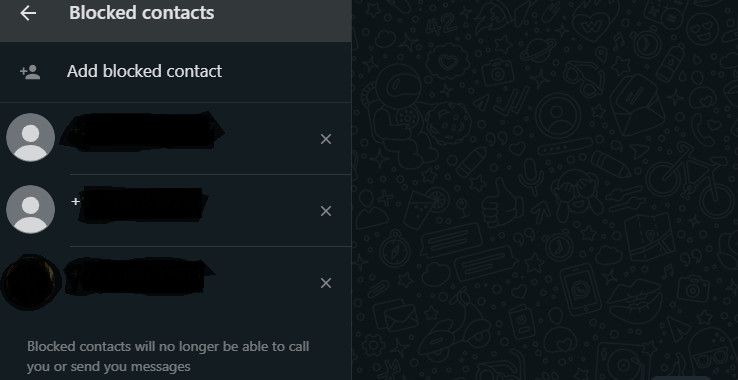
- Перейдите в Заблокированные.
- Нажмите Добавить заблокированный контакт.
- Выберите контакт из списка или найдите его через строку поиска.
Что происходит после блокировки
Понимание ограничений важно, чтобы не ожидать невозможного результата.
- Сообщения, отправленные друг другу, не доставляются.
- Профильные фото становятся недоступны друг для друга.
- Статусы не отображаются между вами после блокировки.
- Предыдущие переписки остаются; блокировка не удаляет историю чата автоматически.
- Вы не можете добавлять друг друга в группы напрямую; однако если вы оба участники одной группы, сообщения в этой группе видны всем участникам.
- При выборе «Пожаловаться и заблокировать» WhatsApp удаляет переписку с этим контактом; после разблокировки восстановить её нельзя.
- Поле «был(а) в сети» и метка «последний визит» становятся недоступны друг для друга.
- Голосовые и видеозвонки через WhatsApp тоже становятся недоступны.
Важно: блокировка не скрывает ваш телефонный номер и не мешает человеку звонить вам напрямую по номеру вне WhatsApp.
Как разблокировать контакт на мобильном
Если вы передумали, разблокировка занимает секунду.
Способ 1 — через окно чата:
- Откройте чат с заблокированным контактом.
- Вверху будет сообщение: Вы заблокировали этот контакт. Нажмите, чтобы разблокировать. Нажмите на это сообщение.
- В появившемся меню выберите Разблокировать.
Способ 2 — через настройки:
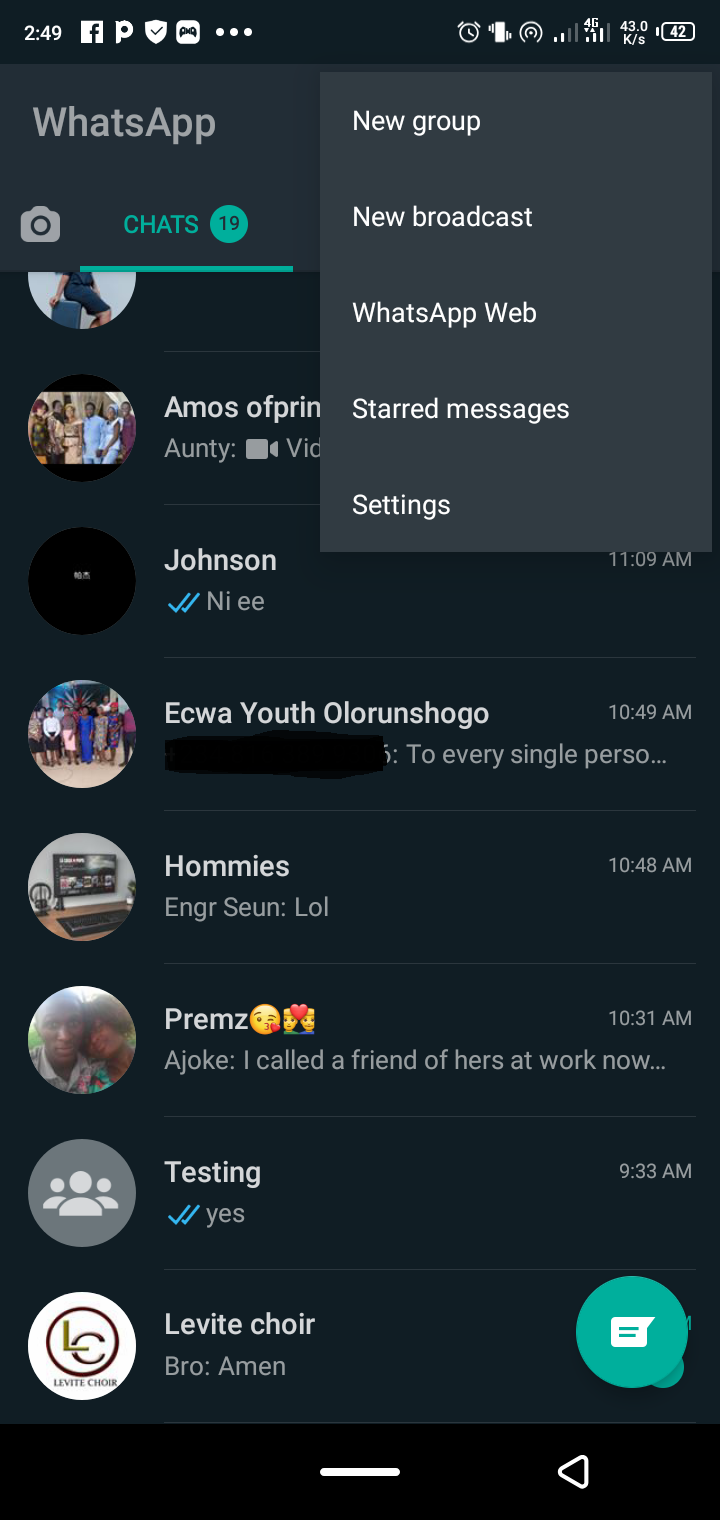
- Нажмите три вертикальные точки на главном экране чатов.
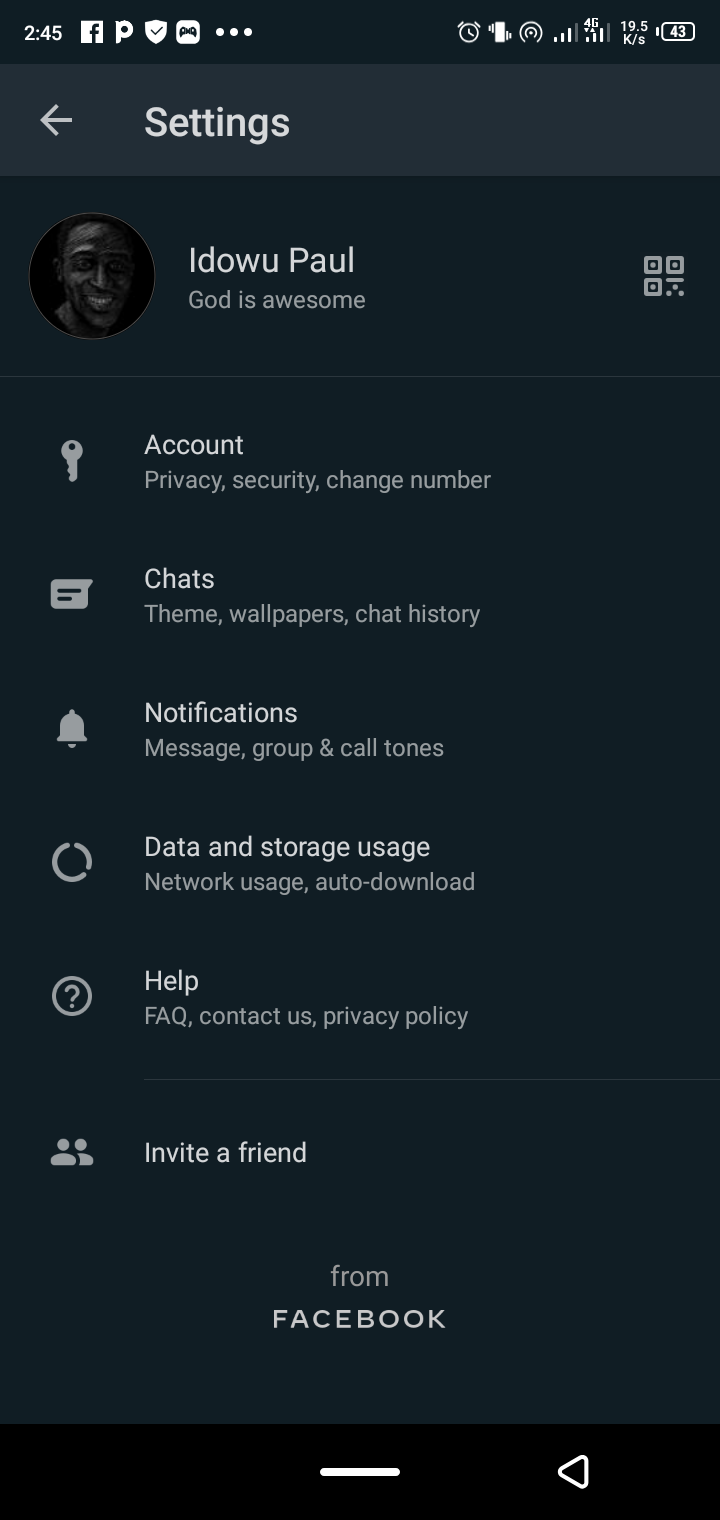
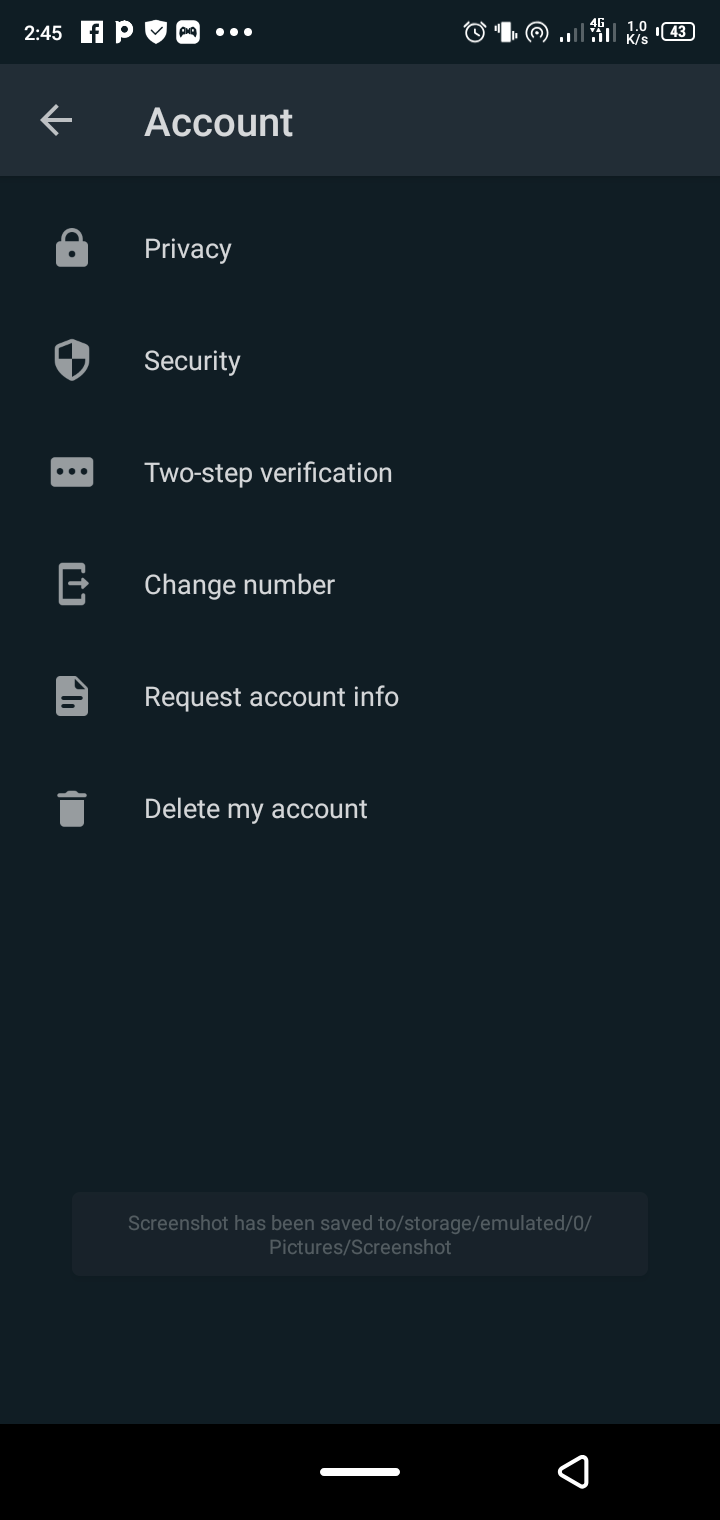
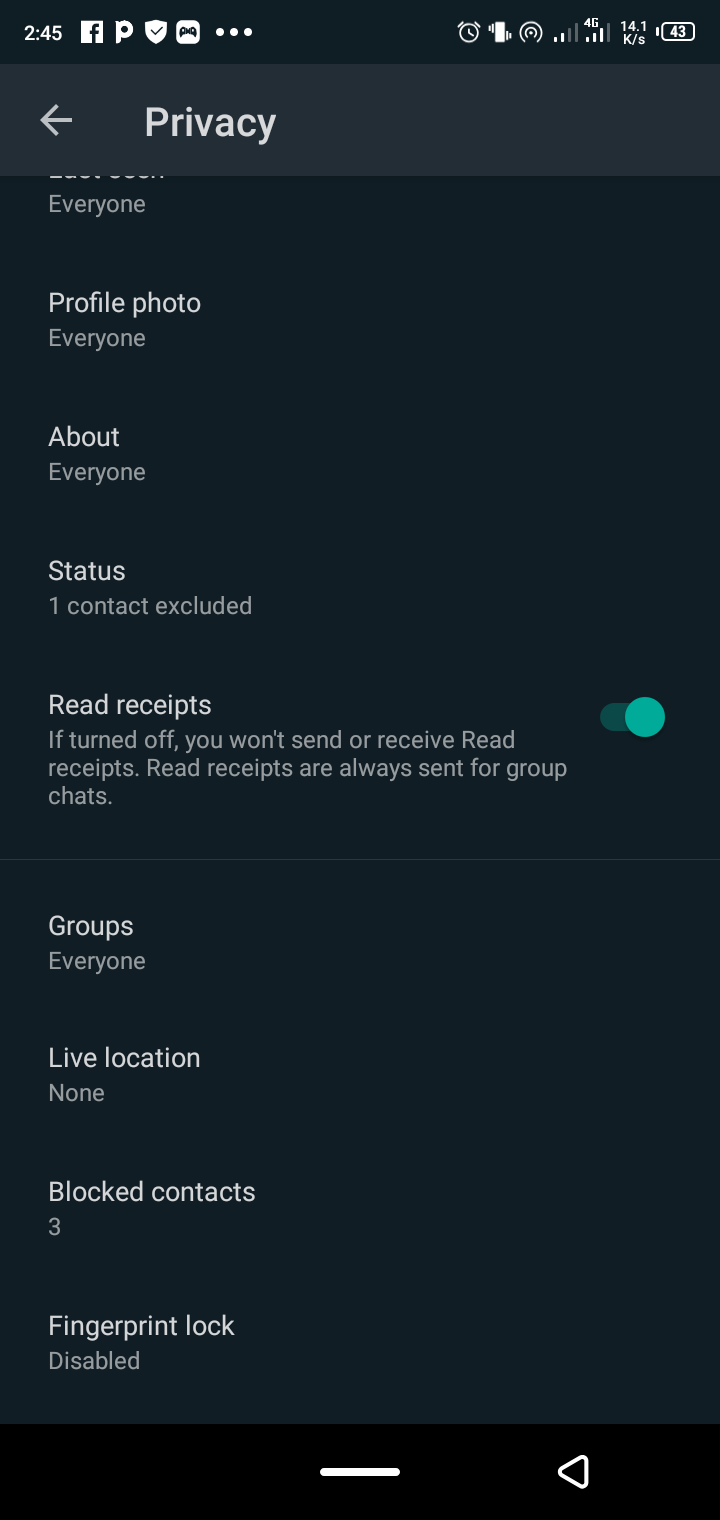
- Выберите Настройки, затем Аккаунт, затем Конфиденциальность.
- Пролистайте до Заблокированные контакты.
- Выберите контакт и нажмите Разблокировать.
Как разблокировать через WhatsApp Web
- Нажмите три точки над списком чатов.
- Выберите Настройки, затем Заблокированные.
- Кликните по контакту и выберите Разблокировать.
Когда блокировка не решает проблему (когда это не сработает)
- Если человек имеет ваш номер телефона, он может звонить напрямую или писать по SMS.
- Если вы состоите в общих группах, блокировка не остановит сообщения участника в этих группах.
- Блокировка не скрывает публичные публикации в других соцсетях — только взаимодействия внутри WhatsApp.
Альтернативы блокировке
- Настройки приватности: ограничение видимости «последнего визита», фото профиля и статуса для всех или для контактов.
- Отключение уведомлений от конкретного чата вместо блокировки.
- Уход из общих групп или предложение администратору исключить проблемного участника.
- Архивация чатов, чтобы убрать их из основного списка без блокировки.
Пошаговый план действий (короткий SOP)
- Оцените ситуацию — это разовый спам или систематические нарушения.
- Если это спам/злоупотребление — выберите Пожаловаться и заблокировать.
- Если это личный конфликт — начните с ограничений приватности и отключения уведомлений.
- При необходимости заблокируйте контакт и сделайте скриншоты важных сообщений для доказательств.
- При разблокировке проверьте историю переписки и при необходимости восстановите связи с осторожностью.
Критерии приёмки (тестовые сценарии)
- После блокировки контакт не может доставить сообщение — отправленные им сообщения остаются статусом недоставлено.
- После блокировки профильный снимок и статус контакта скрыты.
- При попытке позвонить через WhatsApp вызов не проходит.
- При выборе Пожаловаться и заблокировать переписка удаляется с вашего устройства.
- После разблокировки старые сообщения доступны, если они не были удалены при жалобе.
flowchart TD
  A[Нежелательное сообщение] --> B{Спам или опасное поведение?}
  B -- Да --> C[Пожаловаться и заблокировать]
  B -- Нет --> D[Ограничить видимость и отключить уведомления]
  D --> E{Повторяется?}
  E -- Да --> C
  E -- Нет --> F[Архивировать чат]
Факт-бокс: что важно знать
- Блокировка работает только в рамках WhatsApp.
- Групповые сообщения сохраняются, если вы и контакт состоите в одной группе.
- Жалоба и блокировка удаляют переписку на вашем устройстве.
- Номер остаётся в телефоне и может использоваться для вызовов вне мессенджера.
Рекомендации по безопасности
- Не пересылайте личные данные незнакомцам.
- Делайте скриншоты и сохраняйте доказательства при угрозах или мошенничестве.
- Используйте двухфакторную аутентификацию в WhatsApp для защиты аккаунта.
Краткий глоссарий
- Заблокировать — запретить контакту отправлять сообщения и звонить через WhatsApp.
- Пожаловаться — отправить в WhatsApp информацию о нарушении правил.
- Архивировать — убрать чат из списка без удаления или блокировки.
Итог
Блокировка — простое и эффективное средство остановить нежеланные сообщения в WhatsApp, но не универсальное. Сначала оцените ситуацию, используйте жалобу при спаме и комбинируйте блокировку с приватными настройками. Разблокировать человека можно быстро из чата или из настроек.
Important: иногда достаточно ограничений приватности и отключения уведомлений — блокируйте в крайнем случае.

Похожие материалы

Несколько аккаунтов Skype: Multi Skype Launcher

Журнал для работы: повысить продуктивность

Персональные звуки уведомлений на Android

Скачивание шоу Hulu для офлайн‑просмотра

Microsoft Start: персонализированная новостная лента
