
Как заблокировать и разблокировать кого‑то в WhatsApp
Быстрые ссылки
- Что делает блокировка?
- Как заблокировать в WhatsApp
- Как разблокировать в WhatsApp
WhatsApp позволяет общаться по номеру телефона. Но любой, у кого есть ваш номер, может написать. Если нужно остановить спам, нежелательные сообщения или контакт с бывшим знакомым, блокировка — простой и быстрый метод. Ниже — подробные шаги для iOS и Android, пояснения и советы по безопасности.
Что делает блокировка
Когда вы блокируете контакт в WhatsApp:
- Сообщения от него вам не доставляются.
- Он увидит, что сообщения не доставлены, но не узнает причину.
- Он перестанет видеть ваши «Был(а) в сети» и «В сети».
- Сообщения, отправленные им до блокировки, не удаляются.
- Ваши отправленные им сообщения не удаляются.
- Контакт не удаляется автоматически из адресной книги его или вашего телефона.
Важно: блокировка прекращает доставку будущих сообщений, но не удаляет историю чата и не влияет на список контактов.
Как заблокировать в WhatsApp
Ниже приведены пошаговые инструкции. Меню в приложении может немного отличаться в зависимости от версии WhatsApp и языка интерфейса телефона.
На iOS
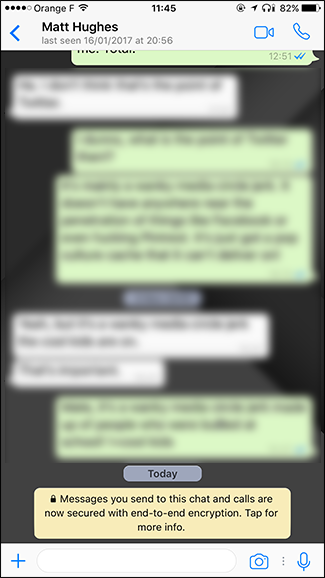
- Откройте чат с человеком, которого хотите заблокировать.
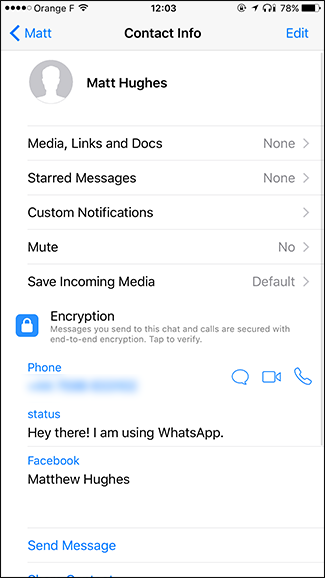
- Нажмите имя контакта вверху экрана, чтобы открыть карточку контакта.
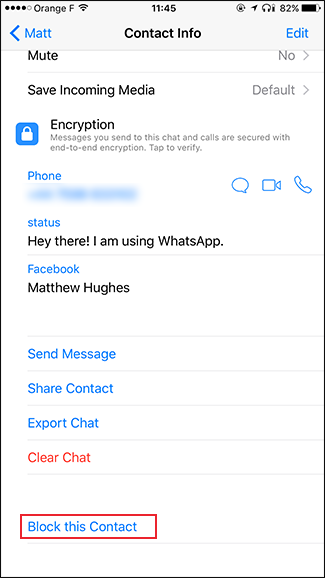
- Прокрутите вниз и выберите «Заблокировать этого контакта». Подтвердите, нажав «Заблокировать».
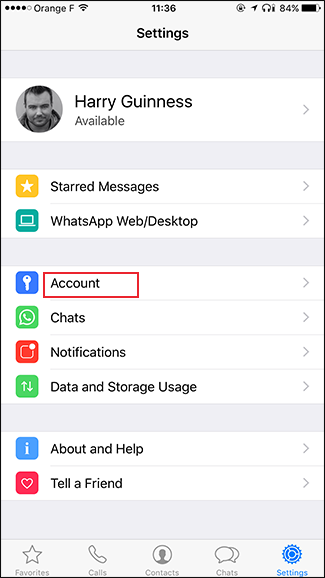
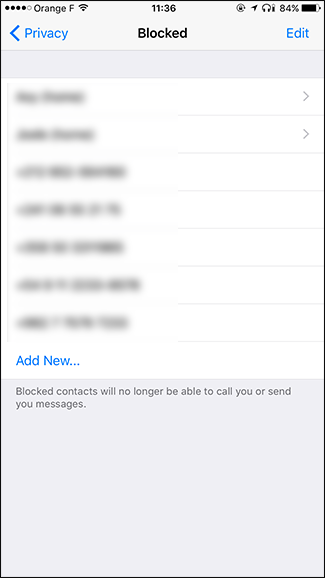
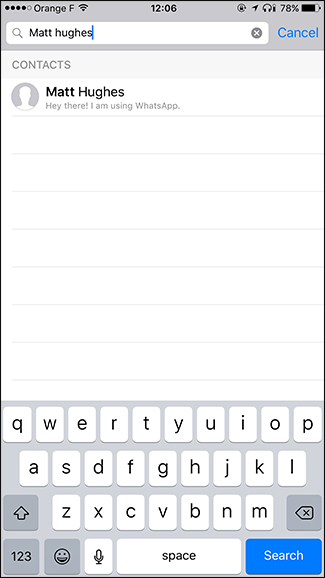
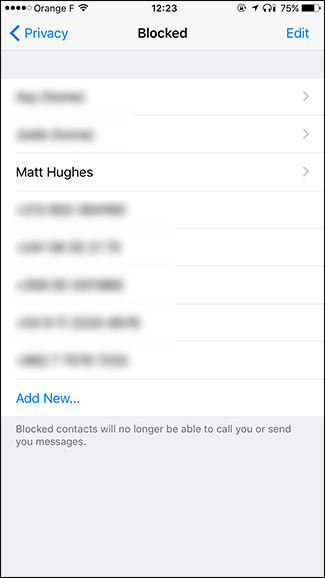
- Также можно открыть «Настройки» → «Аккаунт» → «Конфиденциальность» → «Заблокированные», нажать «Добавить» и выбрать контакт из списка.
На Android
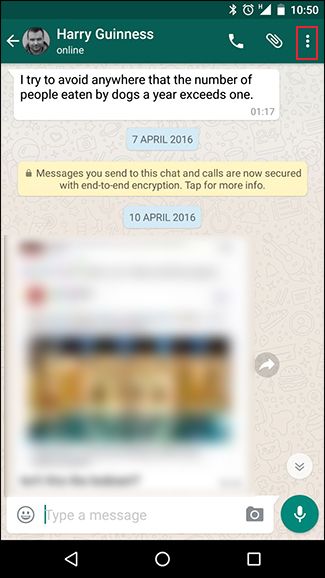
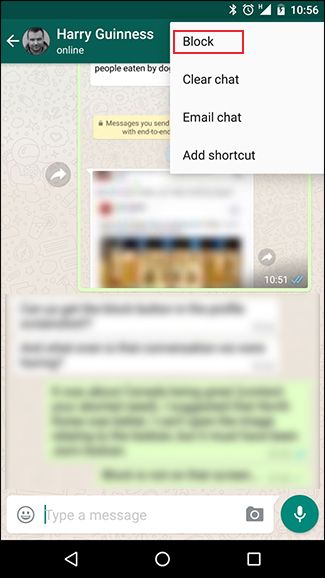
- Откройте чат с этим человеком.
- Нажмите три точки в правом верхнем углу.
- Выберите «Заблокировать» и подтвердите.
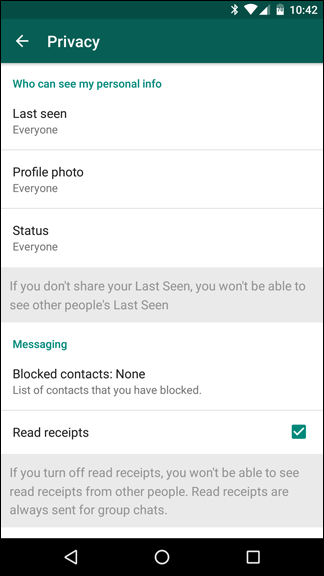
Альтернативный путь: «Настройки» → «Аккаунт» → «Конфиденциальность» → «Заблокированные контакты», нажать кнопку добавления и выбрать контакт.
Как разблокировать в WhatsApp
Есть несколько способов снять блокировку.
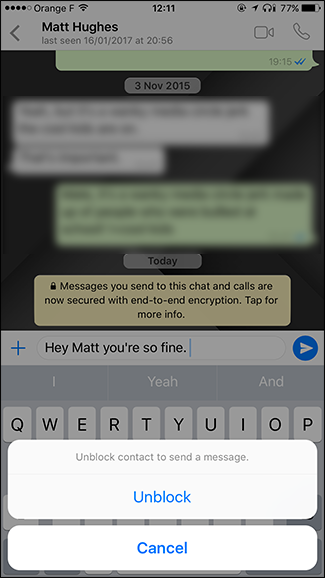
- Если вы попытаетесь написать заблокированному контакту, WhatsApp предложит разблокировать его. Нажмите «Разблокировать».
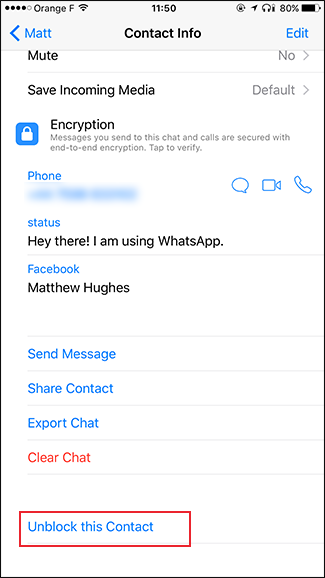
- В чате: на iOS откройте карточку контакта → прокрутите вниз → «Разблокировать этого контакта». На Android откройте чат → ⋮ → «Разблокировать».
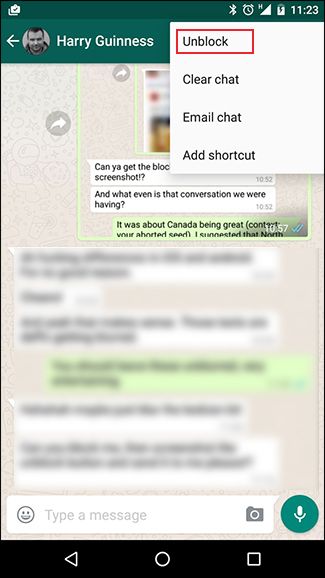
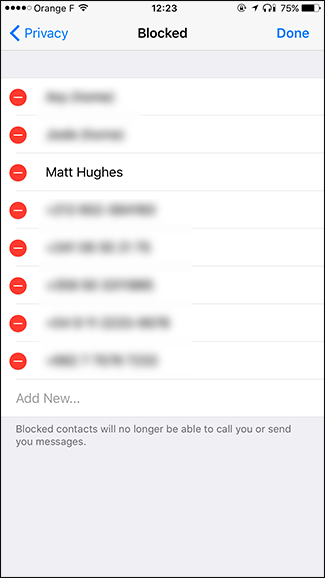
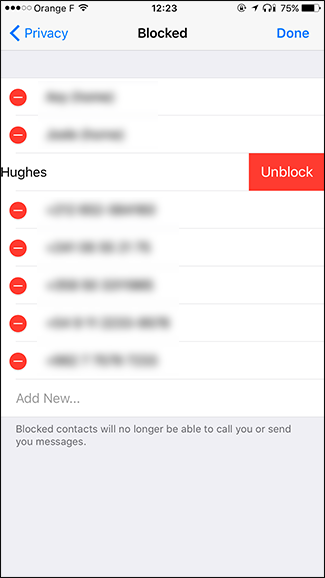
- Через список заблокированных: откройте «Настройки» → «Аккаунт» → «Конфиденциальность» → «Заблокированные контакты». На iOS нажмите «Изменить», затем красный кружок и «Разблокировать». На Android нажмите или зажмите имя контакта и выберите «Разблокировать».
Когда блокировка не помогает
- Если человек продолжает упоминать вас в группах, блокировка не мешает ему писать там; вы увидите сообщения, если состоите в той же группе.
- Блок не удаляет контакт в адресной книге: человек всё ещё будет в вашем списке контактов, если вы оба не удалите номера.
- Блокировка не скрывает старые фотографии, которые уже были отправлены в общий чат или сохранены у вас.
Альтернативные подходы
- Удалить контакт из адресной книги и очистить чат.
- Отключить уведомления от конкретного чата или группы (без блокировки).
- Попросить администратора группы исключить нежелательного участника.
- В крайнем случае — сменить номер телефона и оповестить только доверенных людей.
Рекомендации по использованию (роль‑ориентированные чек-листы)
Для обычного пользователя:
- Заблокировать контакт, если приходят спам или угрозы.
- Сохранить доказательства сообщений (скриншоты) при угрозах.
Для родителя:
- Использовать блокировку для защиты ребёнка от неподходящих контактов.
- Параллельно объяснить ребёнку, когда следует сообщать о проблемах.
Для администратора рабочей группы:
- При повторяющихся нарушениях сначала удалить из группы, затем при необходимости заблокировать.
Критерии приёмки
- Заблокированный контакт не может отправлять вам новые сообщения.
- Вы больше не видите «Был(а) в сети» и «В сети» для этого контакта.
- Контакт отображается в списке «Заблокированные» до тех пор, пока вы не снимете блок.
Короткий глоссарий
- Last Seen — время последнего подключения пользователя в WhatsApp.
- Блокировка — настройка, которая прекращает доставку новых сообщений от конкретного номера.
Советы по конфиденциальности и безопасности
- Если вас преследуют или угрожают — кроме блокировки сделайте скриншоты и обратитесь в полицию.
- Обновляйте WhatsApp и систему телефона, чтобы получить последние исправления безопасности.
- Пересмотрите настройки «Конфиденциальность»: фото профиля и статус можно скрыть от всех или от незнакомцев.
Итог
Блокировка в WhatsApp — простой способ прервать нежелательные сообщения. Она защищает вашу переписку от новых входящих сообщений от конкретного номера, но не удаляет историю и не влияет на групповые чаты. Используйте блокировку совместно с другими методами конфиденциальности для максимальной защиты.
Часто задаваемые вопросы
Удалит ли блокировка сообщения, которые уже были отправлены?
Нет. Блокировка не удаляет уже доставленные сообщения и не очищает историю чата.
Увидит ли заблокированный человек, что я его заблокировал?
Он увидит, что сообщения не доставляются, и не будет видеть ваш статус «В сети»/«Был(а) в сети», но прямого уведомления о блоке нет.
Что делать, если человек продолжает беспокоить меня через группы?
Если он в тех же группах, блокировка не мешает ему писать в эти группы. Попросите администратора исключить его или покиньте группу.

Похожие материалы

RDP: полный гид по настройке и безопасности

Android как клавиатура и трекпад для Windows

Советы и приёмы для работы с PDF

Calibration в Lightroom Classic: как и когда использовать

Отключить Siri Suggestions на iPhone
