
Как заблокировать пользователя на PS4
Что делает блокировка
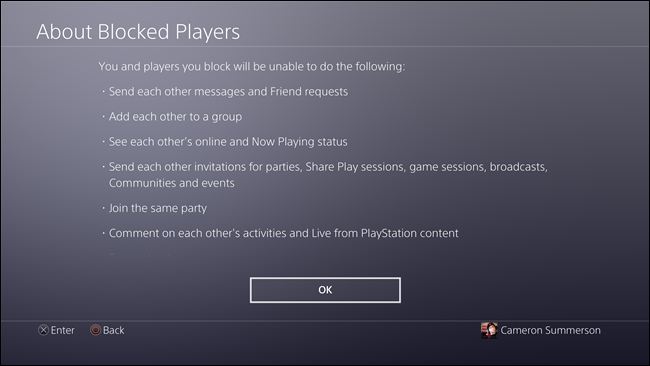
- Отправлять друг другу сообщения и запросы в друзья нельзя.
- Добавлять друг друга в группу нельзя.
- Не видно статуса «в сети» и «Сейчас играет».
- Нельзя отправлять приглашения на партии, Share Play, игровые сессии, трансляции, сообщества и события.
- Нельзя быть в одной партии одновременно.
- Нельзя комментировать активности и контент Live from PlayStation.
Иначе говоря — большинство способов взаимодействия блокируются.
Важное замечание: блокировка не удаляет автоматически комментарии и материалы, которые уже были опубликованы. Они остаются, но обмен новым контентом ограничен.
Быстрый план действий
- Решите: блокировать или пожаловаться/скрыть/удалить из друзей. Блок — жёсткая мера.
- Если пользователь в друзьях — откройте профиль в списке друзей и выберите «Заблокировать».
- Если не в друзьях — найдите по PSN ID через поиск друзей и заблокируйте из профиля.
Шаги: когда пользователь в списке друзей
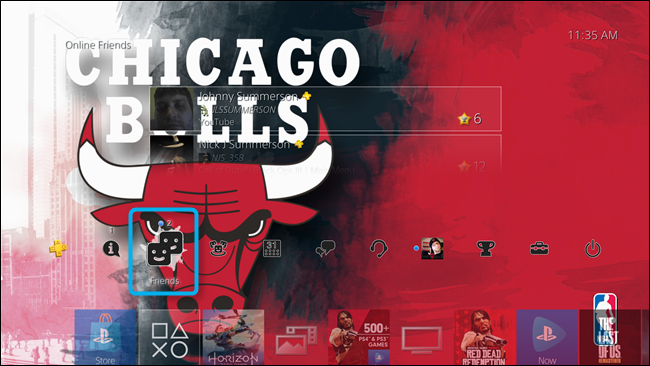
- Откройте список друзей (третья опция в панели действий).
- Найдите нужного человека в списке.
- Откройте профиль и нажмите на три точки (меню опций). Выберите «Заблокировать».
- Подтвердите действие в появившемся окне.
Шаги: когда пользователь не в друзьях
- В списке друзей выберите верхнюю опцию «Поиск».
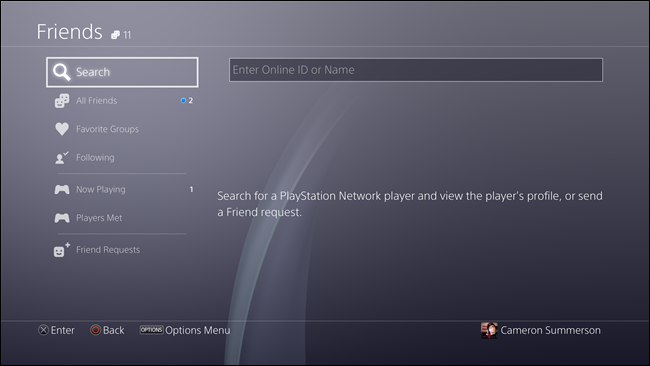
- Введите PSN ID — онлайн-имя пользователя. По мере ввода справа появятся подсказки.
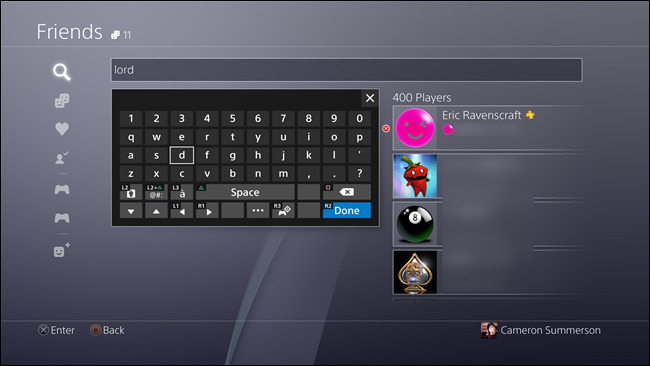
- Когда имя появится в подсказках, нажмите R2 (Готово), чтобы закрыть клавиатуру и перейти к списку.
- Выберите профиль пользователя в подсказках.
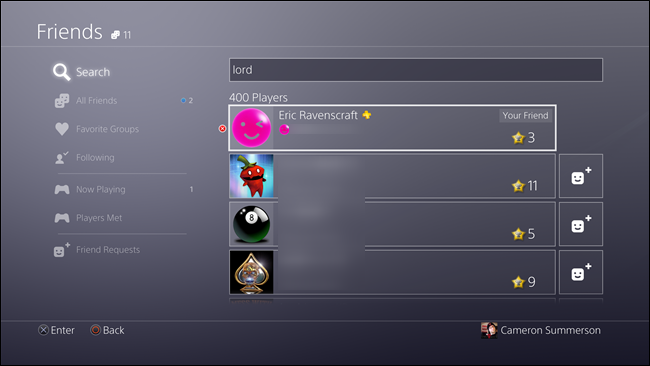
- Откройте меню опций (три точки), нажмите X и выберите «Заблокировать».
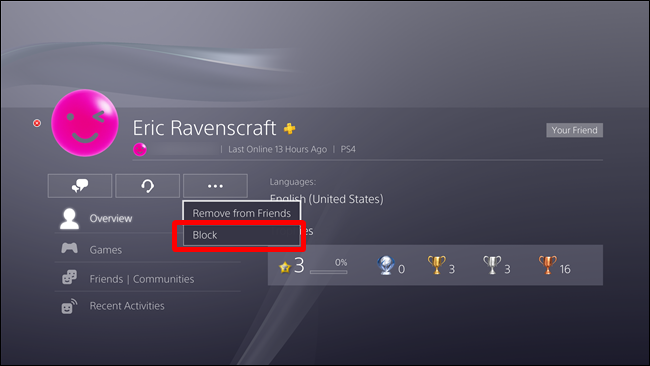
- Подтвердите блокировку в диалоге.
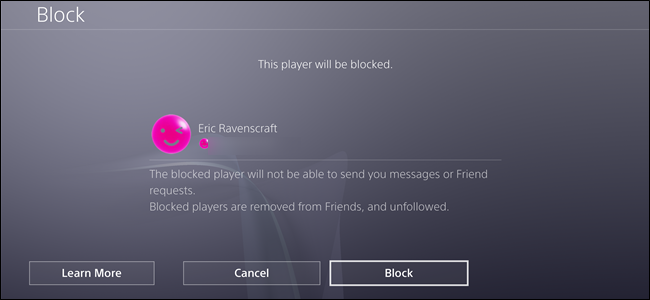
Если нужно больше информации о том, что делает блокировка, выберите «Узнать больше» в меню помощи.
Альтернативы блокировке и когда их использовать
- Мут/Отключить личные сообщения — если проблема только в назойливых сообщениях, а вы не хотите полностью разрывать контакт.
- Удалить из друзей — быстро устранит видимость в списке друзей, но не перекрывает все взаимодействия так же жёстко, как блок.
- Пожаловаться в службу поддержки Sony — когда поведение нарушает правила (угрозы, домогательства, мошенничество).
- Ограничить видимость профиля — можно скрыть некоторые данные в настройках приватности.
Контрпример: если вас просто раздражает чей-то ник, вместо блока можно изменить настройки уведомлений или отключить отображение активности.
Метод принятия решения (мини-методология)
- Оцените степень вреда: спам/троллинг/угрозы. Чем выше — тем быстрее блокируйте.
- Попробуйте мягкие меры: отключить сообщения, удалить из друзей.
- Если поведение повторяется или усиливается — блокируйте и при необходимости жалуйтесь.
Чек-лист по ролям
- Игрок: проверил PSN ID → заблокировал при необходимости → удалил нежелательные приглашения.
- Модератор сообщества: зафиксируйте доказательства (скриншоты) → заблокируйте и отправьте репорт.
- Родитель: объясните ребёнку, зачем блокировать → включите дополнительные настройки приватности.
Схема принятия решения
flowchart TD
  A[Получил нежелательное сообщение или приглашение] --> B{Нарушает ли правила?}
  B -- Да --> C[Сделать скриншот и пожаловаться]
  B -- Нет --> D{Повторяется часто?}
  D -- Да --> E[Заблокировать пользователя]
  D -- Нет --> F[Отключить личные сообщения/удалить из друзей]
  C --> E
Критерии приёмки
- Пользователь больше не может отправлять вам сообщения.
- Вы не видите его статуса и активности.
- Приглашения от него не доходят.
Короткий глоссарий
- PSN ID — уникальное имя пользователя в сервисе PlayStation Network.
- Share Play — функция трансляции игрового сеанса другому игроку.
Часто задаваемые вопросы
Могу ли я разблокировать пользователя позже?
Да. Разблокировка доступна в списке заблокированных пользователей. После разблокировки часть ограничений снимается, но некоторые эффекты (например, удаление из друзей) нужно восстановить вручную.
Увидит ли человек, что я его заблокировал?
Sony не отправляет уведомление о блокировке. Однако пользователь может заметить невозможность отправить вам сообщения или пригласить в группу.
Блокировка удаляет пользователя из друзей автоматически?
Если пользователь был в друзьях, блокировка обычно удаляет возможность взаимодействовать, но для полного управления стоит проверить список друзей отдельно.
Что делать при угрозах или домогательствах?
Сделайте скриншоты, сохраните доказательства и отправьте репорт в службу поддержки Sony. Если есть угрозы безопасности — обратитесь в правоохранительные органы.
Итог
Блокировка на PS4 — эффективный инструмент для прекращения нежеланного общения. Перед блокировкой оцените ситуацию и по возможности используйте менее жёсткие меры. При серьёзных нарушениях — фиксируйте доказательства и подавайте жалобу.
Сводка действий: найдите пользователя в списке друзей или через поиск по PSN ID → откройте профиль → выберите «Заблокировать» → подтвердите.

Похожие материалы

Несколько аккаунтов Skype: Multi Skype Launcher

Журнал для работы: повысить продуктивность

Персональные звуки уведомлений на Android

Скачивание шоу Hulu для офлайн‑просмотра

Microsoft Start: персонализированная новостная лента
