
Как заблокировать пользователя в Telegram
Если кто‑то в Telegram мешает — можно быстро заблокировать его с телефона или с компьютера. В статье показаны пошаговые инструкции для Android, iOS и десктопа, объяснены последствия блокировки, перечислены альтернативы и даны практические чеклисты для каждого сценария.
Быстрая навигация
- Как заблокировать на Android
- Как заблокировать на iPhone
- Как заблокировать на компьютере (Windows/macOS)
- Что происходит после блокировки
- Альтернативы и дополнительные настройки конфиденциальности
- Короткий план действий для модераторов и пользователей
Зачем блокировать пользователя
Telegram позволяет связаться с вами по номеру телефона или публичному имени пользователя. Если нежелательные сообщения, спам, звонки или вторжение в приватность становятся проблемой, блокировка — простой способ прекратить контакт.
Важно: блокировка ограничивает доступ к вашим сообщениям, звонкам и просмотру фото профиля, но не удаляет уже отправленные сообщения из чатов на устройствах других людей.
Как заблокировать человека в Telegram
Инструкция зависит от устройства. Ниже — подробные шаги для Android, iPhone и десктопа.
На Android
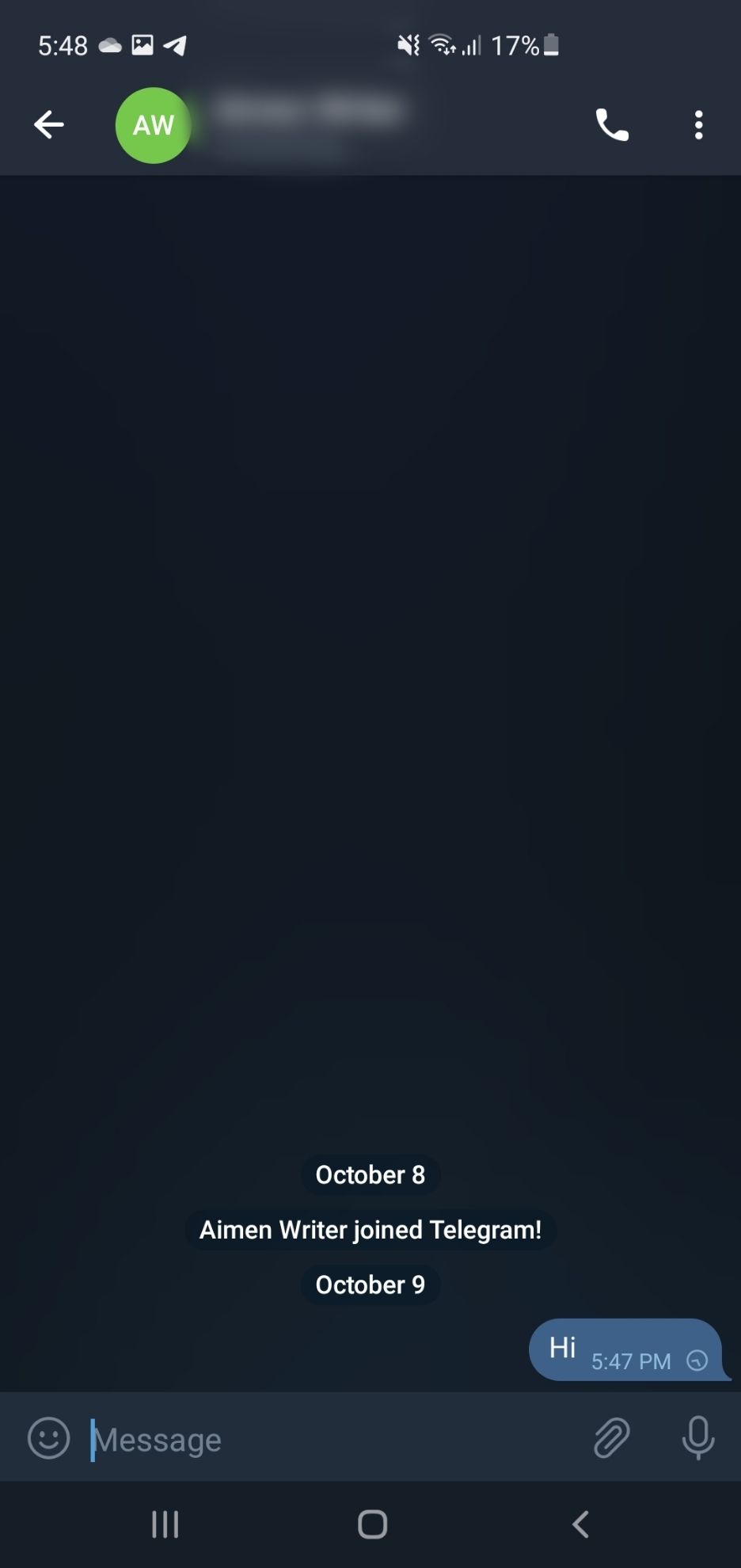
- Откройте приложение Telegram на устройстве Android (телефон, планшет, Chromebook).
- На вкладке Чаты найдите и откройте диалог с пользователем. Можно найти через строку поиска.
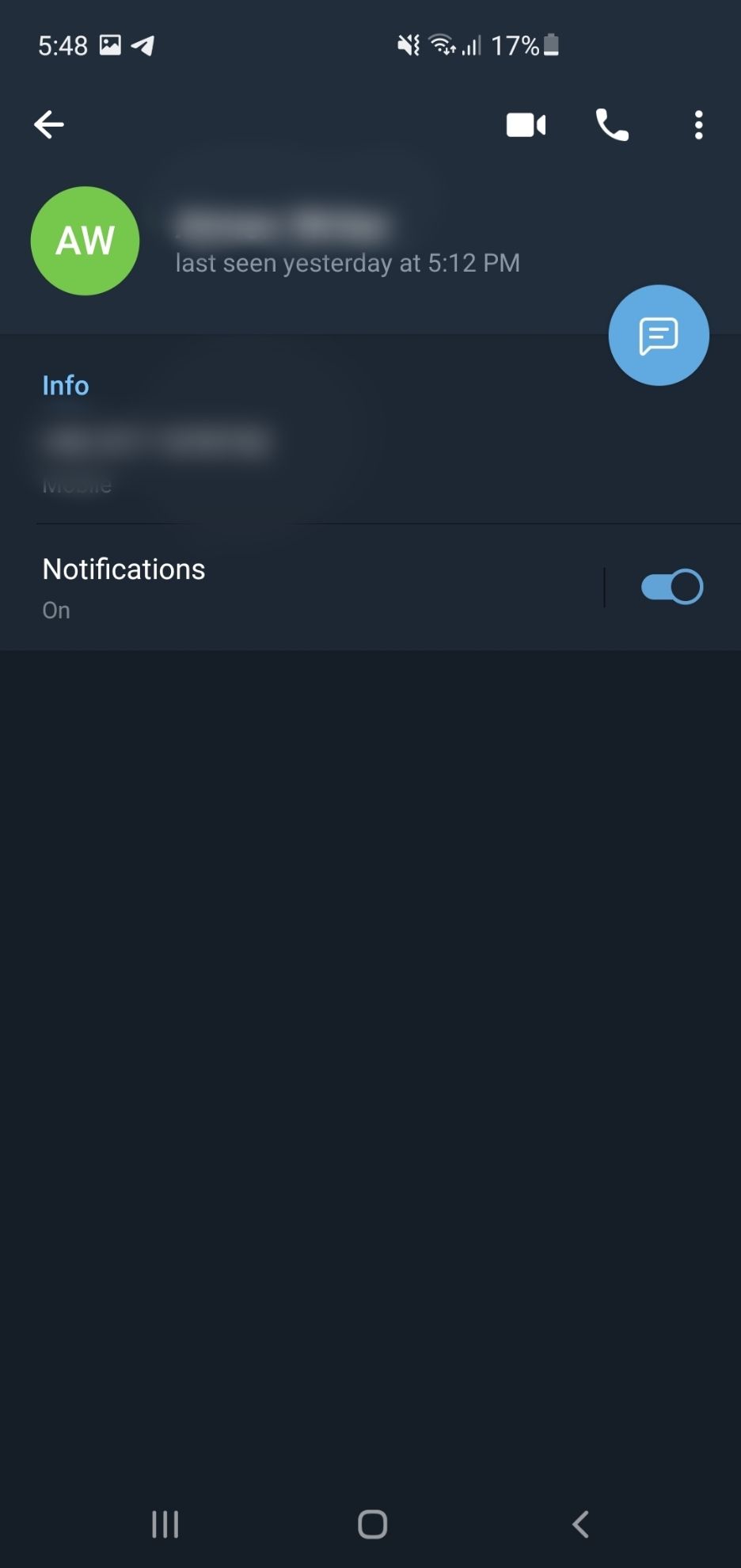
- Нажмите на имя пользователя вверху окна чата, чтобы открыть профиль и информацию (имя, номер, общие группы).
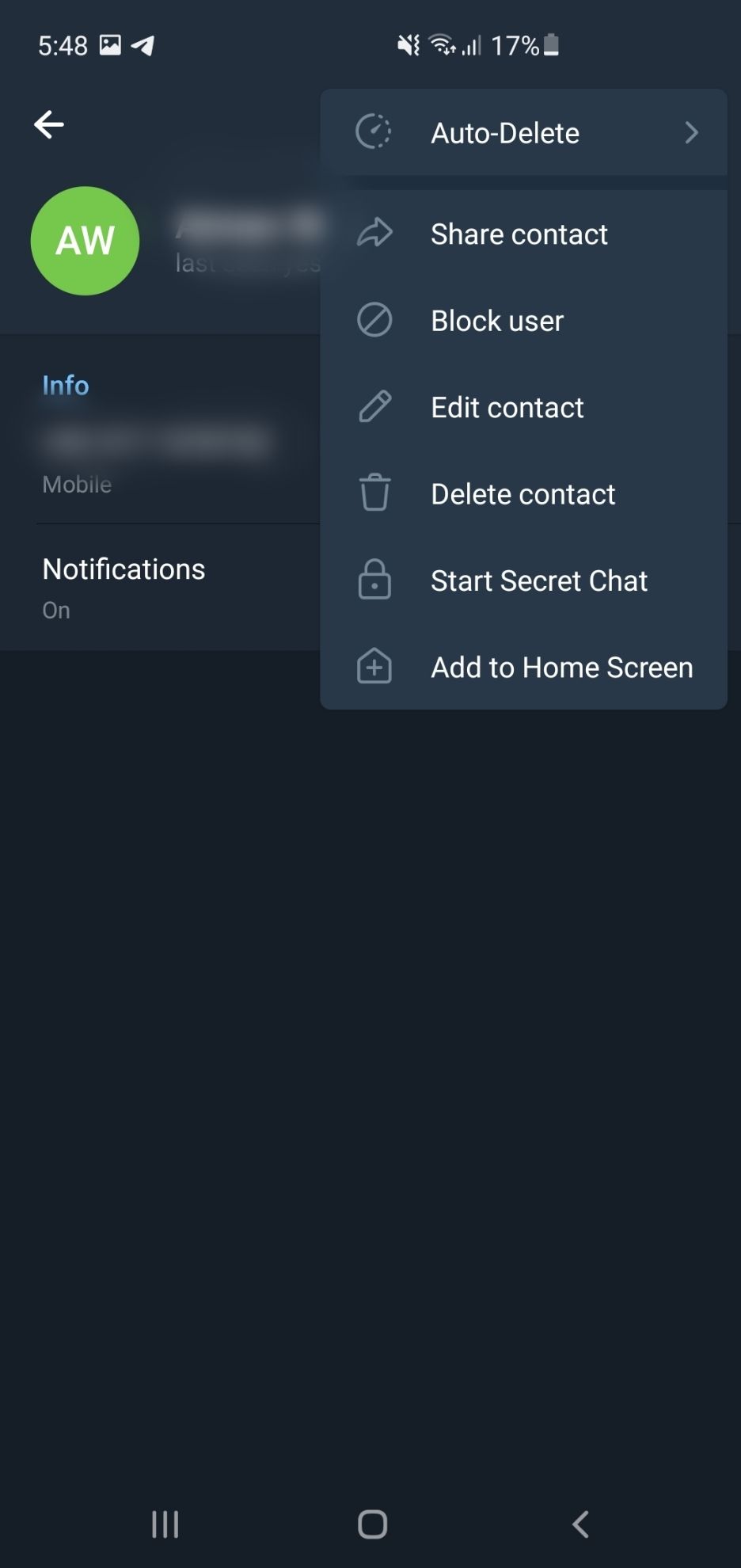
- В правом верхнем углу профиля нажмите три вертикальные точки, чтобы открыть меню.
- Выберите «Заблокировать» и подтвердите действие.
Совет: если контакт сохранён в телефонной книге, можно открыть Контакты и заблокировать его оттуда.
На iPhone
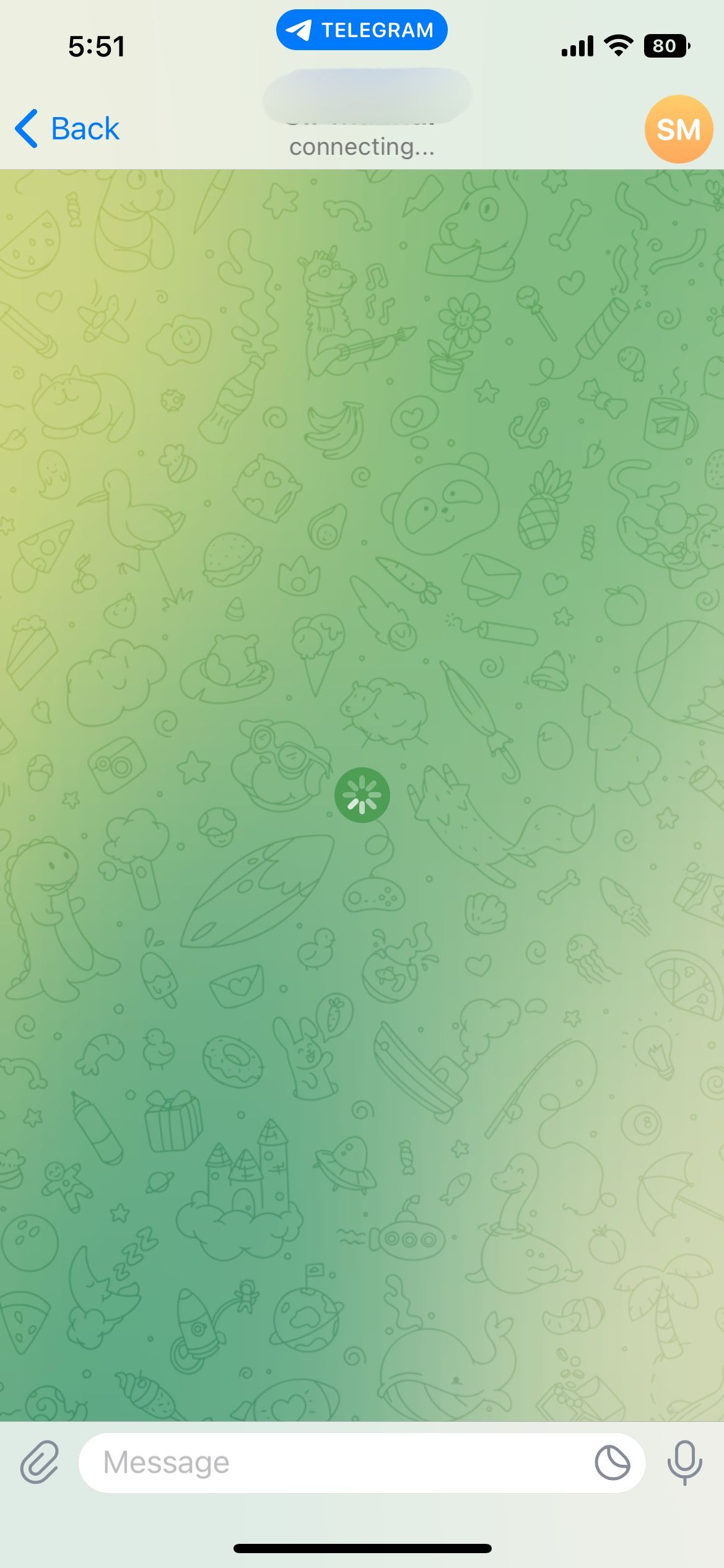
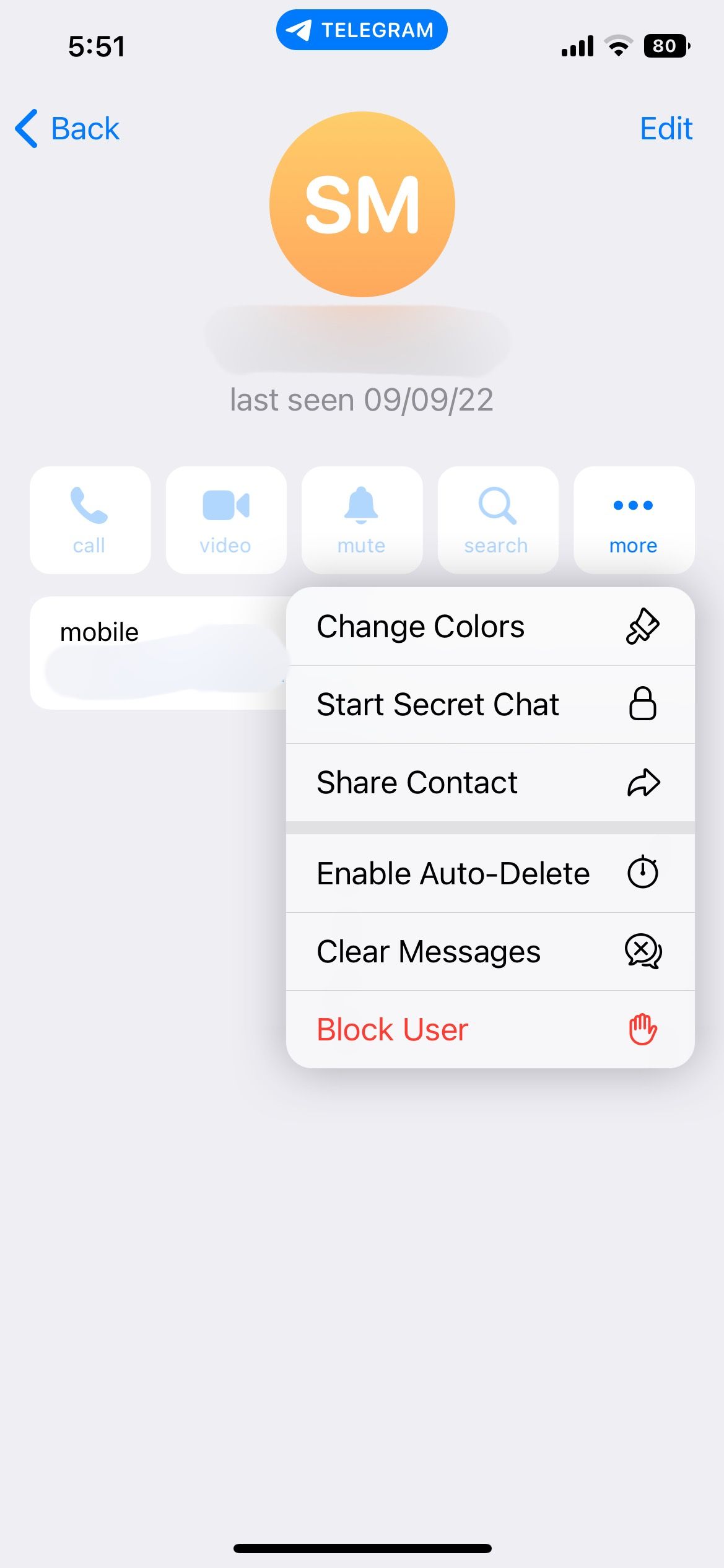
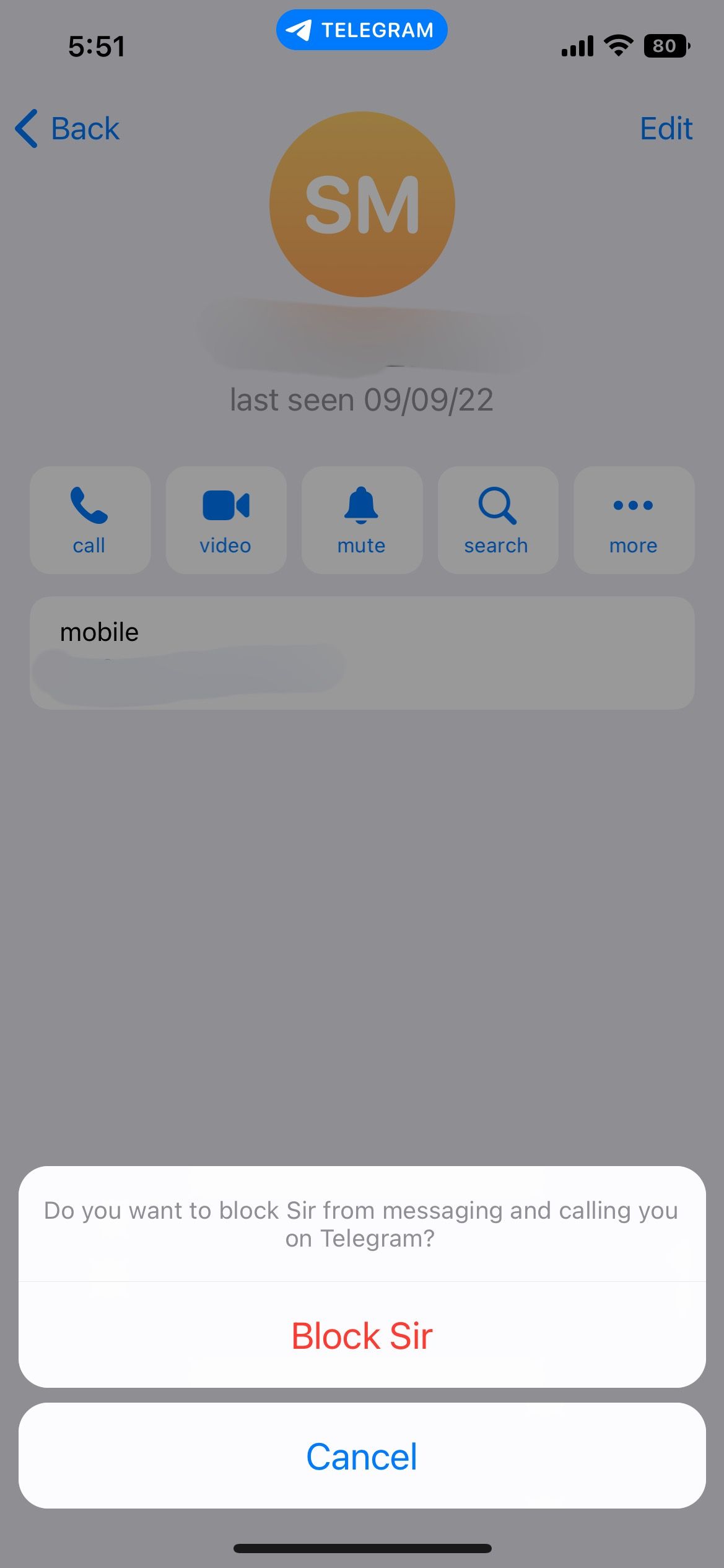
- Откройте Telegram на iOS‑устройстве.
- На вкладке Чаты найдите нужный диалог или перейдите в Контакты, если человек есть в списке.
- Откройте чат с пользователем и нажмите на аватар в правом верхнем углу.
- В профиле нажмите Еще, затем выберите Заблокировать и подтвердите.
Примечание: Telegram также позволяет заблокировать пользователя сразу после получения сообщения от него, даже если он не записан в ваших контактах.
На компьютере (Windows, macOS, Telegram Desktop)
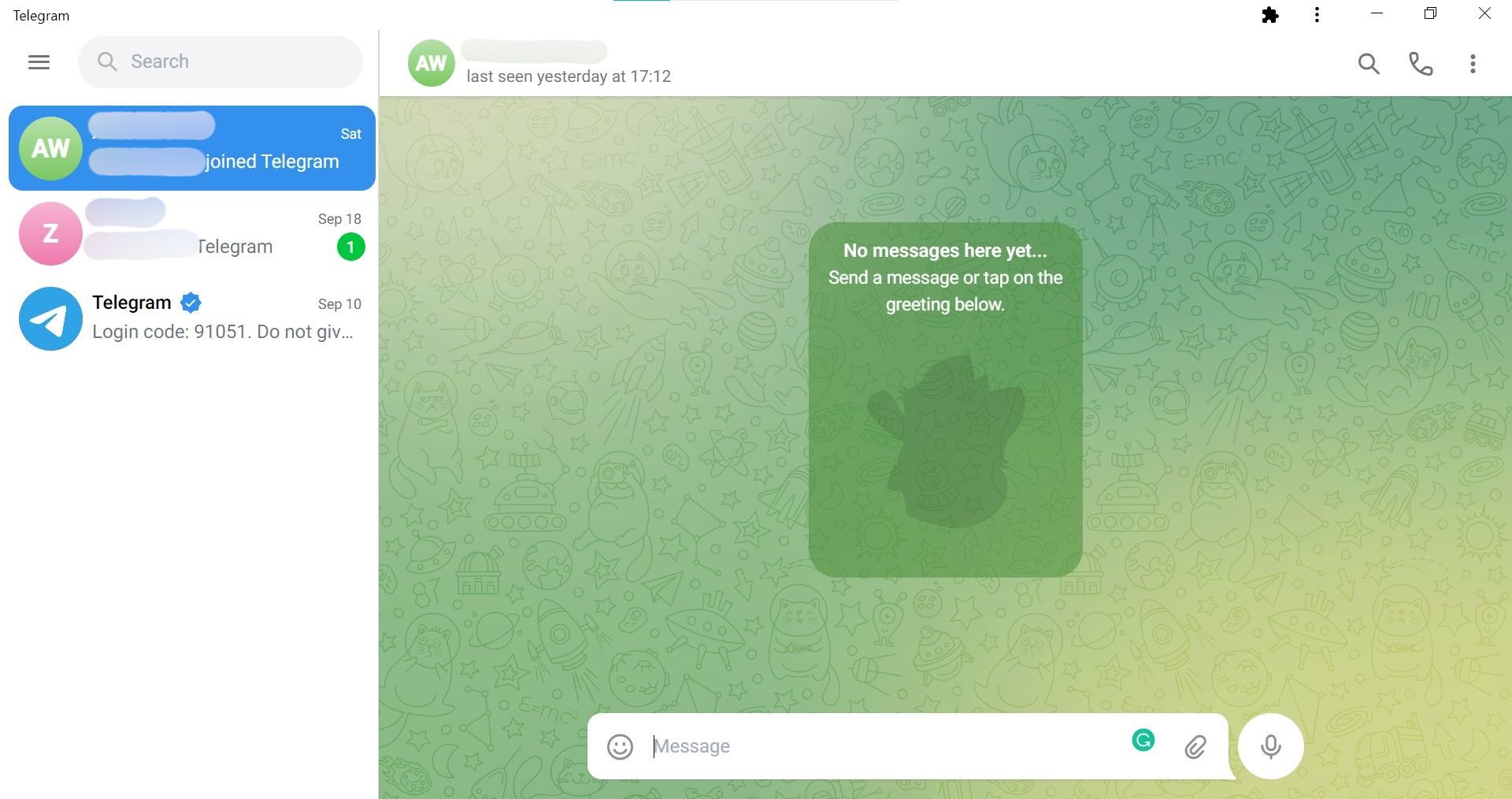
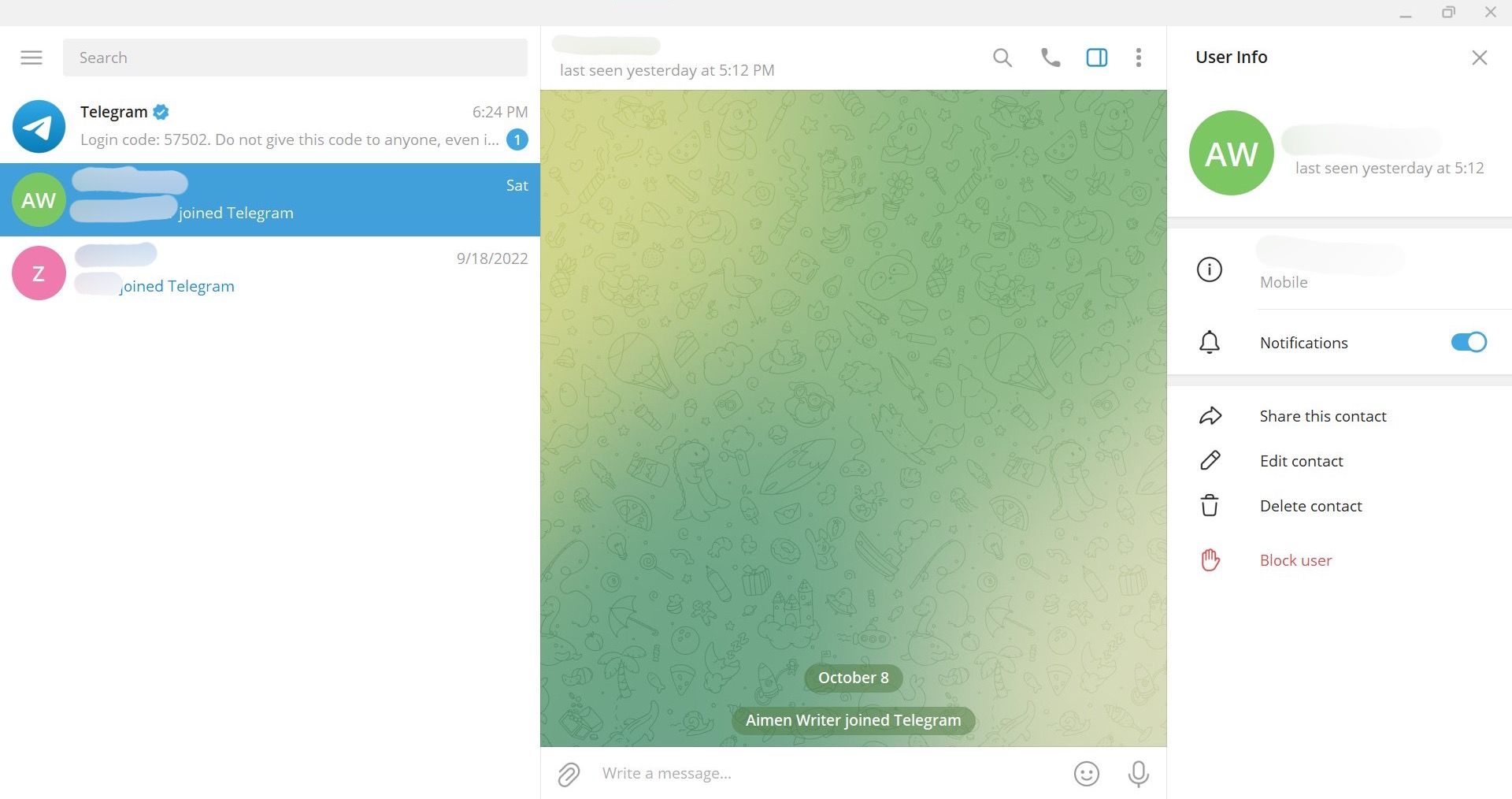
- Откройте десктоп‑версию Telegram.
- В списке слева найдите контакт или чат, который нужно заблокировать.
- Откройте чат и нажмите три точки в правом верхнем углу окна чата.
- В меню выберите «Заблокировать пользователя».
На macOS интерфейс похож: откройте профиль контакта, выберите Еще и затем Заблокировать.
Что происходит после блокировки
Ниже перечислены ключевые эффекты блокировки в Telegram.
Сообщения не доставляются
Заблокированный пользователь не может отправлять вам сообщения — их отправка будет отмечена одной галочкой (не доставлено) и вы не получите текст.
Звонки не доходят
Заблокированный пользователь сможет инициировать звонок, но он не дойдёт до вас — звонок будет звенеть у него, а у вас не появится уведомление.
Скрыт последний вход и статус онлайн
Заблокированные пользователи не увидят ваш статус «был(а) в сети» или отметку «онлайн».
Скрыта фотография профиля
Ваше фото профиля перестанет быть видимым для заблокированного контакта.
Важно: Telegram не оповещает пользователя о блокировке напрямую — он увидит только косвенные признаки (недоставленные сообщения, отсутствие фото и статуса).
Что блокировка не делает и обходные ситуации
- Блокировка не удаляет переписку с обеих сторон — у вас чат останется, у заблокированного человека тоже останутся его копии сообщений.
- Пользователь может создать новый аккаунт с другим номером или именем и снова писать вам.
- Если вы состоите в общих группах, заблокированный человек по‑прежнему будет видеть ваши сообщения в этих группах и взаимодействовать в них.
- Сообщения, пересланные из общего чата, могут появляться у обеих сторон даже после блокировки.
Альтернативы блокировке и дополнительные настройки приватности
Если не хочется блокировать человека полностью, Telegram предлагает несколько настроек приватности:
- Настройки «Кто может видеть мой номер» и «Кто видит фото профиля» (Раздел «Настройки» → «Конфиденциальность и безопасность»).
- Ограничить, кто может звонить вам: можно разрешить звонки только контактам.
- Отключить функцию «Люди рядом» или скрыть профиль в ней.
- Установить публичное имя пользователя только при необходимости; удалить имя, если оно позволяет людям находить вас.
Как проверить и управлять заблокированными пользователями
- Откройте Настройки → Конфиденциальность и безопасность → Заблокированные пользователи.
- Просмотрите список, при необходимости разблокируйте пользователя (нажмите «Разблокировать»).
- В один клик можно также добавить пользователя в список блокировки, если он ещё не занесён.
Критерии приёмки
- Пользователь перестал получать ваши личные сообщения и звонки.
- Фото профиля и статус скрыты от заблокированного.
- При проверке в списке блокировок пользователь присутствует.
Быстрые чеклисты
Чеклист для обычного пользователя
- Открыл чат с нежелательным пользователем.
- Перешёл в профиль и нажал «Заблокировать».
- Проверил список заблокированных в настройках.
Чеклист для модератора группы
- Заблокировать пользователя в личных сообщениях при необходимости.
- Удалить или ограничить участника в группе (удалить из группы, поставить ограничение на отправку сообщений).
- Сообщить участникам о правилах и задокументировать нарушение.
План действий при повторном контакте от заблокированного человека
- Проверьте, не создал ли человек новый аккаунт.
- Если контакт продолжает мешать в группах — удалите/забаньте из группы и включите модерацию.
- При угрозах, вымогательстве или криминальной активности — сохраните доказательства и свяжитесь с правоохранительными органами.
Мини‑методология: как принимать решение о блокировке
- Оцените степень нарушения (спам, преследование, угрозы).
- Попробуйте альтернативы (ограничить звонки, скрыть фото, удалить из контактов).
- Если поведение продолжается — блокируйте и документируйте инцидент.
- Пересмотрите настройки приватности и обновите правила групп.
Примеры, когда блокировка не подходит
- Если проблема возникает внутри общей группы: блокировка не помешает пользователю общаться в этой же группе.
- Если вам нужно сохранить коммуникацию для юридических или рабочих целей — рассмотрите временные меры или архивирование переписок.
Маленькая галерея крайних случаев
- Пользователь создал новый аккаунт и снова пишет — блокируйте новый аккаунт, удаляйте номер из публичного профиля.
- Блокировка не мешает пересланным сообщениям из общих чатов — указывайте правила перепостов в группе.
Короткая сводка для команд поддержки и модераторов
- Блокировать пользовательские аккаунты в личных сообщениях.
- Использовать бан/исключение в группах для предотвращения дальнейших нарушений.
- Документировать нарушения и хранить логи для последующих действий.
flowchart TD
  A[Получено нежелательное сообщение] --> B{Повторяется поведение?}
  B -- Нет --> C[Ограничить звук/удалить контакт]
  B -- Да --> D[Заблокировать пользователя]
  D --> E{Нарушение правил группы?}
  E -- Да --> F[Исключить из группы, уведомить модераторов]
  E -- Нет --> G[Сохранить доказательства, при необходимости связаться с поддержкой]
Глоссарий 1 строка
- Блокировка — запрет на отправку личных сообщений и звонков от конкретного аккаунта.
- Ласт‑син (last seen) — время последней активности, которое можно скрыть.
- Люди рядом — функция для поиска пользователей по геолокации.
Социальные подсказки и анонс
OG заголовок: Заблокировать пользователя в Telegram — пошаговое руководство
OG описание: Узнайте, как быстро заблокировать человека в Telegram на Android, iPhone и десктопе. Поясняем последствия и предложим альтернативы.
Короткий анонс (100–200 слов)
Если в Telegram кто‑то мешает — заблокируйте пользователя и восстановите спокойствие. В руководстве показаны пошаговые инструкции для Android, iOS и десктопа, описаны все эффекты блокировки (недоставленные сообщения, отсутствие звонков, скрытие фото и статуса), а также предложены альтернативные настройки приватности. Отдельно разобраны случаи, когда блокировка не срабатывает (общие группы, новые аккаунты) и предложены практические чеклисты для обычных пользователей и модераторов. В конце — мини‑методология принятия решения и схема действий при повторном контакте.
Краткое резюме
- Блокировка в Telegram — быстрый способ прекратить личные сообщения и звонки.
- На Android/iOS/десктопе блокируется через профиль пользователя и меню «Еще»/три точки.
- Блокировка скрывает фото и статус, но не удаляет сообщения в группах.
- Для более тонкой настройки используйте параметры конфиденциальности и управление участниками групп.
Важно
Если вы получаете угрозы или преследование, сохраните доказательства и обратитесь в правоохранительные органы.
Спасибо за чтение. Если нужно, могу подготовить отдельную инструкцию с иллюстрациями для конкретной версии Android или iOS.

Похожие материалы

Несколько аккаунтов Skype: Multi Skype Launcher

Журнал для работы: повысить продуктивность

Персональные звуки уведомлений на Android

Скачивание шоу Hulu для офлайн‑просмотра

Microsoft Start: персонализированная новостная лента
