
Как заблокировать и разблокировать пользователя в LinkedIn

Быстрые ссылки
Что происходит при блокировке пользователя в LinkedIn?
Как заблокировать человека в LinkedIn на компьютере
Как заблокировать человека в LinkedIn на мобильном
Как разблокировать пользователя в LinkedIn
Если вы не хотите, чтобы конкретные люди видели ваш профиль или писали вам, можно их заблокировать. Это легко сделать как в веб‑версии, так и в мобильном приложении. Ниже — подробные шаги, объяснения ограничений и альтернативы.
Что происходит при блокировке пользователя в LinkedIn?
Когда вы блокируете человека:
- Он не может просматривать ваш профиль, отправлять вам сообщения или видеть ваши контакты через аккаунт, с которого вы его заблокировали.
- Блокировка удаляет прежнее подключение между вами, если вы были в контактах.
- Вы можете иметь до 1400 заблокированных аккаунтов одновременно.
- LinkedIn не уведомляет пользователя, что вы его заблокировали, за исключением особых случаев (например, совместное использование аккаунта LinkedIn Recruiter — платформа может уведомить другого пользователя в рамках корпоративных правил).
Важно: блокировка ограничивает действия с вашего аккаунта, но не удаляет копии информации, уже опубликованные в других местах (скриншоты, публичные страницы, кэш поисковых систем).
Примечание: если вы разблокируете пользователя и захотите заблокировать заново, LinkedIn требует как минимум 48 часов между операциями повторной блокировки.
Ограничения и случаи, когда блокировка не помогает
- Пользователь может просматривать ваш профиль с другого аккаунта (например, второй профиль или аккаунт компании).
- Публично доступная информация (резюме, посты в публичных группах) может оставаться видимой в поисковых системах или у третьих лиц.
- Компания‑администратор или совместно используемый рекрутерский аккаунт могут иметь свои правила оповещений и доступа.
- Если у вас есть общие участники в группах или общие публичные посты, следы активности могут оставаться видны через них.
Альтернатива: чтобы скрыть профиль полностью, используйте настройки публичного профиля и сделайте его приватным для поисковых систем.
Как заблокировать человека в LinkedIn на компьютере
- Откройте браузер на компьютере и зайдите на сайт LinkedIn. Войдите в аккаунт.
- Перейдите на страницу профиля пользователя, которого хотите заблокировать.
- Под информацией профиля нажмите кнопку “More”.
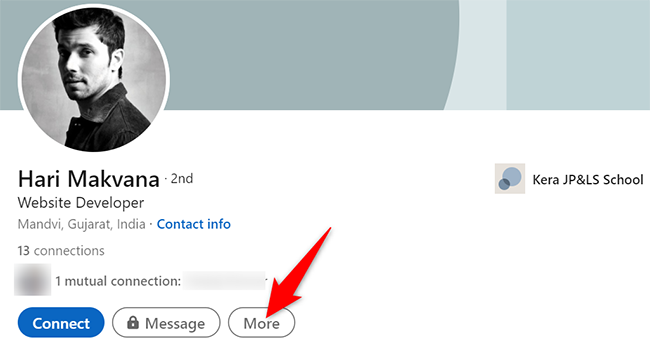
- В открывшемся меню выберите “Report/Block”.
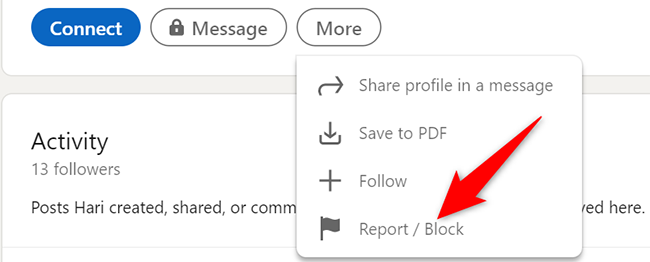
- В окне отчёта нажмите “Block”.
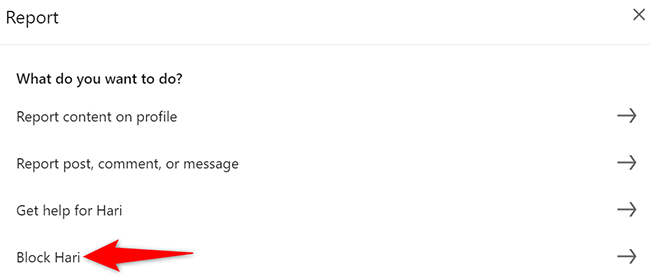
- Подтвердите выбор кнопкой “Block” в правом нижнем углу окна.
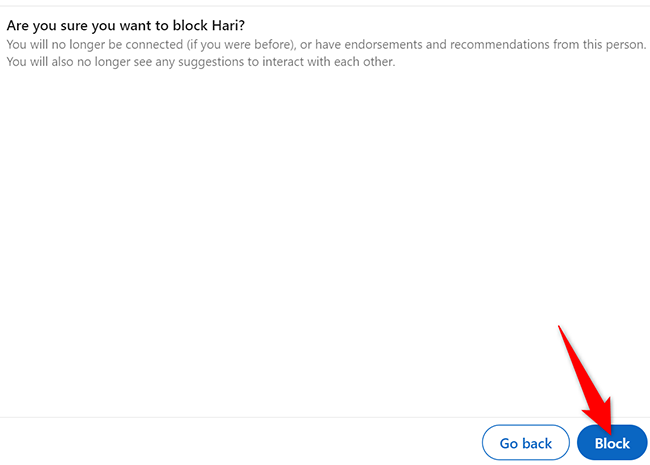
После подтверждения выбранный пользователь будет заблокирован — он больше не увидит ваш профиль со своего аккаунта и не сможет связаться с вами.
Как заблокировать человека в LinkedIn на мобильном
- Откройте официальное приложение LinkedIn на iPhone, iPad или Android.
- Перейдите на профиль пользователя, которого нужно заблокировать.
- Рядом с кнопкой “Message” нажмите три точки (меню).
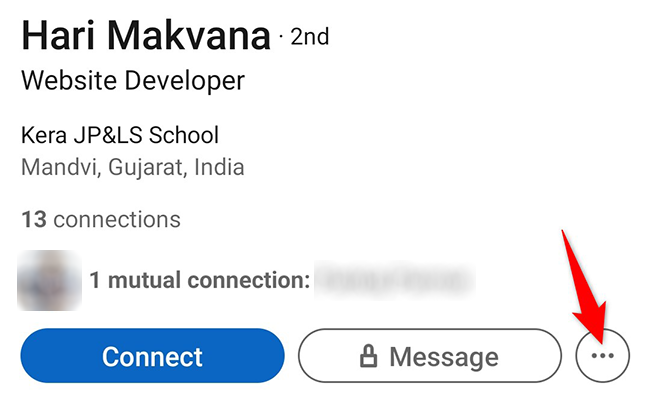
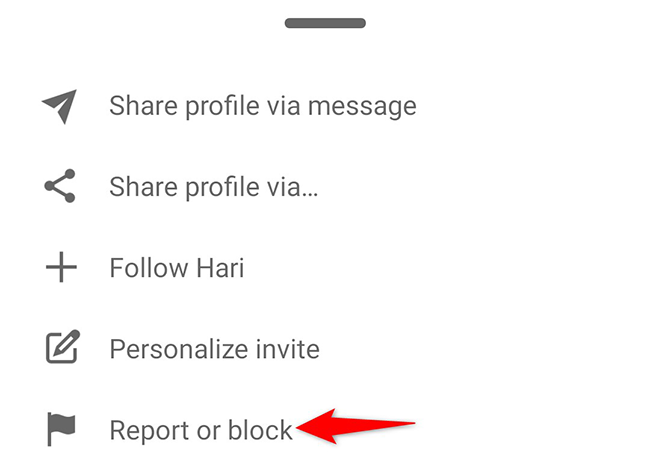
- В появившемся меню выберите “Report or Block” (возможно, потребуется прокрутить список).
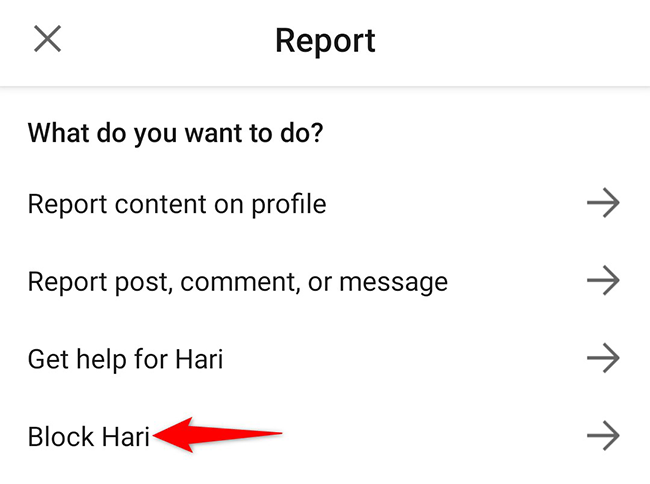
- На экране отчёта внизу нажмите “Block”.
- Подтвердите блокировку, нажав “Block”.
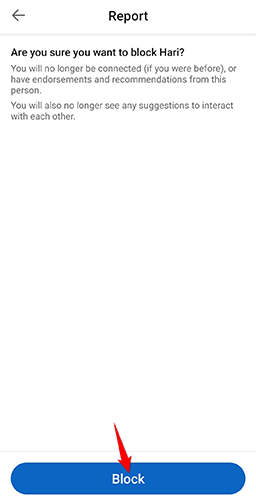
Готово — выбранный аккаунт заблокирован.
Как разблокировать пользователя в LinkedIn
- Откройте сайт LinkedIn в браузере на компьютере и войдите в аккаунт.
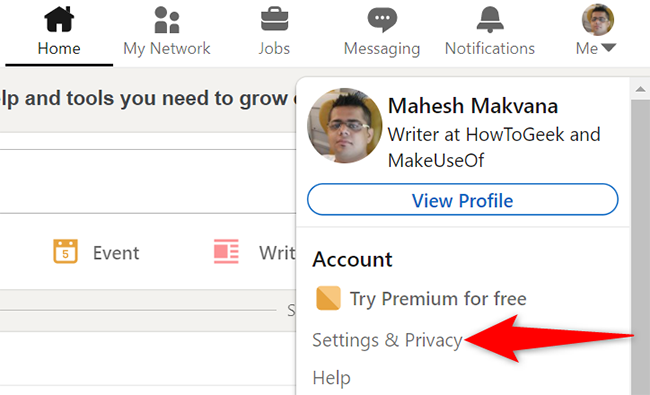
- В верхней правой части сайта нажмите “Me” (ваш профиль) и выберите “Settings & Privacy”.
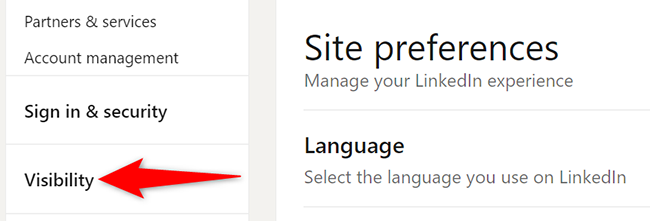
- В левой боковой панели выберите раздел “Visibility”.
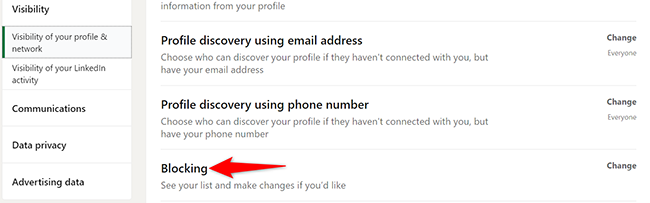
- В разделе «Visibility of Your Profile & Network» внизу нажмите “Blocking”.
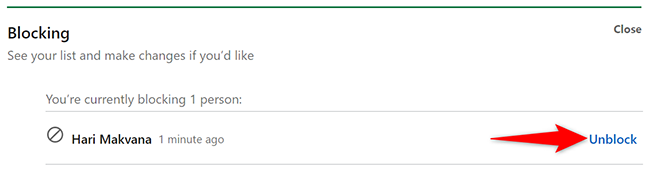
- В списке заблокированных пользователей найдите нужного человека и нажмите рядом “Unblock”.
- В появившемся окне в поле “Password” введите пароль от вашего аккаунта и нажмите “Unblock Member”.
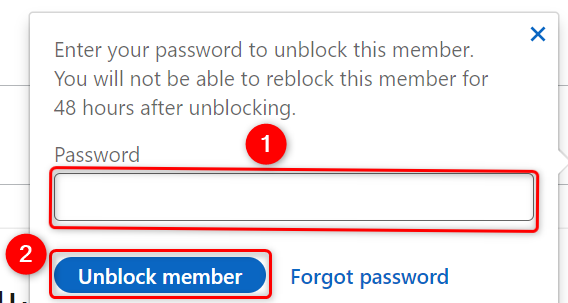
Примечание: после разблокировки вы не сразу восстановите предыдущие связи; если вы были в контактах, потребуется повторно отправить приглашение.
Альтернативные способы ограничения доступа
- Ограничить видимость профиля: в настройках приватности отключите публичный профиль и уберите отображение резюме для поисковых систем.
- Удалить из контактов: просто удалить человека из сети — он не будет получать уведомление о блокировке, но останется возможность просмотра, если профиль публичный.
- Отключить возможность получать сообщения от незнакомцев: настройте сообщения и позволение InMail только от подписчиков.
- Сообщить о нарушении: если поведение нарушает правила, используйте “Report” для сигнализации модераторам LinkedIn.
Пошаговый план действий для разных ролей
Роль: Частный пользователь
- Шаг 1: Оцените, достаточно ли удалить из контактов или нужна блокировка.
- Шаг 2: Сначала измените настройки публичности, затем — при необходимости — блокируйте.
Роль: Рекрутер или HR
- Шаг 1: Если кандидат ведет себя неподобающим образом, сначала зафиксируйте переписку.
- Шаг 2: Используйте “Report” при нарушениях политики.
- Шаг 3: Блокируйте, если контакт мешает работе или угрожает безопасности.
Роль: SMM/Менеджер по репутации
- Шаг 1: Оцените влияние публичных комментариев.
- Шаг 2: Ограничьте видимость публичных записей и используйте блокировку для агрессивных пользователей.
Дерево решений
flowchart TD
  A[Проблема с пользователем] --> B{Нарушает ли он правила?}
  B -- Да --> C[Report и блокировка]
  B -- Нет --> D{Можно ли решить настройками приватности?}
  D -- Да --> E[Скрыть профиль/ограничить сообщения]
  D -- Нет --> C
  C --> F[Документировать инцидент]
  E --> F
Критерии приёмки
- Пользователь больше не видит ваш профиль с его аккаунта.
- Пользователь не может отправлять вам сообщения с заблокированного аккаунта.
- Список заблокированных отражает изменения (проверяйте в Settings & Privacy → Visibility → Blocking).
Приватность и соответствие требованиям (GDPR и общие рекомендации)
Блокировка — средство управления доступом между аккаунтами, но она не удаляет данные из систем LinkedIn. Если нужно удалить ваши данные из сервиса полностью, используйте запрос на удаление аккаунта или обращение в поддержку для удаления персональных данных. В случае юридических вопросов проконсультируйтесь с юристом — инструкции платформы не заменяют юридическую консультацию.
Важно: если вы находитесь в ЕС или обрабатываете данные граждан ЕС, проверьте дополнительные настройки конфиденциальности и запросы о доступе/удалении через панель настроек LinkedIn.
Короткий глоссарий
- Блокировка: запрет аккаунту взаимодействовать с вашим аккаунтом и просматривать профиль с заблокированного аккаунта.
- Разблокировать: удалить ограничение и вернуть возможность взаимодействия, но без автоматического восстановления связей.
- Публичный профиль: видимая неавторизованным пользователям часть вашего профиля.
- InMail: платная функция отправки сообщений пользователям вне вашей сети.
Заключение
Блокировка — простой и быстрый инструмент для ограничения доступа нежелательных пользователей. Перед блокировкой оцените, не будет ли достаточно настроек приватности или удаления из контактов. Для организаций и специалистов по безопасности предусмотрены дополнительные шаги: документирование инцидента и использование функции “Report” при нарушениях.
Резюме:
- Блокируйте через профиль пользователя (“More” → “Report/Block”) или в мобильном приложении (три точки → “Report or Block”).
- Чтобы разблокировать — откройте Settings & Privacy → Visibility → Blocking.
- Помните о ситуациях, когда блокировка может не сработать, и используйте альтернативы.
Хотите также инструкции по блокировке в Gmail, Facebook, WhatsApp, X или Instagram? Эти платформы имеют похожие механики и отдельные инструкции для каждой.

Похожие материалы

Несколько аккаунтов Skype: Multi Skype Launcher

Журнал для работы: повысить продуктивность

Персональные звуки уведомлений на Android

Скачивание шоу Hulu для офлайн‑просмотра

Microsoft Start: персонализированная новостная лента
