
Как заблокировать человека в Facebook
Быстрые ссылки
- Что делает блокировка
- Как заблокировать человека в Facebook
- Как снять блокировку
- Альтернативы и рекомендации по безопасности
Что делает блокировка
Когда вы блокируете человека в Facebook:
- он больше не видит ваши публикации и не может посещать ваш профиль;
- не может найти ваш профиль через поиск;
- не может отправлять вам сообщения в Messenger;
- не может добавить вас в друзья;
- не может отмечать вас, приглашать на события, заскакивать в чаты или иным образом взаимодействовать с вами;
- вы автоматически перестаёте быть друзьями и перестаёте следить за его обновлениями.
Короткое определение: Блокировка — это самый строгий инструмент приватности в Facebook, который разрывает почти все прямые связи между аккаунтами.
Важно: блокировка не мешает человеку создавать новые аккаунты или просматривать публичный контент, опубликованный в группах или на страницах, если они публичные.
Как заблокировать человека в Facebook
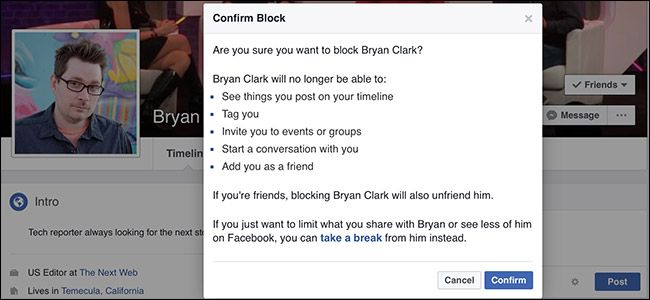
Ниже — пошаговые инструкции для веб-версии и мобильного приложения. Порядок действий одинаков по смыслу: найти профиль → выбрать действие блокировки → подтвердить.
На компьютере (веб)
- Откройте профиль человека.
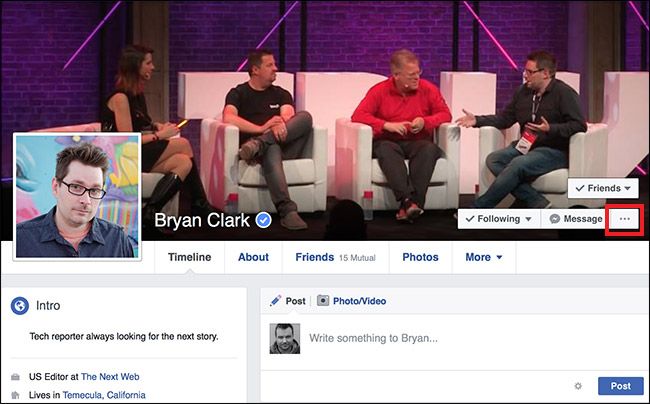
- Нажмите три точки в правом нижнем углу обложки профиля.
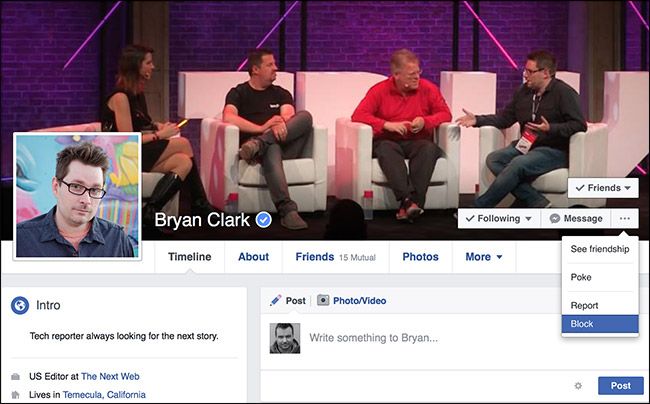
- В выпадающем меню выберите «Заблокировать».
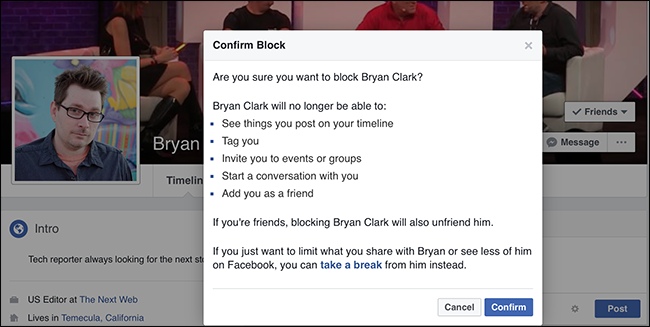
- Подтвердите действие, нажав «Подтвердить».
Альтернативный путь: в правом верхнем углу интерфейса нажмите иконку замка или меню конфиденциальности → «Как перестать беспокоить» → введите имя → «Блокировать».
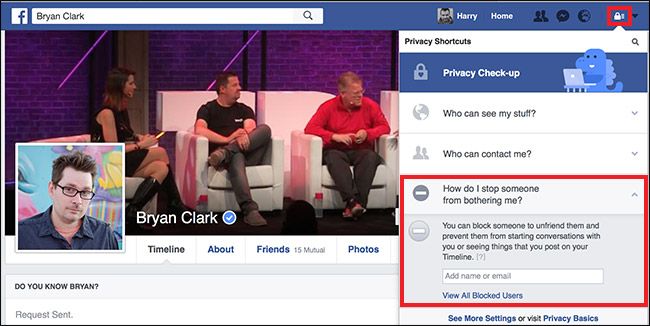
В мобильном приложении (iOS/Android)
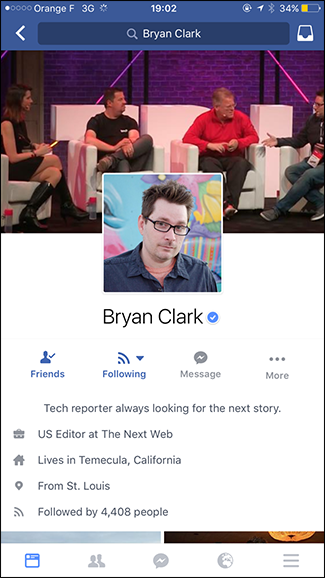
- Откройте профиль нужного пользователя.
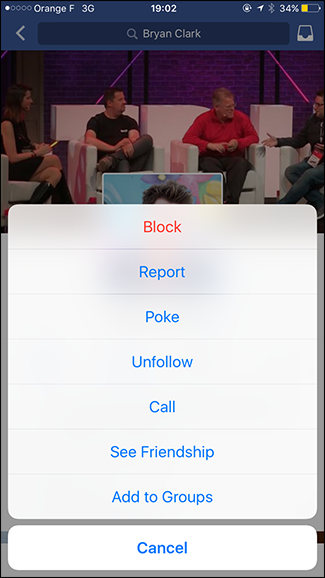
- Нажмите «Ещё» на странице профиля.
- Выберите «Блокировать», затем подтвердите.
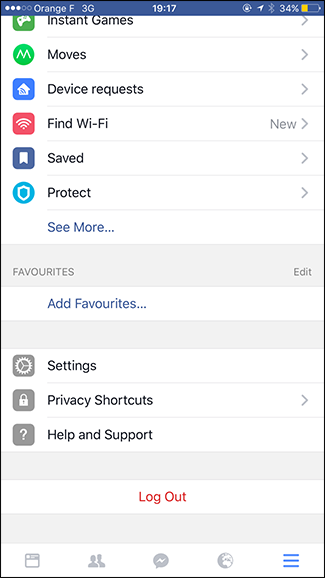
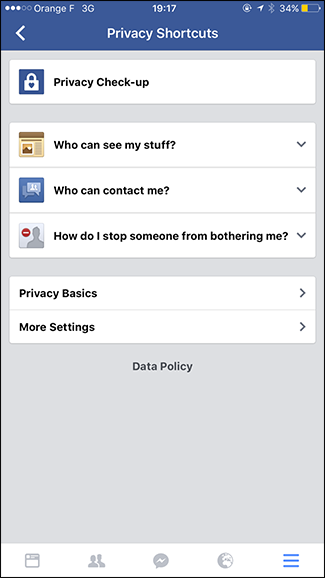
Другой путь: откройте «Ярлыки конфиденциальности» → «Как перестать беспокоить» → введите имя человека → «Блокировать».
Как снять блокировку
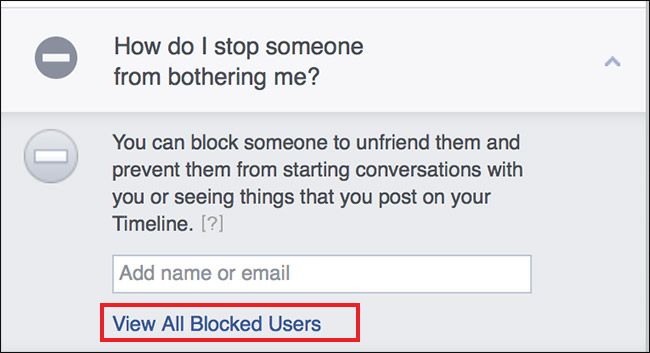
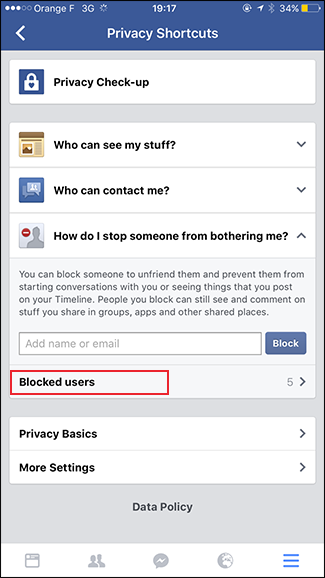
- Перейдите в «Ярлыки конфиденциальности» → «Как перестать беспокоить» на сайте или в мобильном приложении.
- Откройте список заблокированных пользователей.
- Рядом с нужным именем нажмите «Разблокировать» и подтвердите.
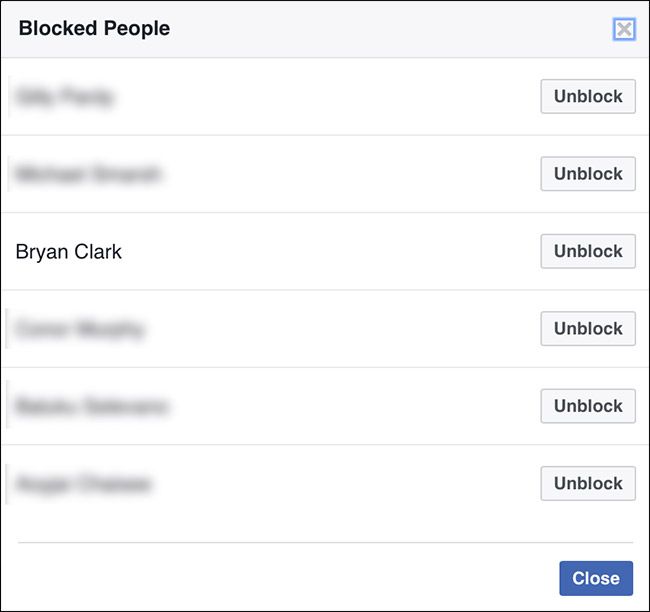
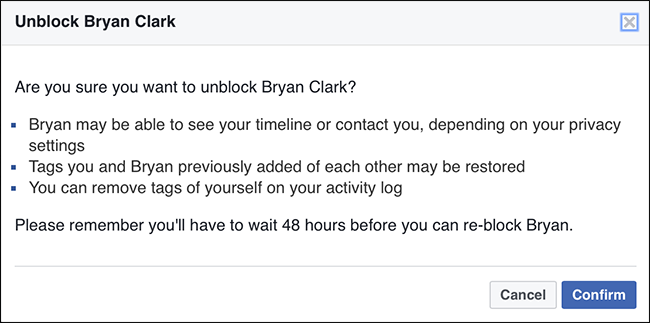
После снятия блокировки вы снова не будете автоматически друзьями — потребуется отправить запрос на добавление в друзья, если вы хотите восстановить связь.
Когда блокировка не поможет
- Если человек создаёт новые аккаунты или использует чужие страницы. Блокировка применима только к конкретному аккаунту.
- Если контент доступен в публичных группах или на страницах — блок не убирает публично размещённые записи.
- Если вас беспокоят массовые угрозы или преследование, имеет смысл обратиться в правоохранительные органы.
Альтернативные подходы
- Ограничить (Restrict): скрывает ваши посты от человека, но не прерывает дружбу.
- Мьют (Mute): временно убирает уведомления от человека в ленте.
- Ограничить видимость отдельных постов через настройки аудитории.
Выбор: если вам нужен полный разрыв контакта — блокировка. Если нужен мягкий вариант — ограничение или отключение уведомлений.
Контрольный чеклист перед блокировкой
- Убедился(ась), что это именно нужный профиль (проверь фото, взаимных друзей).
- Сохранил(а) важные переписки/данные, если они нужны.
- Проверил(а) последствия: разрыв дружбы, потеря доступа к общим чатам.
- Подумал(а) о более мягких мерах (ограничение, скрытие) если нужен временный эффект.
Роль-based чеклист
- Обычный пользователь: быстро заблокируйте через профиль и проверьте список блокировок.
- Модератор группы: блокируйте и сообщайте о нарушениях в Facebook; документируйте случаи.
- Родитель: используйте семейные настройки и обсудите с ребёнком причины блокировки.
Метод принятия решения (мини-методика)
- Оцените уровень угрозы: неприятный комментарий vs преследование.
- Если угроза низкая — начните с ограничения и мьюта.
- Если поведение повторяется или усиливается — блокируйте и при необходимости сообщайте в поддержку и правоохранителям.
Быстрое руководство в виде схемы
flowchart TD
  A[Начальное поведение: неприятное] --> B{Повторяется?}
  B -- Да --> C[Ограничить и скрыть]
  B -- Нет --> D[Сделать мьют]
  C --> E{Улучшилось?}
  E -- Нет --> F[Заблокировать и зафиксировать доказательства]
  F --> G[Сообщить в поддержку или в полицию]
  E -- Да --> H[Наблюдать]
Безопасность и конфиденциальность
- Блокировка — инструмент контроля контактов, но не гарант приватности именно в публичном пространстве.
- Если вы обмениваетесь личными данными с подозрительными аккаунтами, удалите их из переписок и измените пароли при подозрении на компрометацию.
- При обработке персональных данных третьих лиц учитывайте местные правила конфиденциальности (например, GDPR для резидентов ЕС).
Краткий глоссарий
- Блокировка: запрет на взаимодействие между двумя аккаунтами.
- Ограничение: скрытие своих постов от конкретного человека без разрыва дружбы.
- Мьют: временное отключение уведомлений и постов в ленте.
Подведём итог
- Блокировка быстро и эффективно прекращает большинство прямых взаимодействий в Facebook.
- Для временных или мягких мер используйте «Ограничить» или «Мьют».
- При угрозах или преследовании сохраняйте доказательства и при необходимости обращайтесь в правоохранительные органы.
Важно: всегда проверяйте, что блокировка применена к правильному аккаунту и помните, что она не ограничивает просмотр публичного контента.

Похожие материалы

Несколько аккаунтов Skype: Multi Skype Launcher

Журнал для работы: повысить продуктивность

Персональные звуки уведомлений на Android

Скачивание шоу Hulu для офлайн‑просмотра

Microsoft Start: персонализированная новостная лента
