
Как заблокировать пользователя в Google Drive и управлять доступом
Возможность легко обмениваться файлами и папками через Google Drive — одна из причин его популярности. Но те же самые механизмы шаринга привлекают спамеров, злоумышленников и фишинговые атаки. Мошенники могут отправлять вредоносные файлы, которые появятся в вашей учётной записи и активизируют угрозу.
В этой статье объясняю, что именно делает функция блокировки в Drive, как её использовать на разных устройствах, какие сценарии она закрывает и когда нужны дополнительные меры безопасности.
Что делает блокировка в Google Drive?
Функция блокировки в Google Drive даёт быстрый способ избавиться от нежелательного контента и отношений обмена. По сути блокировка выполняет три главные задачи:
1. Блокировать пользователя от пересылки вам файлов в будущем
При блокировке пользователь не сможет отправлять вам файлы или приглашения на совместную работу. Это удобно, если вы регулярно получаете спам или оскорбительные сообщения от одного отправителя. Также после блокировки вы не сможете отправлять файлы этому человеку до тех пор, пока не снимете блокировку.
2. Удалять все ранее присланные этим пользователем файлы из вашего списка
После блокировки вы теряете доступ ко всем файлам и папкам, которые этот пользователь ранее поделился с вами. Это безопасный и быстрый способ убрать нежелательный контент без ручного поиска и удаления.
3. Лишать заблокированного пользователя доступа к вашим файлам
Если вы ранее делились с ним файлами, блокировка отменит доступ и к вашим ресурсам. Это повышает защиту вашей приватной информации и личных данных.
Важно: блокировка действует в пределах учётной записи Google — заблокированный пользователь не сможет взаимодействовать с вами в ряде продуктов Google (Drive, Gmail и др.).
Как заблокировать пользователя в Google Drive
Знание способов блокировки помогает быстро реагировать на угрозы. Ниже — пошагово для разных устройств.
На компьютере
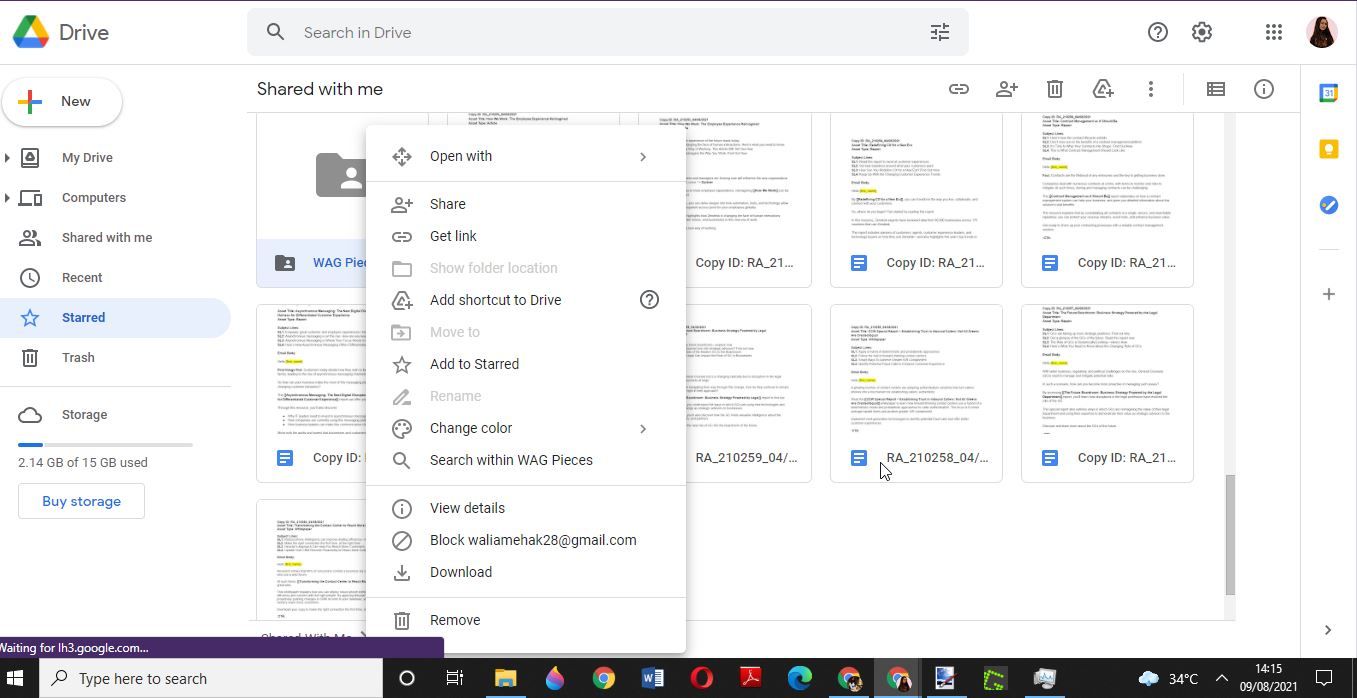
- Откройте Google Drive в браузере.
- Перейдите на вкладку Общие со мной и найдите файл, который принадлежит пользователю, которого хотите заблокировать.
- Щёлкните правой кнопкой мыши по файлу и в выпадающем меню выберите Заблокировать [email/имя пользователя].
- Подтвердите действие в появившемся окне, нажав Заблокировать.
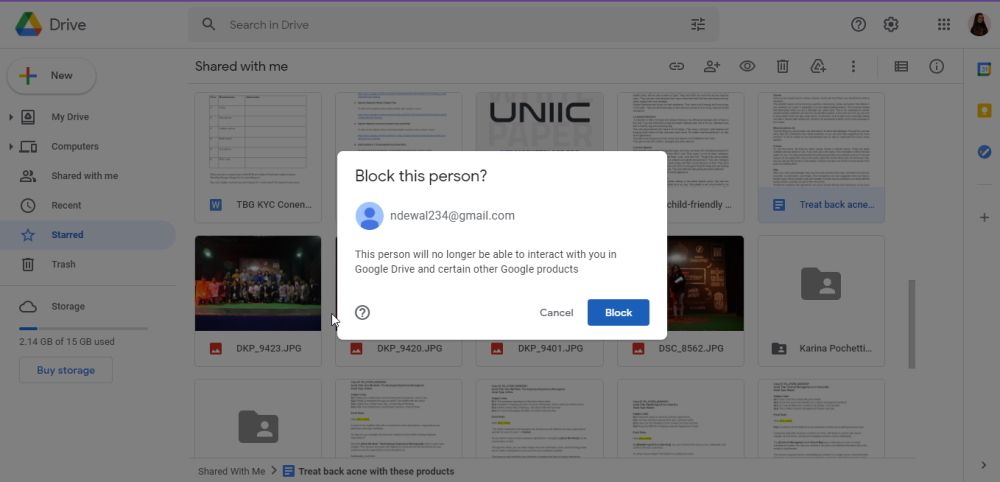
Совет: если вы не видите опции блокировки, убедитесь, что вы вошли в ту же учётную запись Google, где появляются нежелательные файлы.
На Android
- Откройте приложение Drive на устройстве Android.
- Откройте файл, принадлежащий пользователю, которого хотите заблокировать. Нажмите кнопку меню (три точки) в правом верхнем углу карточки файла.
- Выберите Заблокировать [email/имя пользователя] в меню.
- Подтвердите выбор, нажав Заблокировать в всплывающем окне.
На iPhone и iPad
- Откройте приложение Google Drive на iOS.
- Выберите файл от нежелательного пользователя. Нажмите значок с тремя точками в правом верхнем углу файла.
- Нажмите Заблокировать [email/имя пользователя].
- Подтвердите действие в всплывающем окне.
Как разблокировать пользователя в Google Drive
Разблокировка выполняется через настройки аккаунта Google — шаги одинаковы на ПК, Android и iOS.
- Нажмите на фотографию профиля в правом верхнем углу и выберите Управление аккаунтом Google.
- Перейдите в раздел Люди и общий доступ.
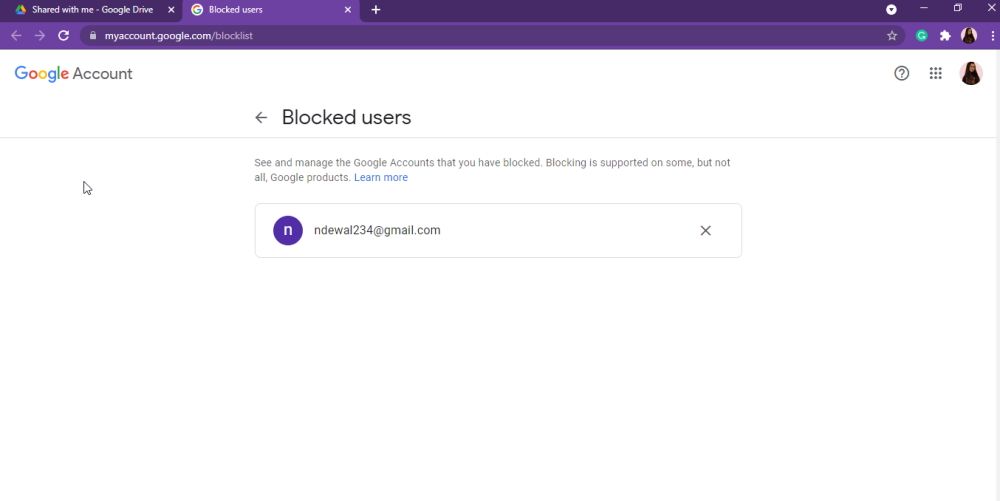
- Откройте список Заблокированные — там перечислены аккаунты, заблокированные в продуктах Google.
- Рядом с нужным пользователем выберите Удалить, чтобы снять блокировку.
Просмотр и управление списком заблокированных
Вы можете перейти напрямую на страницу блокировок в аккаунте Google, чтобы просмотреть всех заблокированных и при необходимости восстановить доступ. Это удобно, если вы блокировали пользователя по ошибке или хотите пересмотреть политику блокировок.
Важно: удаление блокировки не восстанавливает автоматически доступ к ранее удалённым файлам — бывший отправитель должен заново поделиться файлами с вами.
Когда блокировка не решит проблему (контрпримеры)
- Массовая рассылка фишинговых ссылок от множества аккаунтов: блокировка одного отправителя не остановит кампанию.
- Злоумышленник использует подставные или скомпрометированные аккаунты вашей организации: блокировка отдельных пользователей не решит проблему на уровне домена.
- Файлы распространяются через общую ссылку (все, у кого есть ссылка): блокировка отправителя не повлияет на доступ по ссылке.
В таких случаях нужны дополнительные меры: смена прав доступа, деактивация общих ссылок, уведомление администратора домена и проверка системы на компрометацию.
Альтернативные подходы и дополнительные меры безопасности
- Отключите общий доступ по ссылке для чувствительных папок и файлов.
- Измените права участников (например, снять права редактора или комментатора).
- Удалите подозрительные файлы из раздела «Общие со мной» вручную и пометьте сообщение как фишинг/спам в Gmail, если файл пришёл по почте.
- Сообщите о злоупотреблении через форму «Пожаловаться» в Google или обратитесь к администратору домена.
- Запустите антивирусную проверку скачанных файлов и не разрешайте приложение сторонним сервисам доступ к Drive без проверки.
Модель принятия решений: когда блокировать, когда менять настройки
Правило простое: если угрожает конкретный пользователь — блокируйте; если угрожает источник (открытые ссылки, сторонние интеграции, массовые атаки) — меняйте политики доступа и оповещайте администратора.
Роль‑ориентированные чек‑листы
Частный пользователь:
- Заблокировать отправителя.
- Удалить нежелательные файлы из «Общие со мной».
- Запустить проверку скачанных файлов на вредоносность.
IT‑администратор:
- Проверить журналы доступа и массовые приглашения.
- Отключить общий доступ по ссылке для критичных ресурсов.
- Ограничить внешние совместные доступа в настройках домена.
Менеджер/руководитель:
- Проверить, не был ли скомпрометирован корпоративный аккаунт.
- Уведомить пользователей о правилах безопасного обмена файлами.
Пошаговый SOP для администратора (короткая инструкция)
- Идентифицировать источник: единичный пользователь или массовая рассылка.
- При необходимости заблокировать конкретных пользователей и удалить доступ к файлам.
- Отключить общий доступ по ссылкам для затронутых папок.
- Проверить сторонние приложения, имеющие доступ к Drive в домене.
- Разослать инструкцию пользователям по распознаванию фишинга и по безопасному обмену.
- При массовой компрометации — инициировать смену паролей и двухфакторную аутентификацию.
Критерии приёмки
- Заблокированный пользователь не может отправить файл или получить доступ к ранее совместно используемым вашим файлам.
- Список заблокированных отображает пользователя до снятия блокировки.
- В случае корпоративной политики — общедоступные ссылки на критичные данные отключены.
Безопасность и конфиденциальность
Блокировка снижает риск получения нежелательного контента, но не удаляет данные из аккаунта отправителя. Если вам нужны правовые действия или полное удаление копий, свяжитесь с владельцем данных или воспользуйтесь инструментами удаления/запроса удаления, предусмотренными политикой Google и требованиями GDPR (для ЕС).
Примечание: блокировка не заменяет резервное копирование ваших файлов. Храните копии важных данных в безопасном месте.
Короткий глоссарий
- Блокировка — запрет взаимодействовать с вашей учётной записью Google (отправлять файлы, видеть ваши ресурсы).
- Общая ссылка — доступ к файлу/папке по ссылке, без привязки к конкретному аккаунту.
- Администратор домена — лицо, управляющее настройками Google Workspace в организации.
Итог и рекомендации
- Используйте блокировку как первый и быстрый шаг против спама и нежелательных отправителей.
- Для сложных или массовых инцидентов комбинируйте блокировку с изменением прав доступа, проверкой сторонних интеграций и действиями администратора домена.
- Обучите пользователей и поддерживайте минимальную политику общего доступа: «предоставляйте доступ только по необходимости».
Важно: при сомнительных файлах не открывайте вложения и не переходите по ссылкам — сначала проверьте отправителя и содержание через безопасные каналы.
Краткое резюме:
- Блокировка ограничивает входящие файлы, удаляет ранее присланные и снимает доступ к вашим ресурсам.
- Разблокировка и управление списком выполняются через настройки аккаунта Google.
- Для массового или доменного уровня угроз используйте администраторские меры и изменение политик доступа.

Похожие материалы

Несколько аккаунтов Skype: Multi Skype Launcher

Журнал для работы: повысить продуктивность

Персональные звуки уведомлений на Android

Скачивание шоу Hulu для офлайн‑просмотра

Microsoft Start: персонализированная новостная лента
