
Как заблокировать контакты в iOS и macOS
Быстрые ссылки
Как заблокировать контакты в iOS
Как заблокировать человека в macOS
Есть мало вещей неприятнее, чем нежелательные звонки и сообщения. Даже приличные компании иногда используют сомнительные тактики, а бывшие знакомые могут продолжать назойливо обращаться к вам. С iOS и macOS блокировка — зачастую «всё или ничего»: заблокировав контакт в Сообщениях, вы также блокируете его звонки, FaceTime и iMessage. Описанные ниже шаги помогут это сделать.
Related: How to Block Robocalls and Telemarketers
Как заблокировать контакты в iOS
Чтобы заблокировать человека на iPhone или iPad, зайдите на страницу контакта. Есть несколько способов попасть туда.
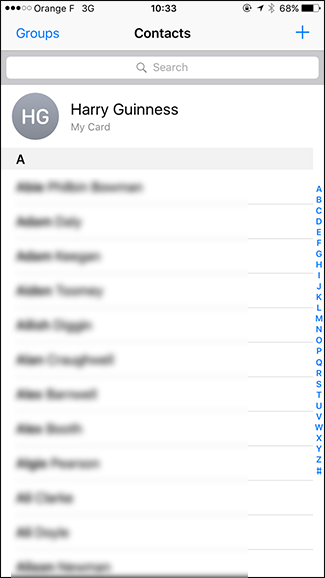
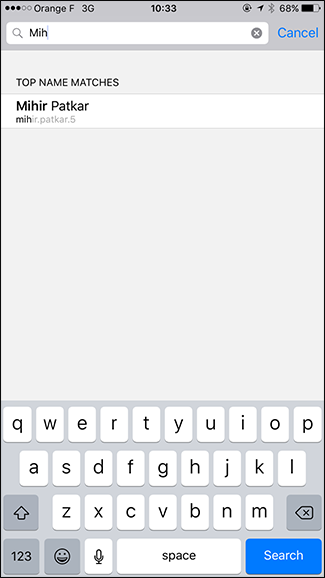
- Откройте приложение «Контакты» и найдите человека через поиск.
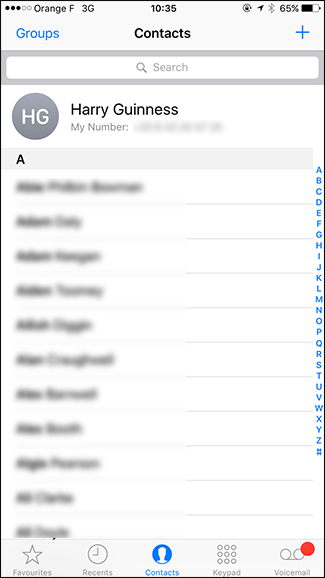
- В приложении «Телефон» нажмите значок информации рядом с любым недавним вызовом. Также можно использовать вкладку «Контакты».

- В приложении «Сообщения» откройте переписку, нажмите значок информации, затем нажмите имя контакта.

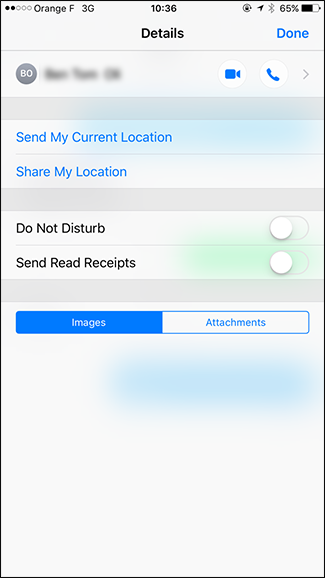
Каким бы способом вы ни воспользовались, вы попадёте на страницу контакта похожего вида.

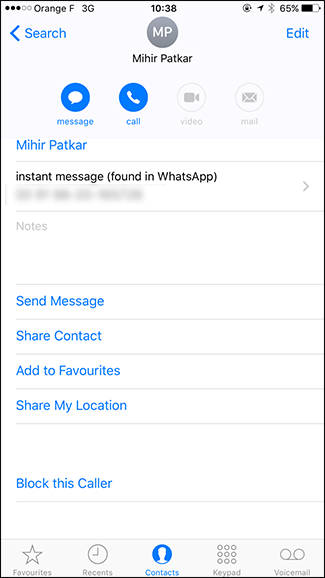
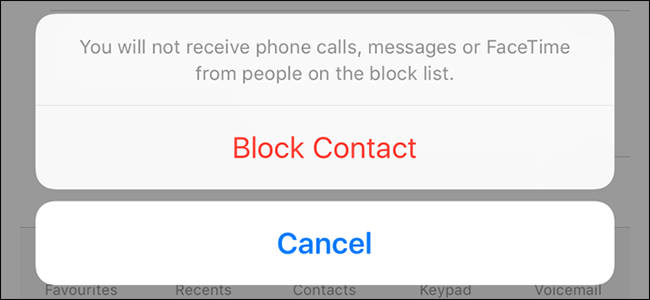
Чтобы заблокировать человека от звонков, текстов, FaceTime и iMessage, выберите «Заблокировать абонента», затем подтвердите «Заблокировать контакт».
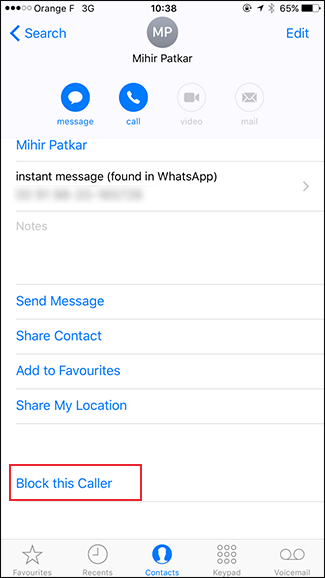
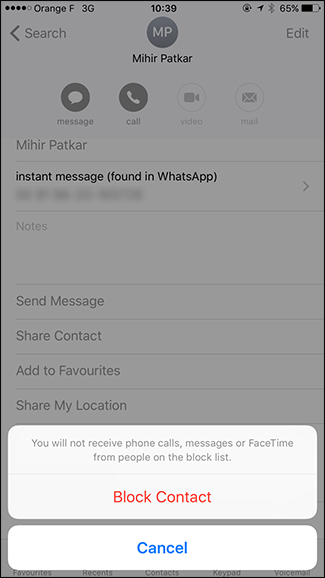
Если нужно разблокировать, на той же странице нажмите «Разблокировать контакт».
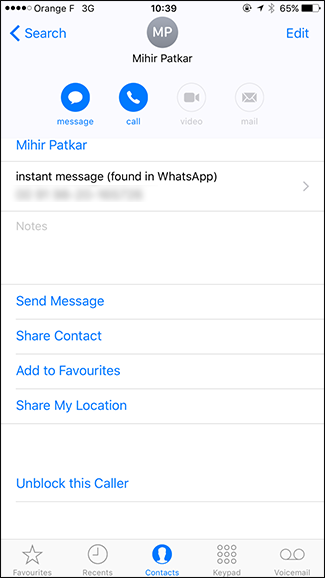
Важно: если у вас много спамеров, добавьте их номера в один контакт (например «Спамеры») и заблокируйте этот контакт — так быстрее блокировать сразу множество номеров.
Как блокировать людей на macOS
Приложение «Сообщения» есть и на Mac. Пошагово это выглядит так.
- Откройте Messages (Сообщения) и выберите Messages > Preferences > Accounts.

- Перейдите на вкладку «Заблокированные».
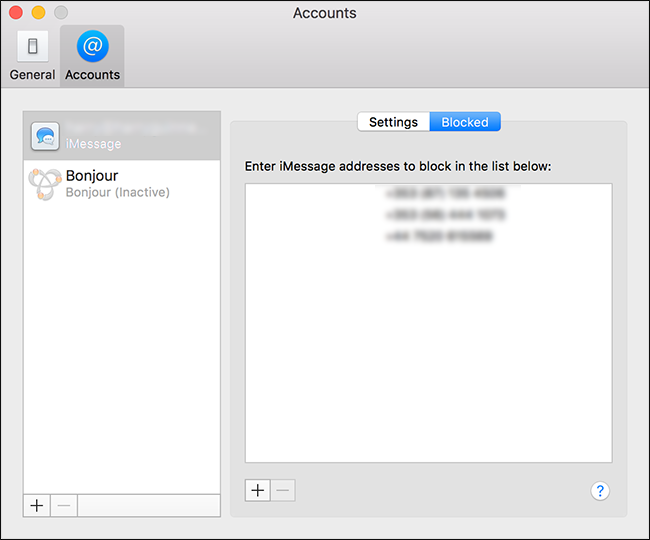
- Нажмите плюс (+), чтобы добавить человека в список блокировок.
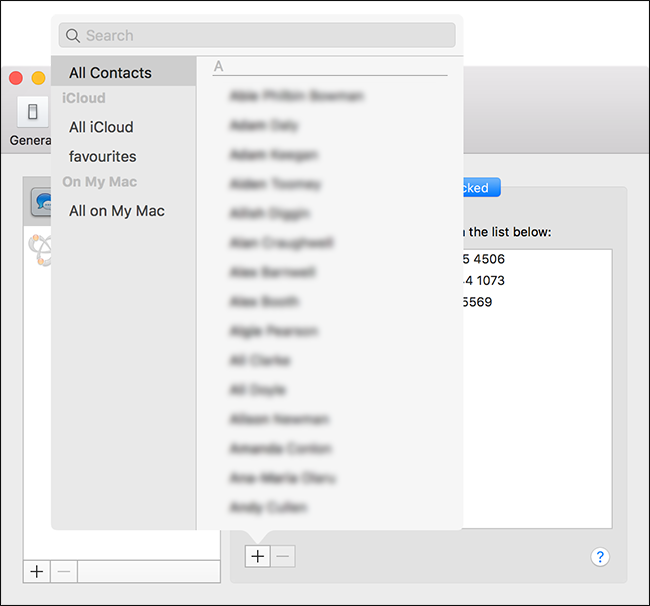
- Найдите контакт через поиск и выберите его; он будет заблокирован для iMessage и FaceTime.
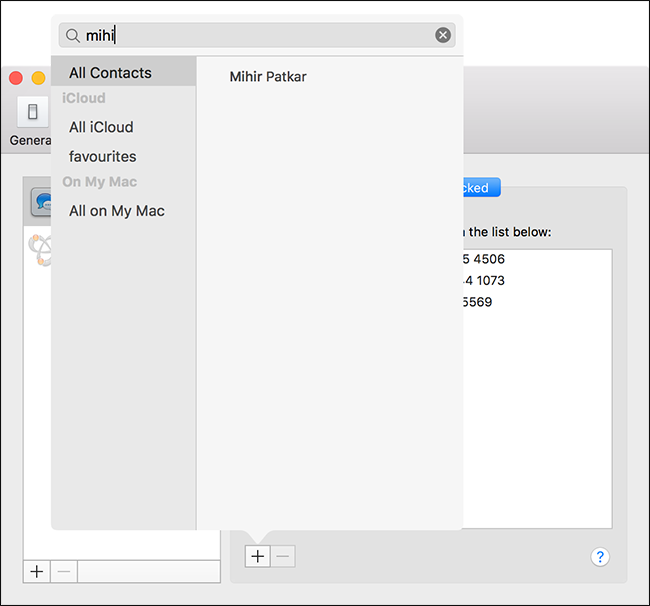
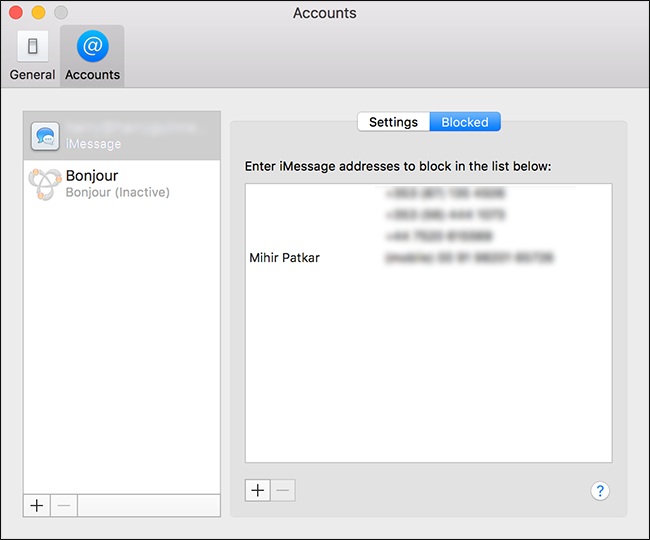
Чтобы разблокировать, выберите контакт в списке и нажмите минус (-).
Что важно знать
- Синхронизация: блокировки для Сообщений и FaceTime обычно синхронизируются между устройствами, если вы используете один Apple ID и iCloud для этих служб. Блокировка входящих сотовых вызовов обрабатывается iPhone и может не распространяться на другие устройства.
- Одновременная блокировка: при блокировке через Контакты вы закрываете все каналы (звонки, SMS, iMessage, FaceTime). Нельзя блокировать только iMessage или только звонки для одного и того же контакта.
- Видимость: заблокированный человек не получает уведомление о блокировке; сообщения просто не доходят вам через iMessage, а звонки сбрасываются.
Важно: если вы ожидаете важный звонок с подменённого номера (например, служба банка), проверьте список блокировок перед удалением подозрительных номеров.
Когда блокировка может не сработать
- Если спамер использует разные номера или меняет отправителя SMS, блок по одному номеру не остановит новые номера.
- Если сообщения приходят на альтернативный адрес электронной почты или на вторую SIM-карту, блокировка одного контакта не остановит другие способы связи.
- Некоторые сторонние приложения (мессенджеры, соцсети) не зависят от системного списка блокировок Apple — их нужно блокировать внутри самого приложения.
Альтернативные подходы
- Фильтрация неизвестных: в iOS есть опция «Фильтровать неизвестных отправителей» в Сообщениях — она отправит iMessage от незнакомых в отдельную вкладку.
- Блокировщики вызовов/спама: используйте приложения для блокировки спама, которые поддерживают интеграцию с Phone и CallKit; они фильтруют автоматические звонки по базам данных.
- Отключение уведомлений: если вы готовы не удалять сообщения, можно просто отключить уведомления от конкретного чата.
Чеклист для подтверждения блокировки
- Контакт найден в приложении «Контакты» или «Сообщения».
- Нажата опция «Заблокировать абонента» и подтверждена.
- После блокировки номер/адрес отображается в списке заблокированных.
- На других устройствах с тем же Apple ID проверена синхронизация (при необходимости).
- Сторонние каналы связи (соцсети, мессенджеры) проверены и при необходимости заблокированы отдельно.
Критерии приёмки
- Заблокированный контакт не может доставлять сообщения в iMessage.
- Звонки от контакта сбрасываются или не проходят через стандартный интерфейс вызовов.
- В macOS контакт отображается в списке «Заблокированные» и не может присылать iMessage/FaceTime.
Краткий глоссарий
- iMessage — фирменная служба обмена сообщениями Apple между устройствами iOS/macOS.
- FaceTime — видеозвонки Apple.
- CallKit — API Apple для интеграции сторонних блокировщиков вызовов с системой.
Примечания по конфиденциальности
Блокировка контактов — локальная функция. Список блокировок хранится в вашей учётной записи Apple и синхронизируется при включённом iCloud для Сообщений; не сообщайте список заблокированных третьим лицам. Если вы обрабатываете персональные данные в рабочем окружении, убедитесь, что политика компании позволяет вручную редактировать контакты и хранить номера в одном контакте для массовой блокировки.
Резюме
Блокировка контактов в iOS и macOS — простой и эффективный способ перестать получать нежелательные звонки и сообщения. На iPhone блокируются также обычные звонки; в macOS блокировки для Сообщений и FaceTime настраиваются через «Preferences». Для масштабной борьбы со спамом используйте сторонние блокировщики и фильтры, а также проверяйте альтернативные каналы связи.
Важно: перед удалением контакта убедитесь, что не блокируете важные номера по ошибке.

Похожие материалы

Несколько аккаунтов Skype: Multi Skype Launcher

Журнал для работы: повысить продуктивность

Персональные звуки уведомлений на Android

Скачивание шоу Hulu для офлайн‑просмотра

Microsoft Start: персонализированная новостная лента
