
Как отключить всплывающие рекламные окна на Android
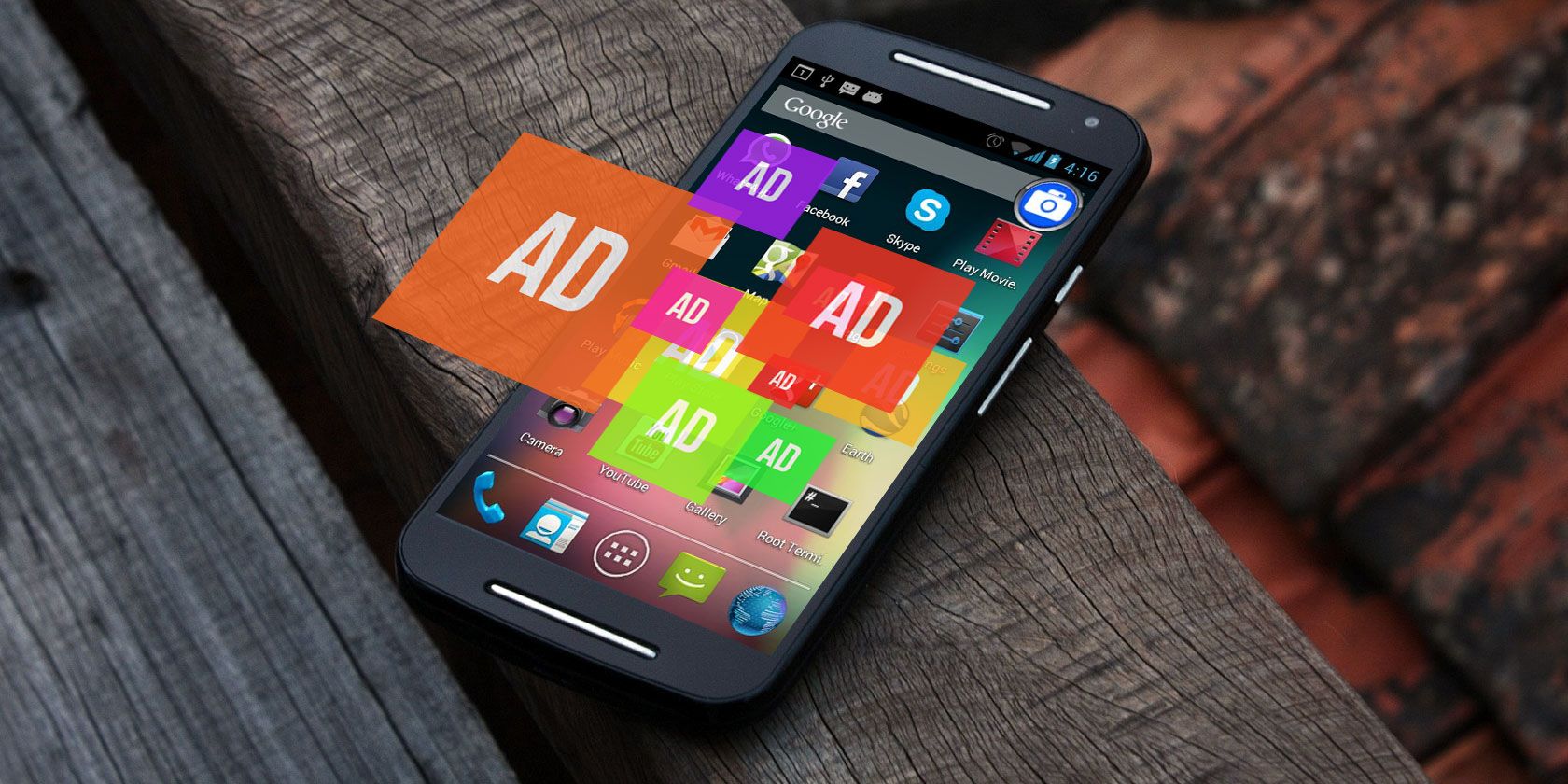
Всплывающие рекламные окна (popups) в браузере, полноэкранные объявления в приложениях и спам в области уведомлений — три самые распространённые формы рекламы, которые портят работу на Android. Ниже мы разберём каждую из них, покажем проверенные способы блокировки и дадим оперативные инструкции и списки действий, которыми можно руководствоваться в любой ситуации.
Основные типы всплывающей рекламы
- Попапы в браузере
- Полноэкранные объявления внутри приложений
- Рекламные уведомления в шторке уведомлений
Эти три вида требуют разных подходов — от настроек браузера до проверки разрешений приложений и удаления вредоносных APK.
1. Как отключить всплывающие окна в браузере
Если сайты регулярно показывают всплывающие окна, их можно заблокировать в настройках браузера или сменить браузер.
Настройки блокировки всплывающих окон в Chrome
Поскольку Chrome часто установлен по умолчанию на Android, начните с него.
- Откройте Chrome и нажмите трёхточечное меню (обычно в правом верхнем углу). Нажмите Настройки.
- Перейдите в Настройки сайта.
- Найдите пункт Всплывающие окна и перенаправления и переведите переключатель в положение «Выкл» (серый).
Эта опция блокирует как всплывающие окна, так и автоматические перенаправления на нежелательные страницы.
Обратите внимание также на пункт Реклама в тех же настройках. Включение блокировки рекламы в Chrome помогает предотвращать навязчивую или вводящую в заблуждение рекламу на известных неблагонадёжных сайтах.
Если встроенный блокировщик не решает проблему, включите режим экономии данных (Data Saver) в Chrome. Он сокращает объём загружаемых элементов и иногда удаляет элементы, используемые для всплывающих окон.
Путь: Меню > Настройки > Экономия трафика — включите переключатель.
Примечание: экономия трафика может изменить отображение страниц. Если важен точный внешний вид сайта (например, для банковских сервисов), отключайте эту опцию временно.
Попробуйте другой браузер
Если Chrome не справляется, переход на альтернативный браузер часто помогает. На Google Play есть браузеры с фокусом на приватность и блокировку рекламы: они по-разному фильтруют элементы страницы и часто не загружают скрипты, отвечающие за всплывающие окна.
Советы при выборе браузера:
- Ищите отзывы и описание функций блокировки рекламы.
- Обращайте внимание на частые обновления и размер сообщества.
- Для максимальной простоты пользования выбирайте лёгкие браузеры с режимом «без рекламы».
Если после всех чисток попапы продолжают появляться, пересмотрите список сайтов, которые вы посещаете. Сайты с сомнительным контентом чаще окружены агрессивной рекламой, обходящей фильтры.
2. Как заблокировать полноэкранную рекламу в приложениях
Полноэкранные объявления появляются внутри приложений и часто прерывают игру или работу с приложением.
Всплывающая реклама в конкретном приложении
Если реклама появляется только в одной программе, вероятно, это сам разработчик приложения. У вас есть несколько вариантов:
- Купить платную или «Pro» версию приложения без рекламы (чаще всего — внутриигровая покупка).
- В настройках приложения посмотреть, есть ли опция отключения рекламы.
- Если разработчик не предлагает платную версию и реклама слишком навязчива — удалить приложение.
Единственный способ полностью блокировать рекламу внутри приложения без вмешательства в систему (root) — перестать им пользоваться или купить версию без рекламы.
Совет: включение режима «в самолёте» временно остановит загрузку рекламных объявлений, но лишит доступ к онлайн-функциям приложения.
Реклама из сторонних приложений, рисующие поверх экрана
Иногда реклама появляется поверх других приложений — это особенно неприятно. Чтобы найти виновника:
- Вспомните, какие приложения вы установили незадолго до появления рекламы.
- Часто проблемные категории: чистильщики системы, подборки обоев, фонарики, «оптимизаторы» и другие приложения с сомнительной пользой.
- Проверьте отзывы в магазине приложений — пользователи часто жалуются на рекламные «всплывашки».
Далее проверьте разрешения «показывать поверх других приложений». Путь может выглядеть так (названия меню зависят от производителя и версии Android):
Настройки > Приложения и уведомления > Дополнительно > Специальный доступ > Показывать поверх других приложений
В этом списке вы увидите программы, которым вы дали такое право. Некоторые приложения действительно должны рисовать поверх (например, мессенджеры с быстрым ответом или менеджеры паролей). Но если вы видите приложение без явной причины — откройте его и переведите переключатель Разрешить отображение поверх других приложений в положение «Выкл».
Важно: осторожно относитесь к разрешениям при установке приложений. Если приложение просит функции, не соответствующие его назначению, это повод насторожиться.
Проверка на вредоносное ПО
Если после удаления сомнительных приложений и исправления прав проблема осталась, имеет смысл проверить телефон на вредоносное ПО.
- Не обязательно держать антивирус постоянно, но разовая проверка хорошим сканером стоит усилий.
- Популярный и надёжный вариант — Malwarebytes для Android. Загрузите, просканируйте устройство и удалите найденные угрозы.
Если сканер ничего не нашёл, но всплывающая реклама продолжается, рассмотрите восстановление заводских настроек. Это радикальный шаг, но он эффективен, если вы исчерпали все другие варианты: удалили подозрительные приложения, проверили разрешения и просканировали устройство.
3. Как отключить рекламные уведомления в шторке уведомлений
Рекламные уведомления выглядят как обычные push-уведомления, но содержат промо-материалы или ссылки на сайт. Их легко отключить прямо из шторки.
- Потяните шторку вниз и найдите рекламное уведомление.
- Нажмите и удерживайте уведомление — появится имя приложения, которое его отправило.
- Нажмите значок «i» (или кнопку «Информация о приложении»), чтобы открыть настройки приложения.
- Выберите Уведомления и отключите нужные категории либо полностью выключите уведомления для этого приложения.
Альтернативный путь: Настройки > Приложения и уведомления > Просмотреть все X приложений — выберите приложение и перейдите в раздел уведомлений.
Если приложение не даёт мелкой настройки уведомлений (каналов) и вы хотите оставить важные оповещения, придется зайти в настройки самого приложения и поискать раздел «Уведомления».
Пример: в приложении IMDb трейлеры активируются отдельно — нужно открыть профиль в приложении, затем меню и Настройки > Настройки уведомлений, где можно выключить только уведомления о трейлерах.
План действий: быстрая инструкция на 3 минуты
- Закройте все открытые приложения.
- Откройте Chrome: Настройки > Настройки сайта > Всплывающие окна и перенаправления — Откл.
- Проверьте разрешения: Настройки > Приложения и уведомления > Специальный доступ > Показывать поверх других приложений — отключите для подозрительных программ.
- Потяните шторку и отключите рекламные уведомления для приложений, которые их отправляют.
- Если реклама остаётся — просканируйте устройство антивирусом и удалите недавно установленные приложения.
- В крайнем случае: сделайте резервную копию и выполните сброс к заводским настройкам.
Чек-листы по ролям
Пользователь (быстрые действия):
- Отключить всплывающие окна в браузере.
- Выключить показ уведомлений у подозрительных приложений.
- Удалить недавно установленные приложения из сомнительных категорий.
- Просканировать устройство антивирусом.
Разработчик мобильного приложения:
- Проверить, не используют ли SDK сторонних рекламных сетей агрессивные форматы.
- Предлагать платную или хотя бы настраиваемую версию без навязчивой рекламы.
- Реализовать настройку каналов уведомлений и объяснить пользователю, для чего они нужны.
ИТ-администратор / специалист по безопасности:
- Настроить корпоративные политики MDM, запрещающие установку приложений из сторонних источников.
- Ограничить разрешения на «показывать поверх других приложений» для неподтверждённых пакетов.
- Проводить периодические сканирования и аудит установленных приложений.
Методология быстрой диагностики (Mini-method)
- Повторяемость: определите, когда именно появляется реклама (только в браузере, только в конкретном приложении, случайно).
- Локализация: найдите приложение-источник через удержание уведомления или проверку недавно установленных программ.
- Валидация: отключите подозреваемое приложение (или права) и проверьте, исчезла ли реклама.
- Воздействие: если проблема исчезла — удалите приложение или изолируйте его; если нет — просканируйте систему.
Дерево решений (Mermaid)
flowchart TD
  A[Реклама?] --> B{Появляется в браузере?}
  B -- Да --> C[Отключить всплывающие окна в браузере]
  B -- Нет --> D{Появляется поверх других приложений?}
  D -- Да --> E[Проверить разрешения «показывать поверх»]
  E --> F{Есть подозрительное приложение?}
  F -- Да --> G[Отключить разрешение / удалить приложение]
  F -- Нет --> H[Сканировать антивирусом]
  D -- Нет --> I{Появляется в шторке уведомлений?}
  I -- Да --> J[Нажать и удержать уведомление -> Отключить уведомления]
  I -- Нет --> K[Сброс к заводским настройкам как крайний вариант]
Критерии приёмки
- Всплывающие окна в браузере больше не появляются при посещении известных сайтов.
- Полноэкранные рекламные объявления не прерывают работу конкретного приложения (если разработчик не предлагает платную версию, приложение удалено).
- Рекламные уведомления в шторке отключены для проблемных приложений.
- При сканировании не выявлено активного вредоносного ПО.
Когда эти методы не помогут
- Если приложение использует root-доступ или системные привилегии, простое удаление может быть невозможно без полного сброса.
- Некоторые агрессивные рекламные SDK могут маскироваться под системные службы; в таких случаях требуется глубокий аудит и, возможно, переустановка прошивки.
Риски и смягчение
- Риск: удаляя приложения, вы можете потерять данные. Смягчение: делайте резервные копии перед удалением важных программ или перед сбросом к заводским настройкам.
- Риск: отключение уведомлений может скрыть полезную информацию. Смягчение: отключайте только каналы, которые вы точно идентифицировали как рекламные.
Примечания по приватности и безопасности
- Никогда не устанавливайте приложения из неизвестных APK-файлов без полной проверки; они чаще содержат нежелательную рекламу и вредоносный код.
- Предоставляйте минимально необходимый набор разрешений приложениям. Если приложение требует доступа, который не соответствует его функциям — не давайте его.
- Используйте Google Play и проверяйте отзывы перед установкой.
Короткие шаблоны для коммуникации (сообщение разработчику / службе поддержки)
Тема: Навязчивая реклама в приложении
Сообщение:
Здравствуйте,
В вашем приложении появляется полноэкранная реклама/рекламные уведомления, которые мешают использованию. Пожалуйста, предоставьте опцию отключения рекламы или канал для восстановления нормального поведения. Текущий опыт использования невелик из-за частых прерываний.
Спасибо.
Глоссарий (1 строка)
- Pop-up — всплывающее окно; короткое окно или элемент, появляющийся поверх страницы или приложения.
Социальный превью
OG Title: Отключение всплывающей рекламы на Android OG Description: Пошаговые инструкции по блокировке всплывающих окон, полноэкранной рекламы и рекламных уведомлений на Android.
Короткое объявление (100–200 слов)
Устали от всплывающей рекламы на телефоне? Мы подготовили подробное руководство по отключению всех самых распространённых видов рекламы на Android: попапы в браузере, полноэкранные объявления в приложениях и рекламные уведомления в шторке. Вы узнаете, как быстро настроить Chrome, какие разрешения приложений проверять, как искать и удалять подозрительные программы, а также когда стоит просканировать устройство антивирусом или сделать сброс к заводским настройкам. В статье есть пошаговый план, чек-листы для пользователей и администраторов, дерево решений и рекомендации по минимизации риска потери данных. Читайте руководство и верните себе контроль над телефоном.
Итог
Всплывающая реклама раздражает, но её практически всегда можно контролировать. Начинайте с простых шагов: настройки браузера, проверка разрешений, отключение уведомлений и удаление сомнительных приложений. Если это не помогает, используйте антивирус и, как крайний вариант, сброс к заводским настройкам. Помните: реклама поддерживает бесплатный контент, но навязчивые форматы стоит блокировать для сохранения комфорта и безопасности.

Похожие материалы

Несколько аккаунтов Skype: Multi Skype Launcher

Журнал для работы: повысить продуктивность

Персональные звуки уведомлений на Android

Скачивание шоу Hulu для офлайн‑просмотра

Microsoft Start: персонализированная новостная лента
