
Как навсегда отключить всплывающие окна на Android
Если всплывающие рекламные окна мешают работе телефона, действуйте по шагам: сначала отключите всплывающие окна и рекламу в браузере, затем проверьте приложения с правом отображения поверх других, удалите подозрительные программы и просканируйте устройство на вредоносное ПО. Если проблема не уходит, выполните сброс к заводским настройкам после резервного копирования данных.
Введение
Всплывающие окна раздражают на десктопе, но на смартфоне они вдвойне неприятны из‑за малого экрана. В этой статье подробно рассказано, как остановить всплывающие объявления на Android в трёх основных местах: в браузере, внутри приложений и в области уведомлений. Также добавлены проверенные методики, чек‑листы, дерево решений и план действий для разных ролей — обычного пользователя и администратора.
Определения (одна строка каждая)
- Всплывающие окна: отдельные элементы интерфейса, которые появляются поверх текущего контента, часто с рекламой.
- Редиректы: автоматическое перенаправление браузера на другой сайт.
- Право отображения поверх других приложений: системное разрешение, позволяющее приложению показывать элементы поверх всех окон.
Что вызывает всплывающие окна
Причины появления всплывающих окон обычно сводятся к трём группам:
- Всплывающие элементы и редиректы на сайтах при серфинге.
- Полноэкранная реклама, встроенная в бесплатные приложения и игры.
- Рекламные уведомления в шторке уведомлений от приложений.
Каждая из этих проблем требует немного разных действий. Ниже приведены подробные инструкции, контрольные списки и сценарии для устранения.
Быстрый контрольный список
- Отключить блокировку всплывающих окон и рекламы в браузере.
- Проверить список приложений с правом «отображать поверх других приложений».
- Удалить недавно установленные или подозрительные приложения.
- Просканировать устройство антивирусом или анти‑малваре.
- Отключить уведомления у приложений, которые посылают рекламу.
- Если ничего не помогает — резервное копирование и сброс к заводским настройкам.
1. Как отключить всплывающие окна в браузере
Если всплывающие окна возникают при серфинге, начните с браузера.
Отключение всплывающих окон в браузере Chrome
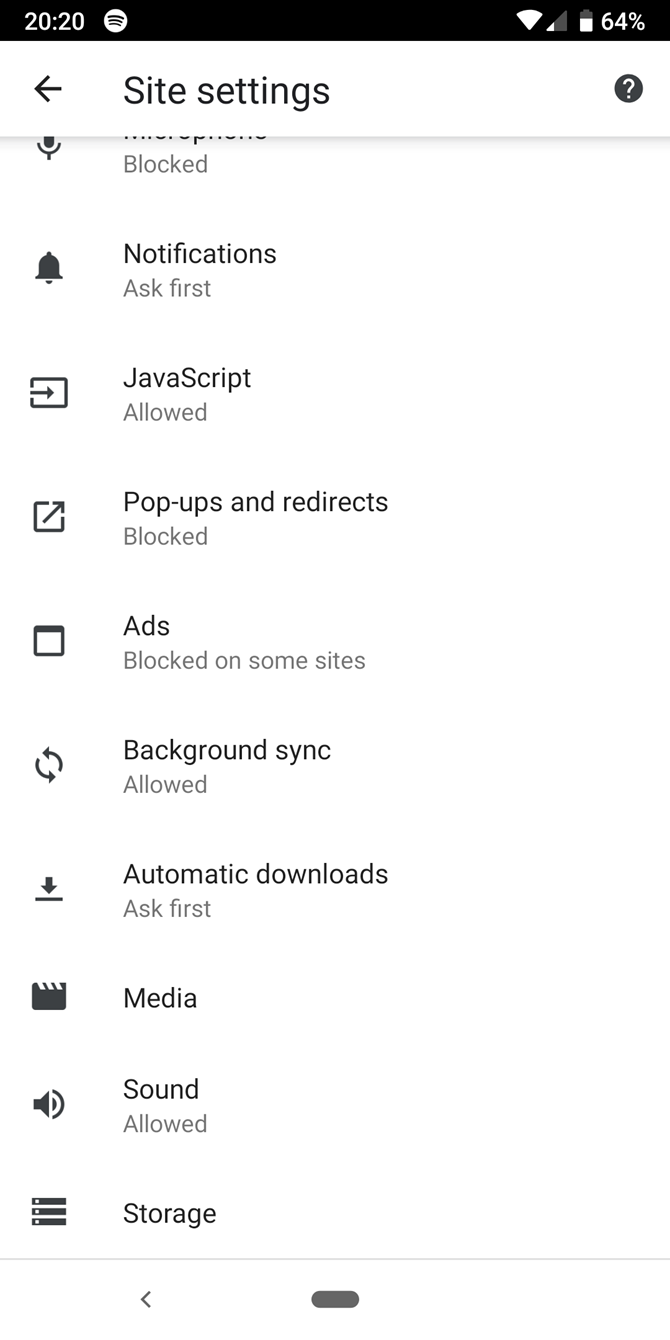
Откройте Chrome и коснитесь трёх точек меню, затем выберите «Настройки», после этого — «Настройки сайтов».
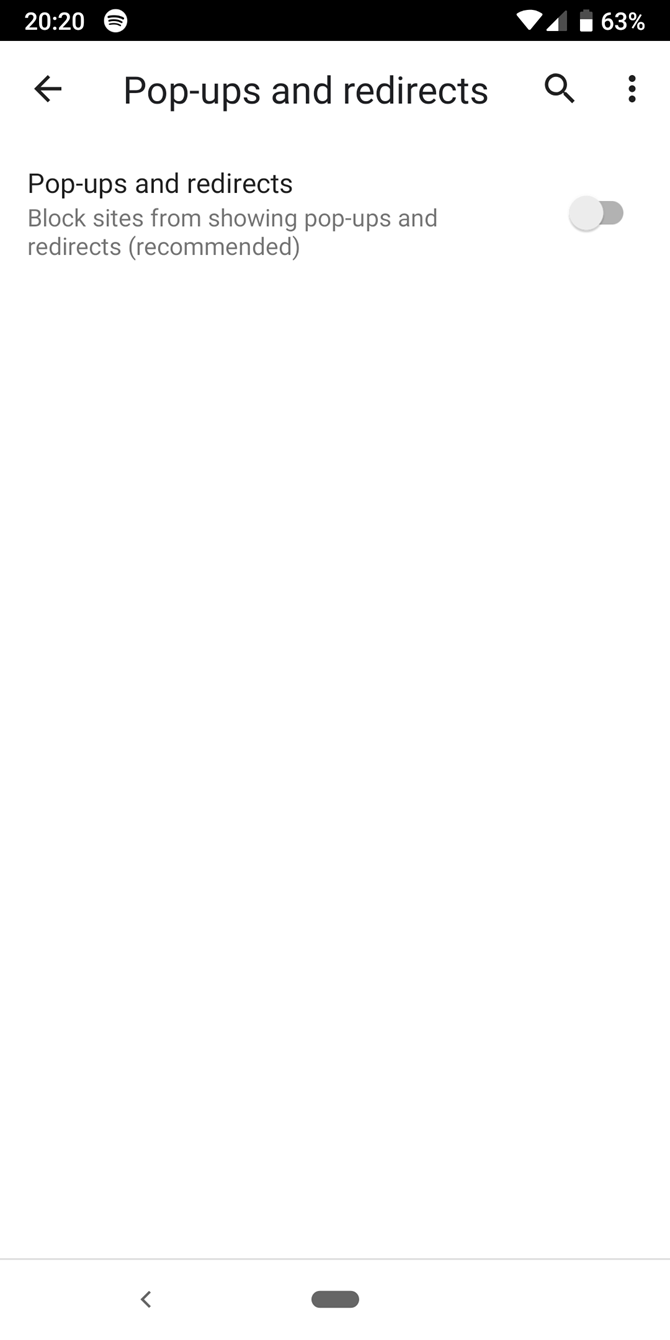
В разделе найдите «Всплывающие окна и перенаправления» и убедитесь, что ползунок выключен. Это запретит как всплывающие окна, так и нежелательные перенаправления.
Также откройте раздел «Реклама» и отключите блокировку рекламы для агрессивных или вводящих в заблуждение объявлений.
Если стандартные настройки не помогают, попробуйте включить режим экономии трафика. Он удаляет лишние элементы со страниц и может снизить количество всплывающих элементов. Путь: «Меню» → «Настройки» → «Экономия данных» и включите ползунок.
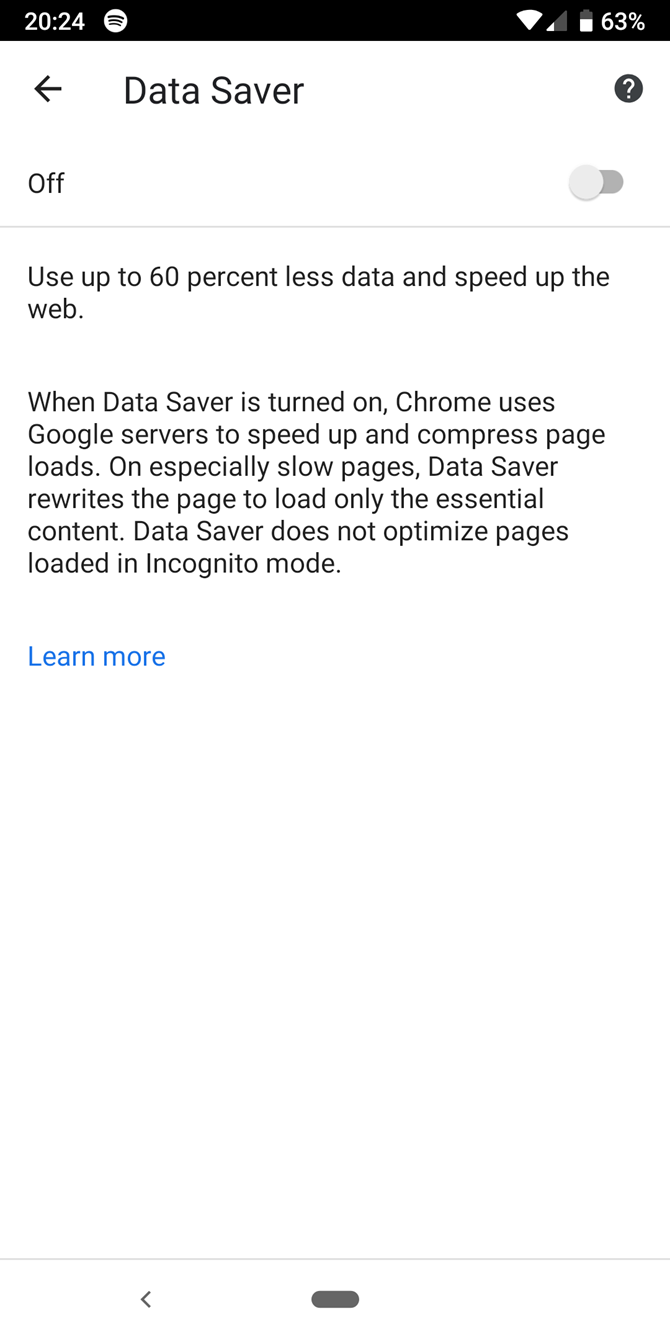
Включение экономии данных может изменить внешний вид некоторых сайтов, но часто делает их безопаснее и чище.
Попробуйте другой браузер
Если Chrome не справляется, смените браузер. В Play Маркете есть лёгкие браузеры с расширенной защитой от попапов и с режимом «чистого просмотра». Многие такие браузеры используют блокировку скриптов и встроенные фильтры рекламы.
Важно: если вы видите попапы только на сомнительных сайтах с контентом для взрослых или пиратскими загрузками, даже хороший блокировщик может оказаться бессильным. Решение здесь — избегать таких сайтов.
2. Как блокировать полноэкранные рекламные окна в приложениях
Полноэкранные рекламу и рекламные вставки внутри приложений чаще всего контролирует сам разработчик приложения.
Реклама внутри отдельного приложения
Если вы видите рекламу только в конкретной игре или приложении, это, скорее всего, внутренняя реклама. Возможные пути решения:
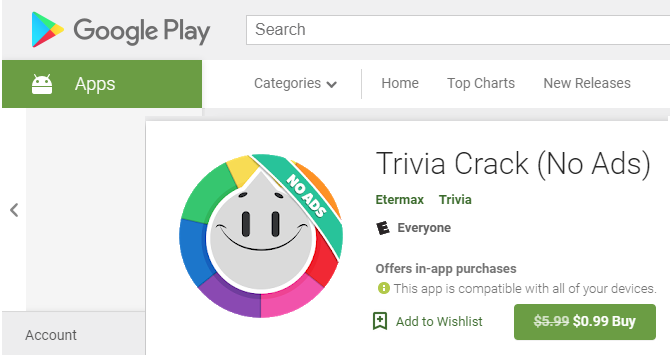
- Приобрести платную версию или удалить рекламу через внутриигровую покупку.
- Искать аналог без рекламы в Play Маркете.
- Удалить приложение и заменить его другим.
- Временно включать режим «в самолёте», если приложение не требует сети для работы.
Корневой доступ и системные трюки могут блокировать рекламу на уровне системы, но они повышают риск и выходят за рамки стандартной поддержки пользователя.
Всплывающие окна из неизвестных источников
Если реклама появляется поверх других приложений — найдите приложение, которое имеет право отображаться поверх других окон. Откройте Настройки → Приложения и уведомления → Дополнительно → Специальный доступ к приложениям → Отображать поверх других приложений.
Там перечислены все программы с этим правом. Проанализируйте список и отключите подозрительные элементы. Будьте внимательны: некоторые программы, например менеджеры паролей или приложения для обмена сообщениями, легитимно используют это разрешение для быстрых ответов.
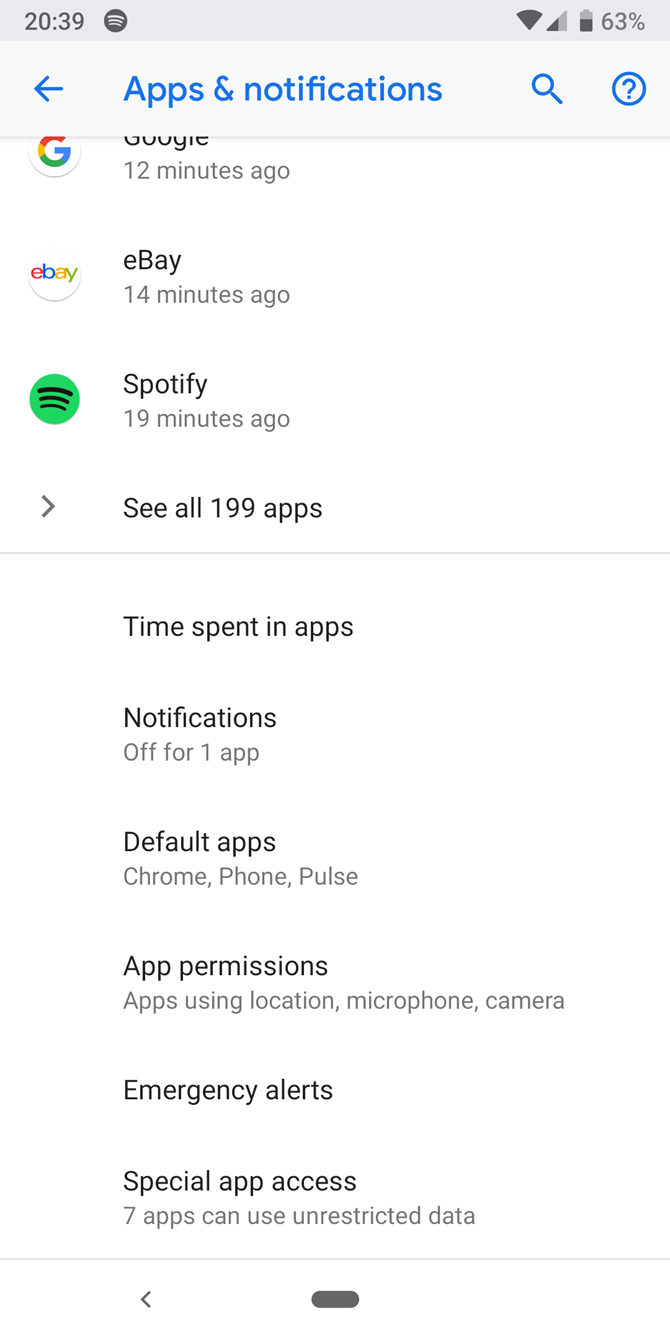
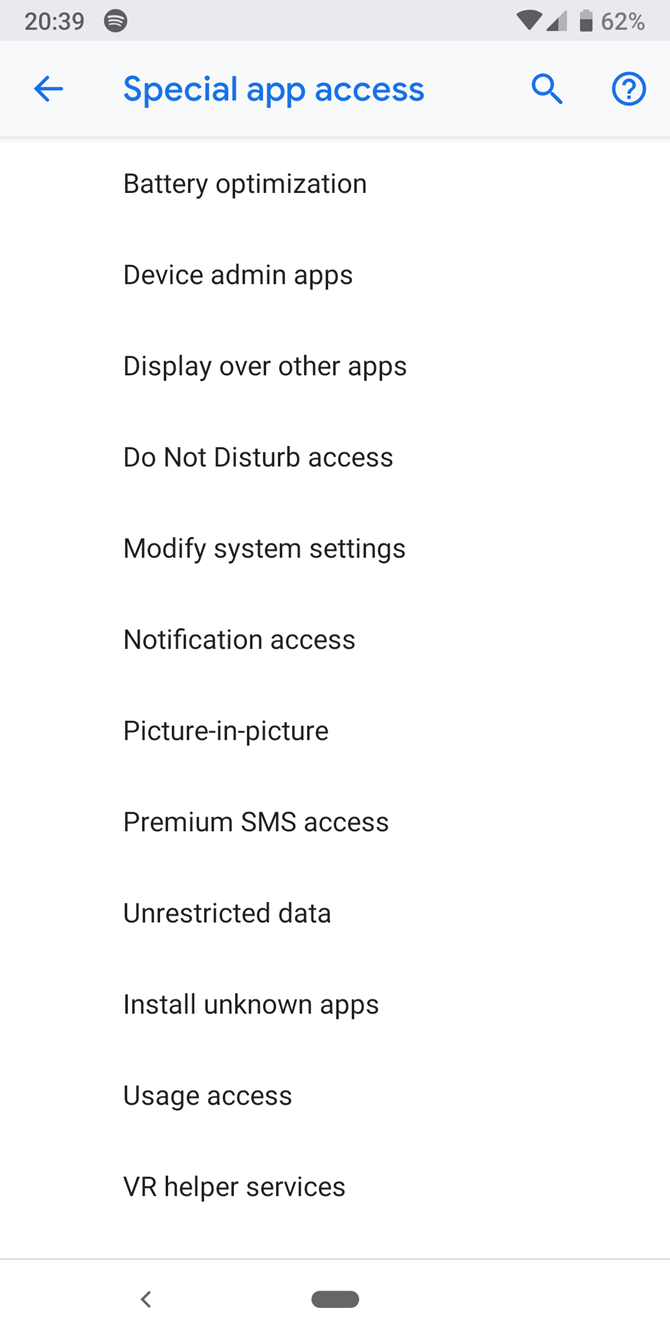
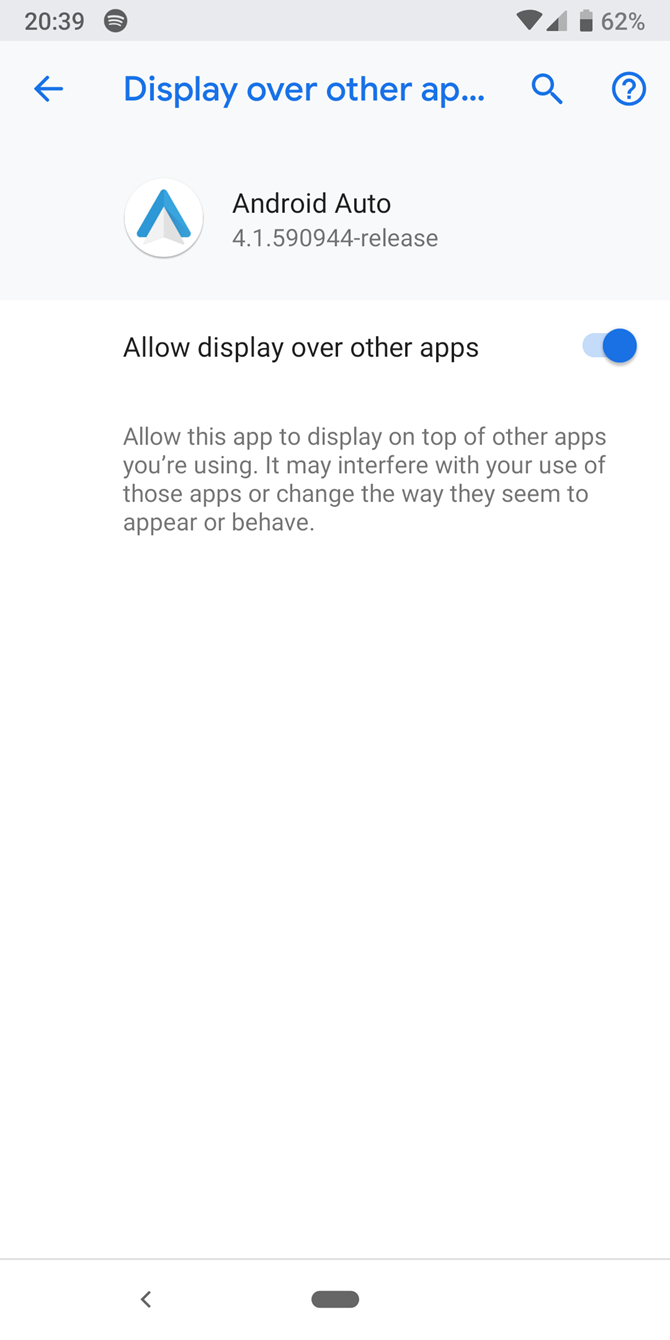
Если вы видите приложение, которому не доверяете, снимите разрешение или удалите приложение.
Сканирование на вредоносное ПО
Если удаление подозрительных приложений и корректировка разрешений не помогли, просканируйте устройство на наличие вредоносных программ. Установка антивируса только для сканирования допустима; для одноразовой проверки достаточно бесплатной версии надёжного приложения, например Malwarebytes для Android.
Если сканер ничего не нашёл, но всплывающие окна продолжаются, рассмотрите более серьёзные шаги: удаление вручную всех недавно установленных приложений, восстановление заводских настроек после резервного копирования данных.
Важно: загружая приложения из сторонних источников, вы повышаете риск заражения. Старайтесь устанавливать программы только из официального магазина.
3. Как отключить рекламные уведомления в шторке
Рекламные уведомления не являются всплывающими окнами в классическом понимании, но они не менее раздражают.
Откройте шторку уведомлений, сделайте длительное нажатие на рекламное уведомление и нажмите на букву i в кружке или на «Сведения о приложении», чтобы перейти к настройкам приложения.
Далее откройте «Уведомления» и отключите те категории уведомлений, которые используются для рекламы. На Android 8 и выше можно отключать отдельные каналы уведомлений, сохранив полезные оповещения.
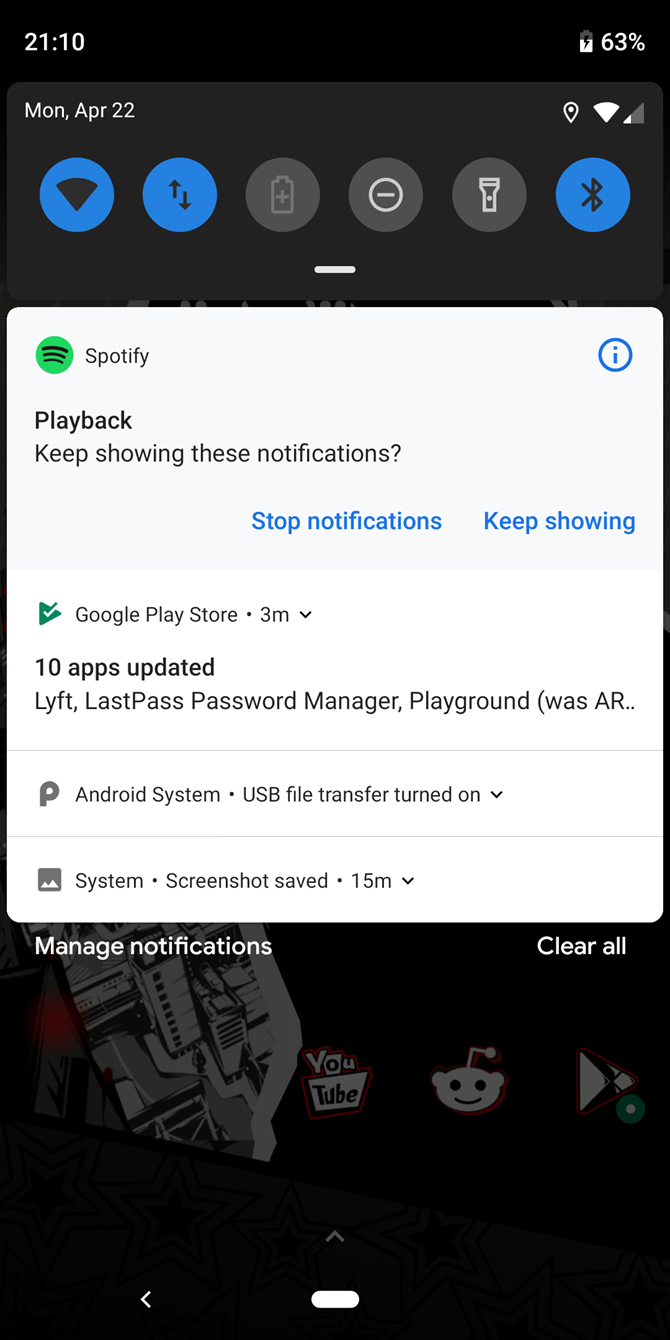
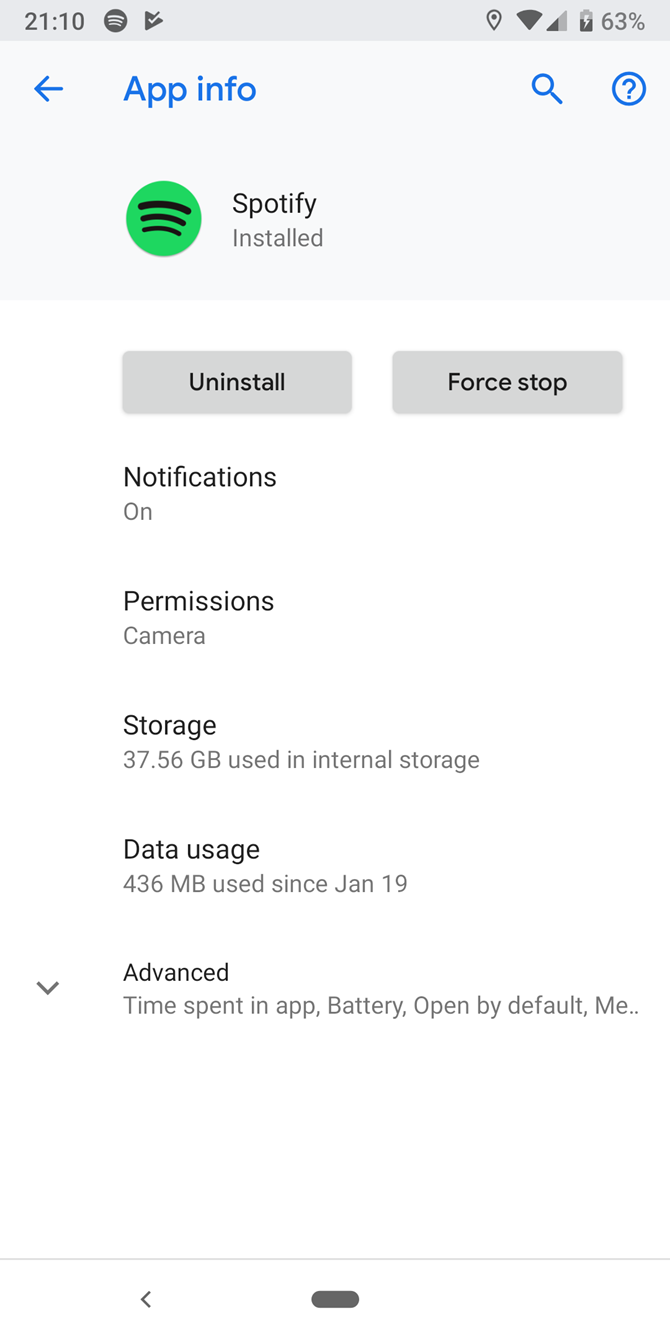
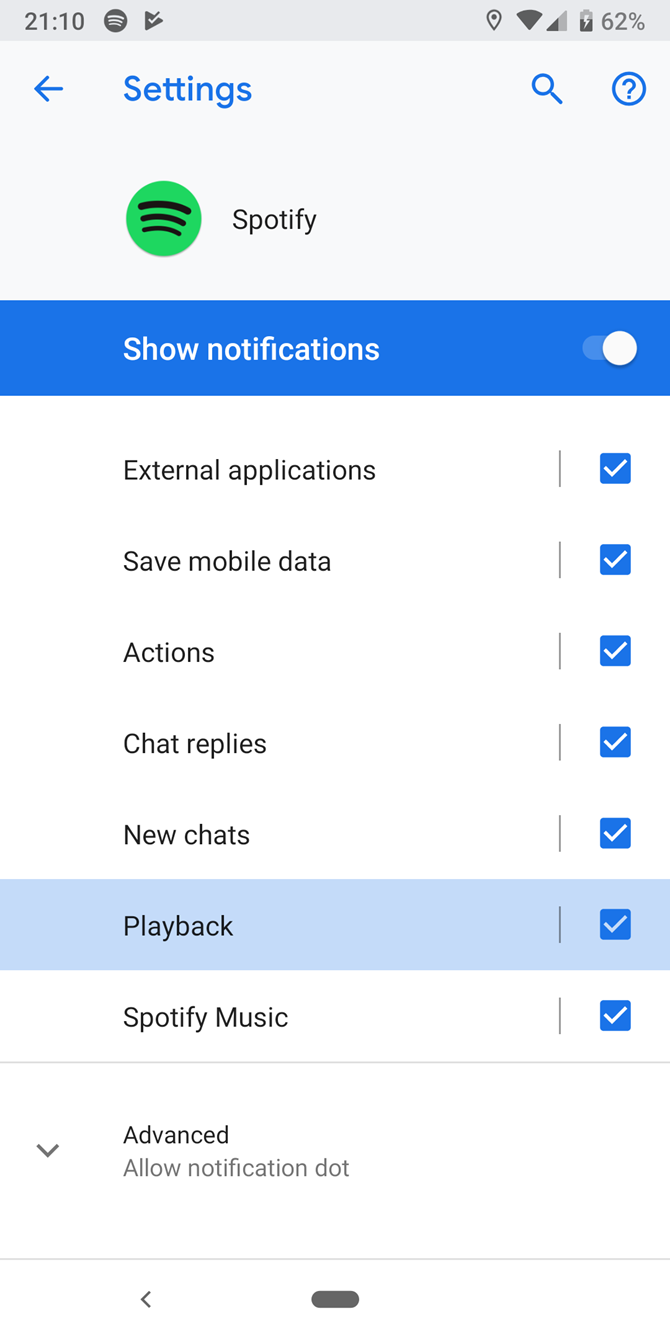
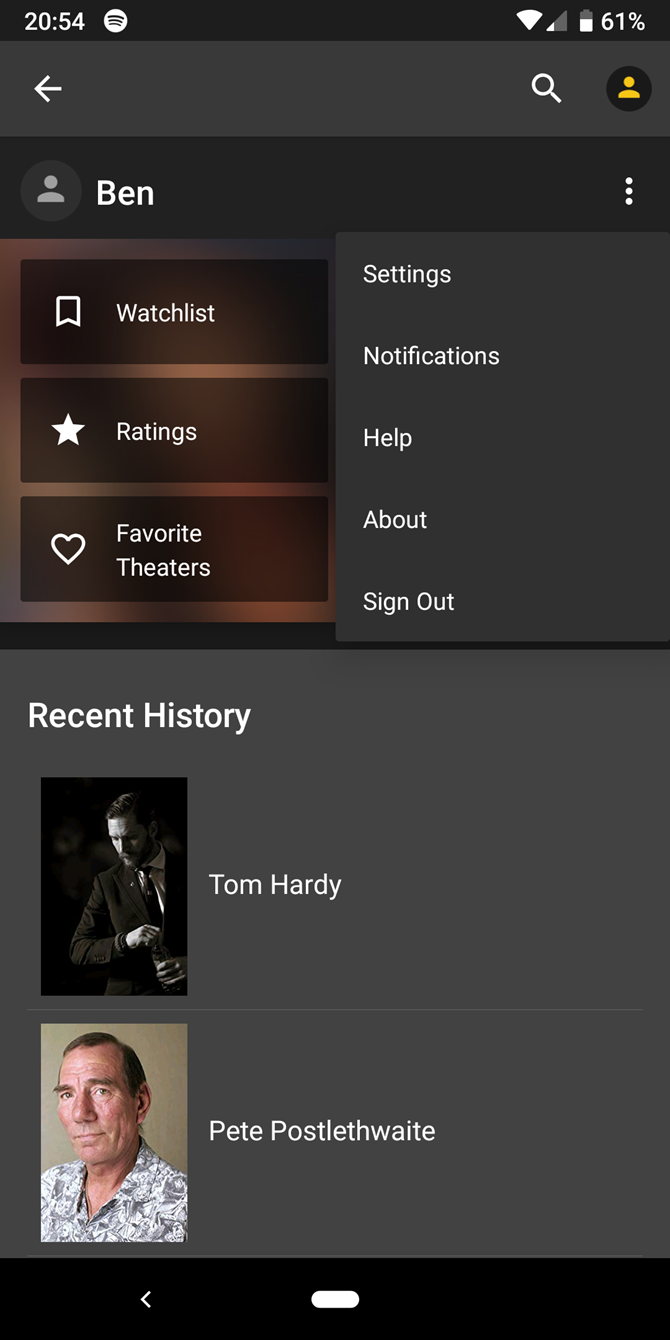
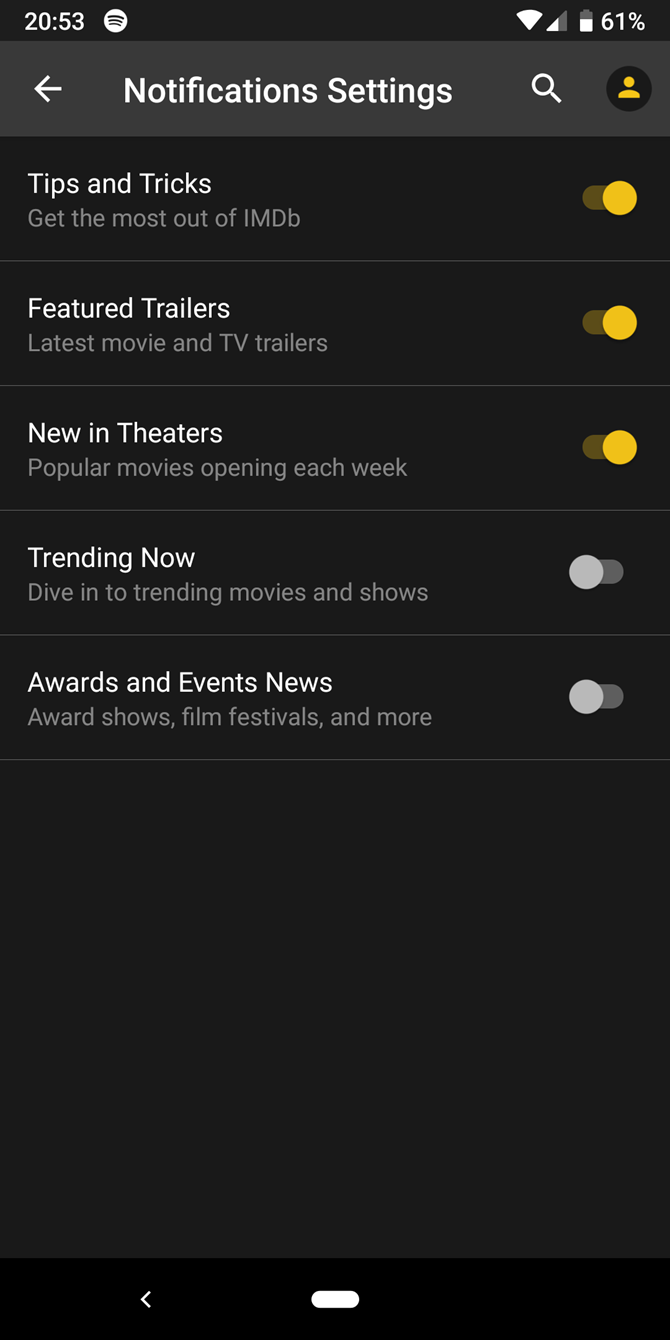
Если приложение не предлагает детальные настройки, откройте его внутрииграъявые параметры и ищите раздел «Уведомления» или «Push‑сообщения». Часто можно отключить рекламные уведомления изнутри приложения.
Пошаговый план действий — универсальная методика
- Сначала действуйте на уровне браузера: отключите всплывающие окна и рекламу.
- Проверьте недавно установленные приложения и удалите сомнительные.
- Проверьте права на «отображение поверх других приложений» и отключите их у подозрительных приложений.
- Отключите рекламные уведомления в настройках приложений.
- Запустите проверку антивирусной утилитой.
- Если всё это не помогло — резервное копирование и сброс к заводским настройкам.
Эта методика простая и работает для подавляющего большинства случаев.
Дерево решений для устранения всплывающих окон
flowchart TD
  A[Начало: замечены всплывающие окна] --> B{Появляются в браузере?}
  B -- Да --> C[Отключить всплывающие окна и рекламу в браузере]
  B -- Нет --> D{Видны в конкретном приложении?}
  D -- Да --> E[Удалить или купить версию без рекламы]
  D -- Нет --> F{Появляются поверх других приложений?}
  F -- Да --> G[Проверить 'отображать поверх' и снять права]
  F -- Нет --> H{Рекламные уведомления в шторке?}
  H -- Да --> I[Отключить уведомления приложения]
  H -- Нет --> J[Установить антивирус и сканировать]
  J --> K{Обнаружено ПО?}
  K -- Да --> L[Удалить и повторно сканировать]
  K -- Нет --> M[Резервная копия и сброс к заводским настройкам]
Ролевые чек‑листы
Чек‑лист для обычного пользователя
- Проверить и отключить всплывающие окна в браузере.
- Удалить недавно установленные приложения с сомнительными правами.
- Отключить уведомления у приложения-спамера.
- Просканировать устройство и перезагрузить.
Чек‑лист для IT‑администратора
- Централизованно проверить список разрешённых приложений в MDM.
- Ограничить установку приложений из сторонних источников.
- Разработать инструкцию для пользователей по реагированию на всплывающие окна.
- Контролировать журналы безопасности и повторять сканирование.
Чек‑лист для разработчика приложения
- Предоставлять пользователю опцию отключить рекламу в настройках.
- Не использовать разрешения, не относящиеся к функционалу приложения.
- Не отправлять рекламные уведомления без явного согласия.
План инцидента: если реклама не уходит
- Зафиксировать поведение на скриншотах и описать ситуацию: где, когда и при каких действиях появляются окна.
- Отключить интернет и проверить, исчезнут ли всплывающие окна.
- Удалить последние 3–5 установленных приложений.
- Сканировать устройство антивирусом и анти‑малваре.
- Если всплывающие окна происходят на системном уровне, подготовить резервную копию и выполнить сброс к заводским настройкам.
- По возможности сообщить в службу поддержки производителя телефона или разработчику приложения.
Критерии приёмки
Чтобы считать проблему решённой, проверьте следующее:
- В три часа активного использования браузера всплывающие окна не появляются.
- При использовании всех популярных приложений всплывающие окна не всплывают.
- Никакие уведомления не приходят от приложений, которые вы не хотите видеть.
- Система не показывает запросов на предоставление лишних разрешений.
Если эти условия выполняются, задача считается закрытой.
Сравнение подходов — что выбрать
- Быстрое решение: отключить уведомления и права отображения поверх других — минимальные последствия, но может не остановить рекламу внутри приложений.
- Среднесрочное решение: удалить проблемные приложения и использовать альтернативные браузеры — эффективно и безопасно.
- Жёсткое решение: сброс к заводским настройкам — радикально, но даёт чистую систему.
Выбор зависит от критичности проблемы и готовности потерять временные настройки приложений.
Меры безопасности и конфиденциальности
- Не давать приложениям права, которые не нужны для их основной функции.
- Избегать установки APK из неизвестных источников.
- Регулярно обновлять систему и приложения для закрытия уязвимостей.
- Если приложение просит доступ к SMS, контактам или праву отображать поверх — остановитесь и подумайте, почему это нужно.
Правовые аспекты: при обработке персональных данных приложениями в некоторых юрисдикциях действует требование информированного согласия. Если приложение отправляет рекламные уведомления с персонализированными данными, это может подпадать под правила о защите данных.
Локальные рекомендации для России
- Используйте официальные магазины приложений: Google Play и проверенные российские альтернативы только в случае явной необходимости.
- При установке отечественных приложений обращайте внимание на отзывы и права, запрашиваемые приложением.
- Для корпоративных устройств настраивайте политику установки приложений через MDM и запрещайте установку из неизвестных источников.
Шаблон плана восстановления (SOP)
- Снять права отображения поверх других у всех подозрительных приложений.
- Отключить уведомления у спамерских приложений.
- Удалить приложения, установленные в последние 30 дней.
- Просканировать устройство антивирусом и удалить найденные угрозы.
- Перезагрузить устройство и проверить поведение.
- Если всплывающие окна остались — резервное копирование и заводской сброс.
Тесты для проверки результата
- Тест 1: Серфинг в браузере 60 минут по разнообразным сайтам без всплывающих окон.
- Тест 2: Запуск игр и приложений, которые раньше показывали рекламу — отсутствие полноэкранных вставок.
- Тест 3: Работа в течение дня — отсутствие рекламных уведомлений от ранее подозрительных приложений.
Если все тесты пройдены — решение работает.
Часто встречующиеся ошибки и когда методы не сработают
- Ожидание, что один переключатель в системе решит все: для комплексных проблем нужен полный аудит приложений.
- Использование старых версий Android: некоторые опции управления уведомлениями или правами могут быть недоступны на старых устройствах.
- Установка приложений из непроверенных источников ведёт к повторным всплывающим рекламе даже после удаления — в таких случаях лучше восстановить систему.
Краткое резюме
Всплывающие окна на Android можно устранить системно: сначала браузер, затем приложения с правом отображения поверх других, далее уведомления и, при необходимости, сканирование на вредоносное ПО. Для корпоративных устройств имеет смысл централизовать политику установки и разрешений.
Важно помнить, что реклама поддерживает многие бесплатные сервисы. Отключайте только навязливую и вредоносную рекламу, а у качественных приложений рассмотрите платную версию в качестве компенсации разработчику.
Примечание: если вы сомневаетесь в безопасности действий, обратитесь к специалисту или в сервисный центр.

Похожие материалы

Несколько аккаунтов Skype: Multi Skype Launcher

Журнал для работы: повысить продуктивность

Персональные звуки уведомлений на Android

Скачивание шоу Hulu для офлайн‑просмотра

Microsoft Start: персонализированная новостная лента
